İlgili soruları anketinizde ayrı bir bölümde toplamak istediğinizde Soru Grubu kullanın.
Soru grupları, benzer konuya veya amaca sahip soruları bir arada tutmanıza yardımcı olur. Böylece uzun anketleri daha düzenli hâle getirebilir ve katılımcıların her bölümde daha kolay ilerlemesini sağlayabilirsiniz.
Soru grubu ayarlarını kullanarak birden fazla soruyu aynı sayfada gösterebilir, grup başlığını gizleyebilir, bir gezinme düğmesi ekleyebilir veya gruptaki soruların hepsini ya da bir bölümünü rastgele sıralayabilirsiniz.
Anketinize Soru Grubu nasıl eklenir?
- Anketlerim bölümünden mevcut bir anketi açın veya yeni bir anket oluşturun.
- Oluştur aşamasına gidin.
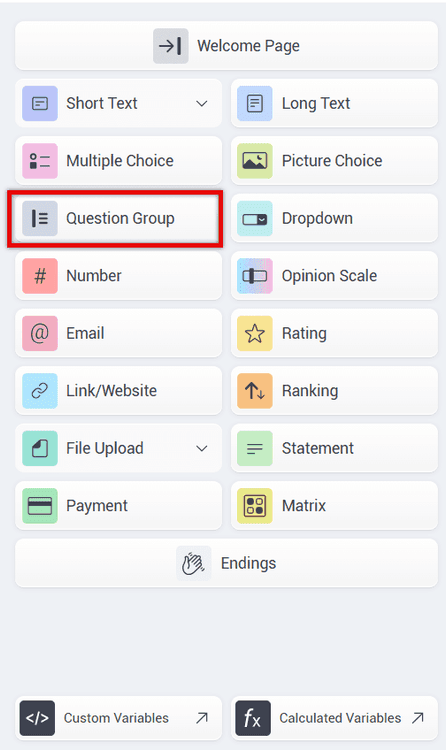
- Kullanılabilir soru türleri arasından Soru Grubu seçeneğini seçin.
- Grubu eklemek için seçeneğe tıklayın veya grubu sürükleyip bırakın ve gerekli konuma yerleştirin.
- Grubu ekledikten sonra ilgili soruları bu grubun içine yerleştirebilir ve istediğiniz sıraya göre düzenleyebilirsiniz.
Soru Grubu etiketi nasıl belirlenir?
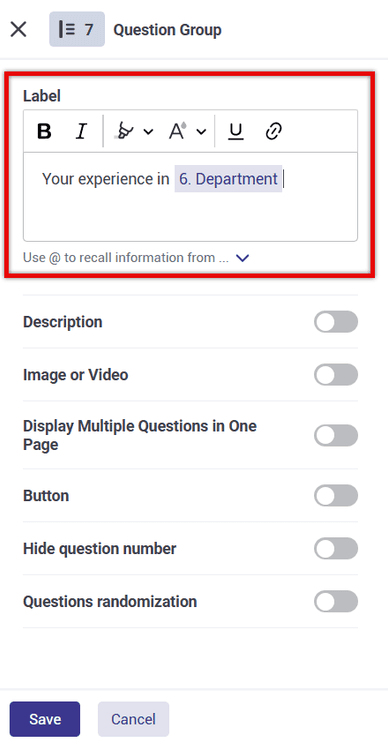
Soru Grubunun başlığını Etiket alanına yazın.
Etiket alanına @ yazarak önceki bir sorunun yanıtını veya bir Özel Değişkeni de ekleyebilirsiniz.
Örneğin, katılımcılar anketin önceki bir bölümünde departmanlarını seçtiyse sonraki bir Soru Grubunun başlığında bu bilgiyi kullanabilirsiniz:
@Departman deneyiminiz
Bölümü katılımcı için daha anlaşılır veya daha ilgili hâle getirdiğinde önceki yanıtları ya da Özel Değişkenleri kullanın.
Soru Grubuna nasıl açıklama eklenir?
Katılımcıların gruptaki soruları yanıtlamadan önce bağlama veya talimatlara ihtiyaç duyduğu durumlarda Açıklama seçeneğini kullanın.
Örneğin, aşağıdaki bilgileri açıklayabilirsiniz:
- Bu bölümdeki soruların ne hakkında olduğunu.
- Katılımcıların soruları nasıl yanıtlaması gerektiğini.
- Devam etmeden önce bilmeleri gereken talimatları.
- Gerekli olduğunda, bölümde toplanan bilgilerin nasıl kullanılacağını.
Açıklama alanına @ yazarak önceki bir sorunun yanıtını veya bir Özel Değişkeni de ekleyebilirsiniz.
Resim veya video nasıl eklenir?
Soru Grubuna destekleyici içerik eklemek istediğinizde Resim veya Video seçeneğini etkinleştirin.
Resim ekleme
- Resim seçeneğini belirleyin.
- Görüntü yükle düğmesine tıklayın.
- Cihazınızdan eklemek istediğiniz dosyayı seçin.
Görsel dosyası JPG, PNG veya GIF biçiminde olmalı ve 2 MB boyutunu aşmamalıdır.
Video ekleme
Video seçeneğini seçin ve ilgili video bağlantısını belirtilen alana girin.
Medya içeriğini yalnızca dekorasyon amacıyla değil, gruptaki soruların anlaşılmasına yardımcı olduğu durumlarda kullanın.
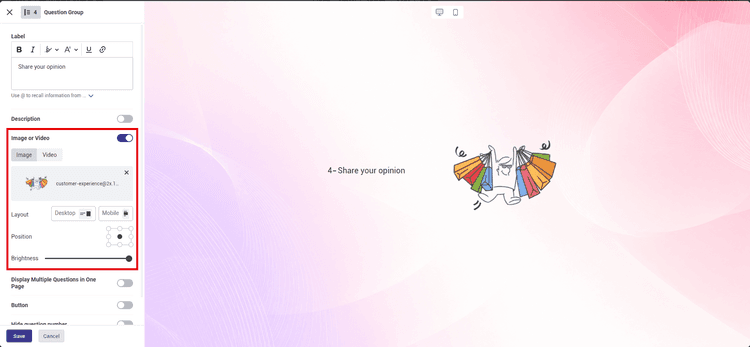
Soru Grubu düzeni mobil ve masaüstü cihazlarda nasıl ayarlanır?
Soru Grubuna bir resim eklediyseniz resmin görünümünü Düzen seçeneğiyle şu cihazlar için ayrı ayrı ayarlayabilirsiniz:
- Mobil
- Masaüstü
Anketi yayımlamadan önce her iki düzeni de kontrol edin ve Soru Grubu içeriğine en uygun konumu seçin.
Bir sayfada birden fazla soru nasıl gösterilir?
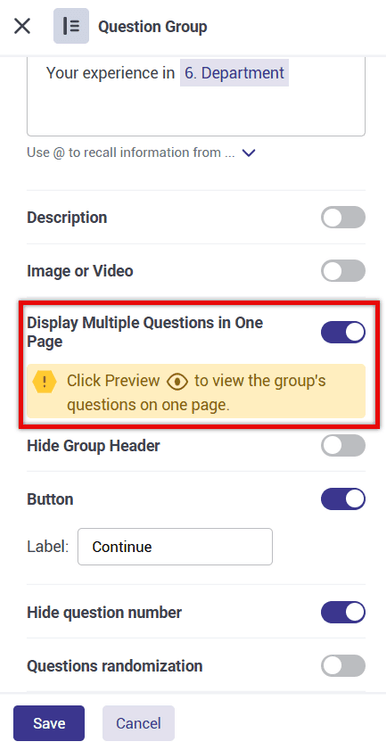
Soru Grubunun içindeki soruların hepsini aynı sayfada göstermek istiyorsanız Soruları tek sayfada görüntüleme seçeneğini etkinleştirin.
Soruların katılımcılara nasıl görüneceğini kontrol etmek için Önizleme seçeneğine tıklayın.
Bu seçenek etkinleştirildiğinde Grup başlığını gizle ayarı da kullanılabilir hâle gelir. Soruları Soru Grubu başlığı olmadan görüntülemek istiyorsanız bu ayarı etkinleştirin.
Not: Soru Grubu bir Ödeme sorusu içeriyorsa veya gruptaki sorulara mantık uygulanmışsa Soruları tek sayfada görüntüleme seçeneğini kullanamazsınız.
Bir soruya mantık eklemeniz gerekiyorsa Soruları tek sayfada görüntüleme seçeneğini devre dışı bırakın veya ilgili soruyu grubun dışına taşıyın.
Grupta bir Ödeme sorusu varsa bu soruyu grubun dışına taşıyın.
Katılımcıları farklı soru gruplarına yönlendirmek için Soru Gruplarını kullanıyorsanız Çoktan seçmeli (onay kutusu) sorularında mantık nasıl tanımlanır? başlıklı eğitime göz atın. Bu eğitimde, seçilen seçeneklerin katılımcıları farklı Soru Gruplarına nasıl yönlendirebileceği gösterilir.
Soru Grubuna nasıl buton eklenir?
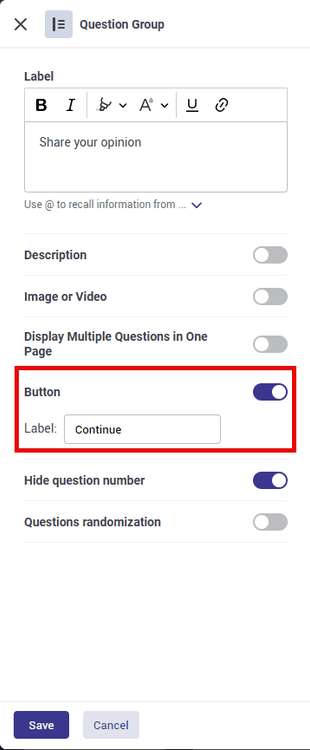
Katılımcıların grup içindeki sorulara geçmeden önce bir düğmeye tıklamasını istiyorsanız Buton seçeneğini etkinleştirin.
Düğme metnini Etiket alanından düzenleyebilirsiniz.
Varsayılan metin şöyledir:
Devam
Yalnızca daha belirgin bir işlem metni, katılımcıların sonraki adımı daha iyi anlamasını sağlayacaksa etiketi değiştirin.
Soru numaraları nasıl gizlenir?
Gruptaki soruların numaralarının görünmesini istemiyorsanız Soru numarasını gizle seçeneğini etkinleştirin.
Bu ayar yalnızca soruların görüntülenme biçimini değiştirir; soru sırasını veya yanıt verilerini etkilemez.
Soru Grubu içindeki sorular nasıl rastgele sıralanır?
Gruptaki soruların katılımcılara rastgele bir sırayla gösterilmesini istiyorsanız Soru sıralamasını rastgeleleştirme seçeneğini etkinleştirin.
Şu seçenekler arasından seçim yapabilirsiniz:
- Tüm soruları rastgele hale getirin
- Soruların bir kısmını rastgele hale getirin
Bu seçenek adları, kaynak makalede belirtildiği gibi Porsline arayüzünde göründükleri biçimde korunmalıdır.
Tüm soruları rastgele hale getirin
Her sorunun gösterilmesini, ancak sıralarının değişmesini istiyorsanız Tüm soruları rastgele hale getirin seçeneğini seçin.
Soru sayısı değişmez; yalnızca soruların sırası rastgele belirlenir.
Soruların bir kısmını rastgele hale getirin
Soruların bir kısmını rastgele hale getirin seçeneğini seçin ve ardından Soru Grubundan kaç soru seçileceğini belirtin.
Örneğin, grupta 20 soru varsa her katılımcının rastgele seçilen yalnızca 8 soruyu görmesini sağlayabilirsiniz.
Bu yöntem, geniş bir soru havuzunuz olduğunda her katılımcıya soruların hepsini yöneltmek istemediğiniz durumlarda kullanışlıdır.
Soru Grubunu ne zaman kullanmalısınız?
Birbiriyle ilişkili birkaç soruyu anketin tek bir bölümü altında toplamak istediğinizde Soru Grubunu kullanın.
Özellikle şu durumlarda yararlıdır:
- Uzun bir anketi anlaşılır bölümlere ayırmak.
- Birbiriyle ilişkili birkaç soruyu aynı sayfada göstermek.
- Bir bölümdeki soruları rastgele sıralamak.
- Geniş bir soru havuzundan rastgele seçilen bazı soruları göstermek.
- Katılımcıları farklı soru gruplarına yönlendiren anket akışları oluşturmak.
Soruları gruplandırmadan yalnızca talimat veya bağlam bilgisi göstermek istiyorsanız bunun yerine Açıklama öğesini kullanın.
Mevcut soru biçimleri ve anket öğeleri hakkında genel bilgi edinmek için Porsline Form, Anket ve Testlerinde Soru Türleri Rehberi başlıklı içeriği inceleyin.
Soru Gruplarını ayarlama konusunda yardıma ihtiyacınız varsa [email protected] adresinden bizimle iletişime geçin.