Hoşgeldin sayfası, yanıtlayanların anketinizi veya formunuzu yanıtlamaya başlamadan önce gördükleri ilk sayfadır.
Bu sayfayı anketi tanıtmak, amacını açıklamak, önemli yönergeleri paylaşmak ve yanıtlayanlara başlamadan önce ne beklemeleri gerektiğini anlatmak için kullanabilirsiniz. Tahmini tamamlama süresi veya toplanan verilerin nasıl kullanılacağı gibi bilgilere de yer verebilirsiniz.
Gerekliyse, yanıtlayanlar sorulara geçmeden önce ek bağlam sağlamak veya anketin amacını desteklemek için bir resim veya video ekleyebilirsiniz.
Anketinize Hoşgeldin sayfası nasıl eklenir?
Benim anketlerim bölümünden istediğiniz anketi seçin veya yeni bir anket oluşturun.
Ardından:
- Oluştur aşamasına gidin.
- Mevcut soru türleri ve öğeler arasından Hoşgeldin sayfası seçeneğini seçin.
- Ankete eklemek için seçeneğe tıklayın veya sürükleyip istediğiniz konuma bırakın.
Hoşgeldin sayfası başlığı nasıl özelleştirilir?
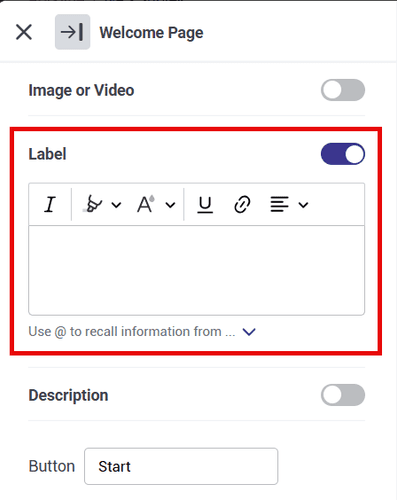
Başlık alanında görüntülemek istediğiniz metni girin.
Özel anket bağlantısında tanımlanan Özel değişkenleri kullanmak için @ yazabilirsiniz. Böylece değerleri dinamik olarak gösterebilir ve Hoşgeldin sayfasını yanıtlayana göre kişiselleştirebilirsiniz.
Örneğin, yanıtlayanın adı veya departmanı özel bağlantıya eklenmişse bu değeri başlıkta kullanabilirsiniz.
Başlığı sola, sağa veya ortaya hizalayabilir ya da iki yana yaslı hizalama kullanabilirsiniz.
Hoşgeldin sayfası açıklamasında neler yer almalı?
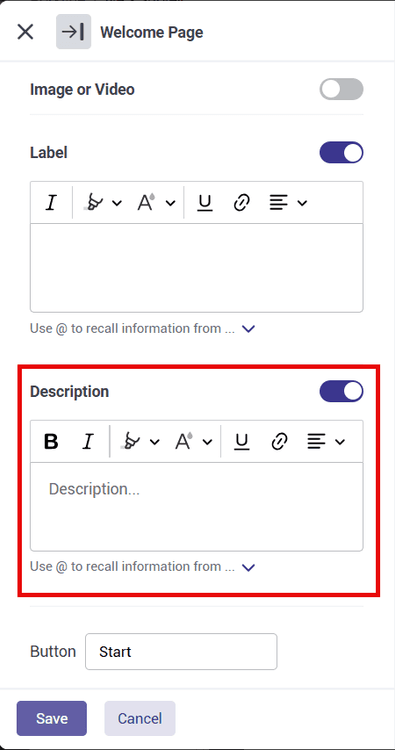
Yanıtlayanların ankete başlamadan önce bilmesi gereken bilgileri veya yönergeleri Açıklama alanına ekleyin.
Örneğin şunları açıklayabilirsiniz:
- Anketin amacı.
- Anketi tamamlamak için gereken tahmini süre.
- Hangi soruların isteğe bağlı veya zorunlu olduğu.
- Toplanan bilgilerin nasıl kullanılacağı.
- Yanıtlayanların başlamadan önce bilmesi gereken diğer yönergeler.
Gizlilik, anonimlik veya yanıtların nasıl kullanılacağı hakkında bilgi veriyorsanız, bu açıklamaların anketinizin gerçek ayarlarıyla ve verilerin gerçekte nasıl işleneceğiyle uyumlu olduğundan emin olun.
Açıklama alanı ayrıca piping (değer aktarma) ve tanımlı değişkenleri destekler. Metin hizalamasını da ayarlayabilirsiniz.
Resim veya video nasıl eklenir?
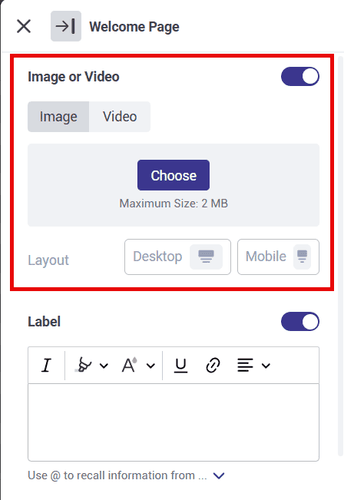
Hoşgeldin sayfasında görsel içerik kullanmak istediğinizde Resim veya Video seçeneğini etkinleştirin.
Resim ekleme
- Resim seçeneğini seçin.
- Görüntü yükle seçeneğine tıklayın.
- Cihazınızdan kullanmak istediğiniz resmi seçin.
Resim JPG, PNG veya GIF formatında olmalı ve dosya boyutu 2 MB'ı aşmamalıdır.
Anketin amacını destekleyen ve hem mobilde hem de masaüstünde net görünen bir resim kullanın.
Video ekleme
Video seçeneğini seçin ve ardından video bağlantısını Video URL alanına girin.
Alanın gereksinimlerini karşılayan ve yanıtlayanların erişebileceği bir bağlantı kullanın.
Hoşgeldin sayfası düzeni mobil ve masaüstünde nasıl ayarlanır?
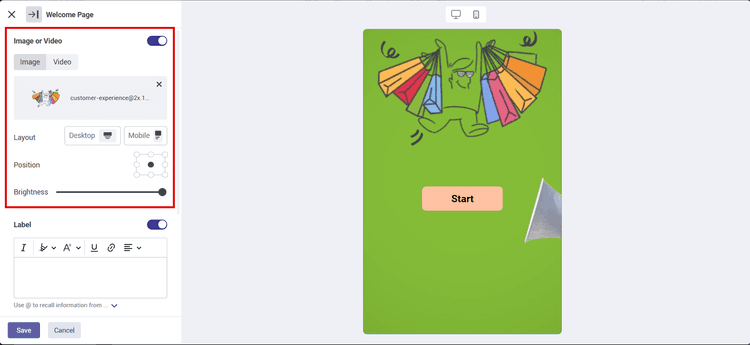
Resim veya Video seçeneğini etkinleştirip bir resim ekledikten sonra, resmin mobil ve masaüstünde nasıl görüneceğini ayrı ayrı ayarlayabilirsiniz.
Yayınlamadan önce her iki düzeni de kontrol ederek şunlardan emin olun:
- Başlık tamamen görünüyor.
- Açıklama kolayca okunabiliyor.
- Resim kullanılabilir alana düzgün şekilde sığıyor.
- Başlat düğmesi açıkça görünüyor ve kolayca erişilebiliyor.
Her düzeni ayrı ayrı ayarlamak, Hoşgeldin sayfasının farklı ekran boyutlarında düzgün görüntülenmesine yardımcı olur.
Başlat düğmesi nasıl özelleştirilir?
Başlat düğmesi, yanıtlayanları Hoşgeldin sayfasından anket sorularına geçirir.
Düğmede gösterilen metni en fazla 80 karakter olacak şekilde özelleştirebilirsiniz.
Sonraki adımı açıkça anlatan bir ifade kullanın.
Anketinizin veya formunuzun amacına göre örneğin şunları kullanabilirsiniz:
- Anketi Başlat
- Değerlendirmeyi Başlat
- Kayda Başla
- Devam Et
Yayınlamadan önce anketi önizleyin ve düğmeye tıklayarak yanıtlayanların doğru sonraki adıma geçtiğinden emin olun.
Hoşgeldin sayfasını yayınlamadan önce
Anketinizi paylaşmadan önce Hoşgeldin sayfasını önizleyin ve hem mobilde hem de masaüstünde kontrol edin.
Başlık ve açıklamanın yalnızca yanıtlayanların başlamadan önce bilmesi gereken bilgileri içerdiğinden, görsel içeriğin doğru görüntülendiğinden ve Başlat düğmesinin sonraki adımı açıkça belirttiğinden emin olun.
Henüz anketinizi oluşturmadıysanız Porsline online anket oluşturucuyu kullanabilir veya başlamak için bir Porsline hesabı oluşturabilirsiniz.
Hoşgeldin sayfasını ayarlarken bir sorunla karşılaşırsanız [email protected] adresinden bizimle iletişime geçebilirsiniz.