Anketinize eklediğiniz her öğenin yanıt toplaması gerekmez.
Bazen katılımcıların anketin belirli bir noktasında bilgi edinmesi yeterlidir. Örneğin yeni bir bölüme geçmeden önce talimatları paylaşabilir, sonraki sorular için bağlam sunabilir veya katılımcıların devam etmeden önce incelemesi gereken resimler ekleyebilirsiniz.
Porsline’ın ücretsiz online anket oluşturucusunu kullanırken, katılımcılardan yanıt vermelerini istemeden veya yanıt verisi oluşturmadan bilgi sunmanız gerekiyorsa Açıklama öğesini ekleyin.
Açıklama Ne Zaman Kullanılır?
Açıklama, katılımcıların sonraki soruları daha iyi anlamalarına yardımcı olacak bilgiler sunmak için kullanılabilir.
Örneğin, bir çalışan deneyimi anketinde yöneticiyle ilgili sorulardan önce şu açıklamayı gösterebilirsiniz:
Açıklama:
Sonraki soruları yanıtlarken son altı ay içinde doğrudan yöneticinizle yaşadığınız deneyimleri düşünün.
Bu tür bir açıklama, katılımcıların soruları yanıtlarken hangi deneyimleri dikkate almaları gerektiğini anlamalarına yardımcı olur.
Açıklama öğesini şu amaçlarla da kullanabilirsiniz:
- Bir değerlendirmeden önce katılımcılara talimat vermek.
- Araştırma anketinin bölümleri arasında bilgilendirici metin sunmak.
- Katılımcılardan bir ürünü veya hizmeti değerlendirmelerini istemeden önce gerekli bağlamı açıklamak.
- Bir sonraki bölüme geçmeden önce okunması gereken yönergeleri paylaşmak.
Anketinize Açıklama Nasıl Eklenir?
Anketinize Açıklama öğesi eklemek için şu adımları izleyin:
- Anketlerim bölümünden anketinizi açın veya yeni bir anket oluşturun.
- Oluştur aşamasına geçin.
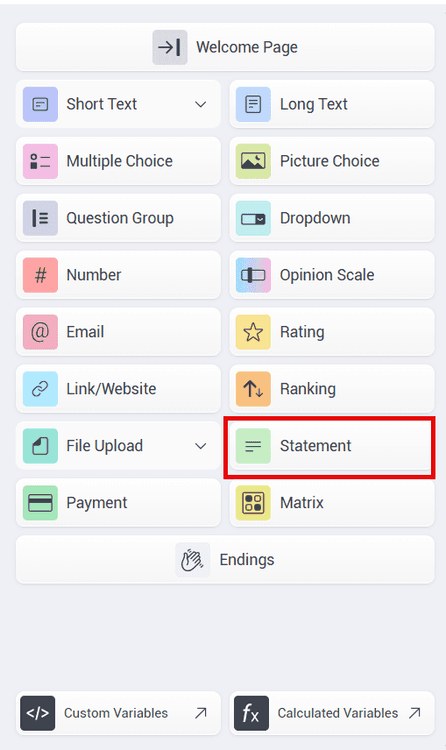
- Soru ve içerik türleri arasından Açıklama öğesini seçin.
- Açıklama metninizi girin ve öğeyi anket içinde uygun konuma yerleştirin.
Açıklamanın konumunu belirlerken katılımcıların bu bilgiye ne zaman ihtiyaç duyacağını göz önünde bulundurun. Bir bölümün girişini açıklıyorsanız ilgili sorulardan önce yerleştirin.
Açıklama Metni Nasıl Yazılır?
Açıklama alanında kısa, anlaşılır ve amaca yönelik bir metin kullanın. Katılımcıların neyi anlaması veya yapması gerektiğini açıkça belirtin.
Örneğin, yalnızca “Önemli bilgiler” yazmak yerine şu ifadeyi kullanabilirsiniz:
Sonraki soruları yanıtlarken şirketimizle yaptığınız en son destek görüşmesini dikkate alın.
Daha fazla bilgi vermeniz gerekiyorsa açıklamaya ek ayrıntılar ekleyin.
Örnek:
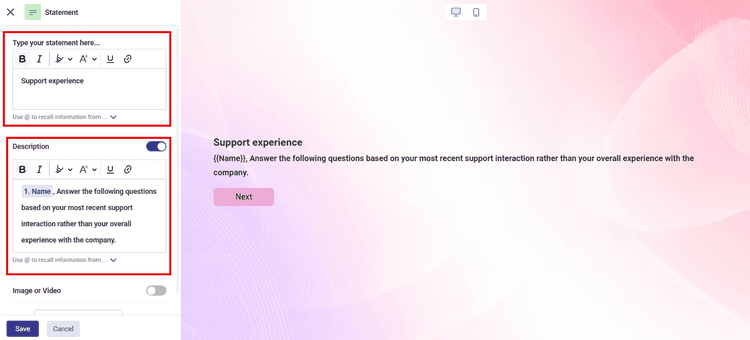
Açıklama başlığı:
Destek deneyimi
Ek açıklama:
Aşağıdaki soruları yanıtlarken şirketimizle ilgili genel deneyiminiz yerine destek ekibimizle yaptığınız en son görüşmeye odaklanın.
Ana mesajı kısa tutmak ve gerekli ayrıntıları ayrı bir metinle açıklamak, içeriğin daha kolay anlaşılmasını sağlayabilir.
Önceki Yanıtları ve Özel Değişkenleri Kullanma
Açıklama metnine önceki soruların yanıtlarını veya anketinizde bulunan Özel Değişkenleri eklemek için @ işaretini kullanabilirsiniz.
Örneğin, katılımcılardan anketin başında departmanlarını seçmelerini istediyseniz sonraki bir açıklamada bu bilgiden yararlanabilirsiniz.
Sonraki sorular, seçtiğiniz departmandaki deneyiminizle ilgilidir.
Bu yöntem, katılımcılara daha ilgili bilgiler sunmanıza yardımcı olabilir.
Önceki yanıtları veya Özel Değişkenleri yalnızca açıklamayı daha anlaşılır ve katılımcı için daha anlamlı hâle getirdiklerinde kullanın.
Açıklamaya Resim veya Video Nasıl Eklenir?
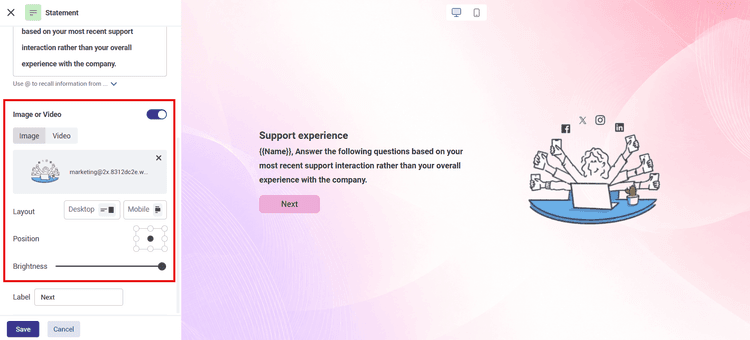
Bazı durumlarda metin tek başına yeterli olmayabilir. Katılımcıların bir ürünü incelemesi, bir diyagramı anlaması veya video üzerinden bilgi edinmesi gerekiyorsa açıklamanıza resim ya da video ekleyebilirsiniz.
Bunun için Resim veya Video seçeneğini etkinleştirin.
Resim ekleme
- Resim seçeneğini belirleyin.
- Görüntü yükle düğmesine tıklayın.
- Cihazınızdan eklemek istediğiniz dosyayı seçin.
Resim JPG, PNG veya GIF formatında olmalı ve dosya boyutu 2 MB'ı aşmamalıdır.
Resimler şu durumlarda yararlı olabilir:
- Katılımcıların bir ürünü veya konsepti değerlendirmeden önce incelemesi gerektiğinde.
- Sorularla ilgili bir diyagram veya görsel örnek sunmak istediğinizde.
- Katılımcılara görsel talimatlar vermeniz gerektiğinde.
- Araştırmada değerlendirilecek materyalleri göstermek istediğinizde.
Video ekleme
Video seçeneğini belirleyin ve ilgili video bağlantısını belirtilen alana girin.
Video, katılımcıların soruları yanıtlamadan önce belirli bir konu hakkında bilgi edinmelerine yardımcı olabilir.
Mobil ve Masaüstünde Düzen Nasıl Ayarlanır?
Açıklamaya resim eklediğinizde içeriğin hem mobil hem de masaüstü cihazlarda doğru görüntülendiğini kontrol edin.
Düzen (Layout) ayarlarından mobil ve masaüstü görünümlerini ayrı ayrı inceleyin.
Resmin, açıklama metninin ve diğer içeriklerin her iki ekran boyutunda da kolayca anlaşılabilir olduğundan emin olun. Masaüstünde uygun görünen bir yerleşim, mobil cihazlarda farklı bir düzen gerektirebilir.
Düğme Etiketi Nasıl Değiştirilir?
Açıklama öğesinde bir düğme bulunuyorsa Etiket (Label) alanından düğmenin metnini düzenleyebilirsiniz.
Düğme metni, katılımcının bir sonraki adımda ne yapacağını açıkça belirtmelidir.
Örneğin:
- Değerlendirmeyi başlat
- Değerlendirmeye devam et
- Oturumları seç
Katılımcının sonraki adımı kolayca anlaması için kısa ve amaca uygun ifadeler kullanın.
Açıklama Yanıt Sonuçlarına Eklenir mi?
Açıklama öğesi yanıt toplamaz. Bu nedenle Sonuçlar Tablosu'nda bu öğeye ait herhangi bir yanıt kaydedilmez ve analiz bölümünde bir grafik oluşturulmaz.
Katılımcıların bilgi vermesini istiyorsanız uygun bir soru türü kullanın. Anketin sonraki bölümünden önce açıklama yapmak, bilgi sunmak veya katılımcılara yol göstermek istiyorsanız Açıklama öğesini tercih edin.
Kullanılabilir soru formatları hakkında genel bilgi edinmek için Porsline Formları, Anketleri ve Testleri için Soru Türleri Rehberi sayfasını inceleyin.
Anket oluşturma ve farklı soru türlerini kullanma sürecini daha ayrıntılı öğrenmek için Porsline video eğitimlerini izleyebilirsiniz.
Daha fazla yardıma ihtiyacınız varsa Porsline ekibiyle [email protected] adresinden iletişime geçebilirsiniz.