Katılımcıların görsel seçenekler arasından bir veya birden fazla görsel seçmesi gerektiğinde Resimli Çoktan Seçmeli soru türünü kullanabilirsiniz.
Her seçenek hem bir görsel hem de bir metin etiketi içerebilir. Görseller tek başına yeterince anlaşılır olduğunda etiketleri de gizleyebilirsiniz.
Klasik çoktan seçmeli sorulardan farklı olarak Resimli Çoktan Seçmeli, her yanıt seçeneğine bir görsel eklemenizi sağlar. Bu özellik; ürünleri, tasarımları, renkleri, ambalaj konseptlerini, görsel tercihleri veya görsele dayalı diğer alternatifleri karşılaştırmak için kullanışlıdır.
Ürün konseptlerini veya tasarımlarını karşılaştırıyorsanız Ürün Testi Anketi ile başlayabilir ve anketi araştırmanıza göre özelleştirebilirsiniz.
Resimli Çoktan Seçmeli sorusu nasıl eklenir?
- Anketim bölümünden istediğiniz anketi açın veya yeni bir anket oluşturun.
- Oluşturma aşamasına gidin.
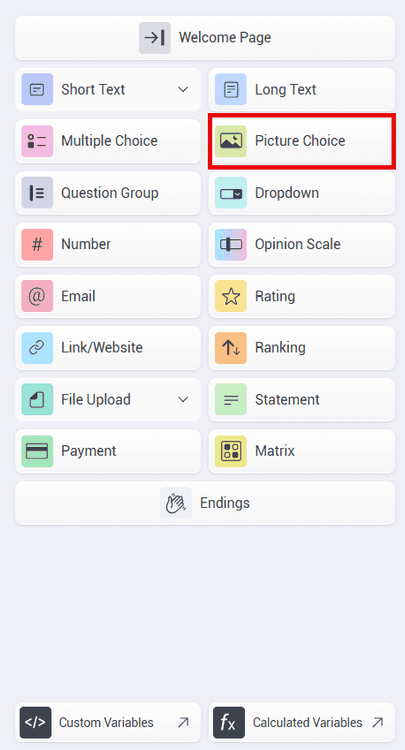
- Mevcut soru türleri arasından Resimli Çoktan Seçmeli seçeneğini belirleyin.
- Soruyu eklemek için seçeneğe tıklayın veya soruyu istediğiniz konuma sürükleyip bırakın.
Henüz anketinizi oluşturmadıysanız online anket oluşturucumuzla başlayabilirsiniz.
Resimli Çoktan Seçmeli soru etiketi nasıl ayarlanır?
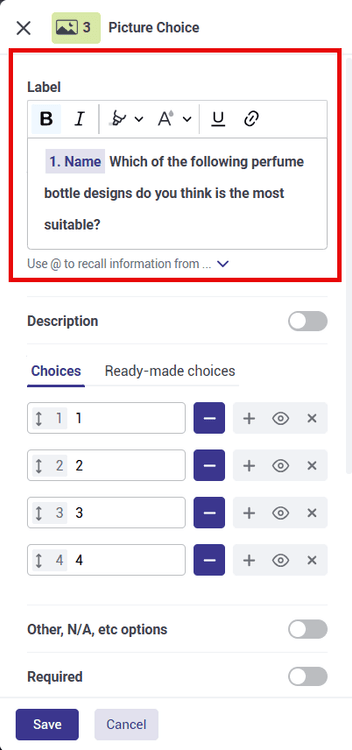
Katılımcıların görmesini istediğiniz soruyu Etiket alanına yazın.
Önceki bir sorunun yanıtını veya özel bir değişkeni eklemek için @ yazabilirsiniz.
Örneğin, sonraki bir Resimli Çoktan Seçmeli sorusunu daha ilgili hale getirmek için katılımcının adını, seçtiği ürünü, şubesini veya ankette zaten bulunan başka bir değeri kullanabilirsiniz.
Açıklama alanına neler eklenmelidir?
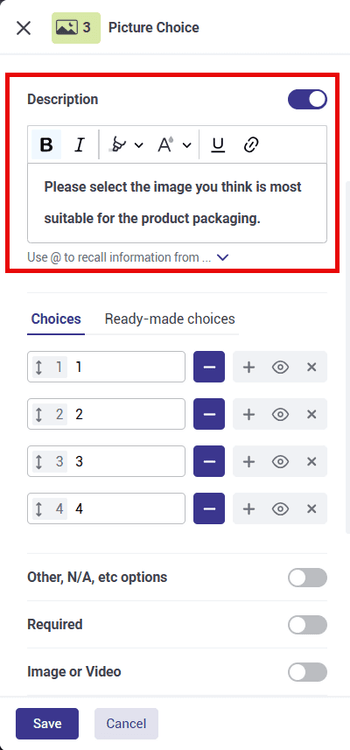
Katılımcıların görselleri nasıl karşılaştıracakları veya seçecekleri konusunda ek talimatlara ihtiyaç duyduğu durumlarda Açıklama alanını kullanın.
Örneğin:
Etiket:
Aşağıdaki tasarımlardan hangisini tercih edersiniz?
Açıklama:
Ürün ambalajı için en uygun olduğunu düşündüğünüz görseli seçin.
Soruyu açıklığa kavuşturmak gerektiğinde, önceki bir yanıtı veya özel bir değişkeni eklemek için Açıklama alanında da @ yazabilirsiniz.
Resimli Çoktan Seçmeli seçenekleri nasıl eklenir?
Seçenekler bölümünde, her seçenek için görüntülenmesini istediğiniz görseli ve metin etiketini ekleyin.
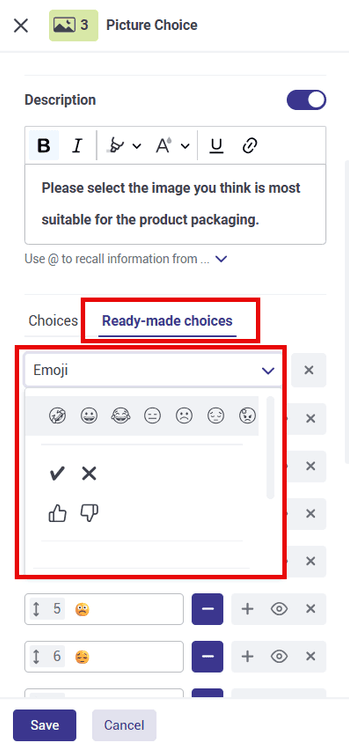
Seçenekleri manuel olarak oluşturabilir veya uygun bir önceden tanımlanmış seçenek grubu varsa Hazır seçenekler bölümünü kullanabilirsiniz.
Hazır bir grup seçtikten sonra görselleri veya etiketleri sorunuzu karşılayacak şekilde özelleştirin.
Not: Hazır seçenekler yalnızca soru ilk kez kaydedilmeden önce seçilebilir.
Her soruyu manuel olarak oluşturmak yerine hazır bir anket yapısıyla başlamak istiyorsanız Porsline anket şablonlarını inceleyebilirsiniz.
Diğer, Hiçbiri ve Hepsi seçenekleri nasıl kullanılır?
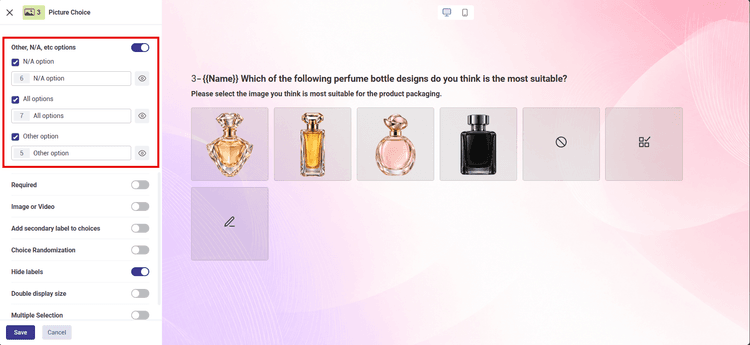
Ek yanıt seçeneklerini yapılandırmak için Diğer, Hiçbiri vb. seçenekler bölümünü açın.
Kullanılabilir seçenekler şunlardır:
- Hiçbiri seçeneği
- Hepsi seçeneği
- Başka seçeneği
Katılımcıların görsel seçenekler arasında bulunmayan bir yanıt girebilmesini istiyorsanız Başka seçeneğini etkinleştirin.
Mevcut görsellerden hiçbiri uygun değilse Hiçbiri seçeneğini kullanın.
Katılımcıların görüntülenen seçeneklerin tamamını seçebilmesi gerekiyorsa Hepsi seçeneğini kullanın.
Soru nasıl gerekli hale getirilir?
Gereklidir seçeneğini etkinleştirin.
Bu seçenek etkinleştirildiğinde katılımcılar, Resimli Çoktan Seçmeli sorusunu yanıtlamadan nihai yanıtlarını gönderemez.
Gerekli bir soruyu yanıtsız bırakırlarsa anketi göndermeden önce bu soruya geri dönebilirler.
Destekleyici medya nasıl eklenir?
Seçenekler bölümüne eklenen görseller, yanıt seçeneklerinin kendisidir.
Sorunun yanında ayrıca destekleyici bir medya göstermek istediğinizde Resim veya Video seçeneğini etkinleştirebilirsiniz.
Resim ekleme
- Resim seçeneğini belirleyin.
- Görüntü yükle düğmesine tıklayın.
- Cihazınızdan eklemek istediğiniz dosyayı seçin.
Görsel dosyası JPG, PNG veya GIF biçiminde olmalı ve 2 MB boyutunu aşmamalıdır.
Video ekleme
- Video seçeneğini belirleyin.
- İlgili alana videonun URL'sini girin.
Alan gereksinimlerini karşılayan ve katılımcıların erişebileceği bir bağlantı kullanın.
Mobil ve masaüstü için düzen nasıl ayarlanır?
Resim veya Video seçeneğini etkinleştirip bir görsel ekledikten sonra Düzen bölümünü açın.
Görselin görüntülenme biçimini şu cihazlar için ayrı ayrı ayarlayabilirsiniz:
- Mobil
- Masaüstü
Her cihaz için uygun görüntüleme seçeneğini belirleyin.
Bu ayar, soru görselinin farklı ekran boyutlarında nasıl görüneceğini kontrol etmenizi sağlar.
Seçeneklere ikincil etiketler nasıl eklenir?
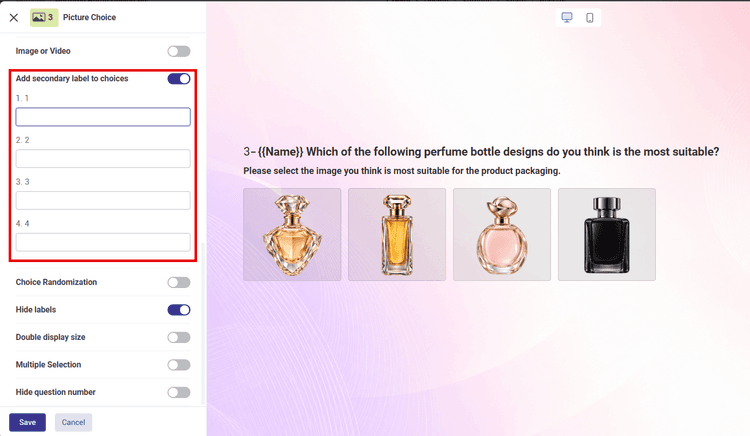
Her Resimli Çoktan Seçmeli seçeneğinin dışa aktarılan sonuçlarda farklı bir kod veya değere sahip olması gerektiğinde Seçeneklere ikincil etiket ekle ayarını etkinleştirin.
İkincil etiketler katılımcılara gösterilmez. Excel dosyaları gibi dışa aktarılan verilerde görünürler.
Örneğin, katılımcılar normal metin etiketlerini görürken dışa aktarılan verilerde Excel veya SPSS ile daha ayrıntılı analiz yapmak için 1'den 5'e kadar sayısal değerler bulunabilir.
Resimli Çoktan Seçmeli seçenekleri nasıl rastgele sıralanır?
Görsel seçeneklerin her zaman eklendikleri sırayla görüntülenmesini istemiyorsanız Seçenekleri Rastgele Sırala ayarını etkinleştirin.
Bu ayar, görsel seçeneklerin farklı bir sırada görüntülenmesini sağlar.
Seçeneklerin sırası, katılımcıların tercihlerini etkileyebileceğinden bu özellik seçeneklerin konumundan kaynaklanabilecek etkiyi azaltmaya yardımcı olabilir.
Seçenek etiketleri nasıl gizlenir?
Görseller yeterince anlaşılır olduğunda ve katılımcıların ek metin etiketlerine ihtiyacı olmadığında Etiketleri gizle ayarını etkinleştirin.
Bu seçeneği kullanmadan önce soruyu önizleyin ve her görselin ek açıklama olmadan anlaşılabildiğinden emin olun.
Görsel görüntüleme boyutu nasıl artırılır?
Seçenek görsellerinin standart görüntüleme boyutundan daha büyük görünmesini istediğinizde Görüntüleme boyutunu iki katına çıkar ayarını etkinleştirin.
Bu özellik, katılımcıların seçim yapmadan önce görsel ayrıntıları incelemesi gereken durumlarda kullanışlı olabilir.
Birden fazla görsel seçimine nasıl izin verilir?
Katılımcıların birden fazla görsel seçebilmesi gerektiğinde Çoklu Seçim ayarını etkinleştirin.
Seçilebilir şık sayısı bölümünde şu değerleri belirleyin:
- Minimum
- Maksimum
Bu değerler, katılımcıların seçebileceği minimum ve maksimum görsel sayısını belirler.
Örneğin, Minimum değeri 2 ve Maksimum değeri 4 olarak ayarlarsanız katılımcılar iki ile dört arasında görsel seçmelidir.
Soru numarası nasıl gizlenir?
Soru numarasını gizle seçeneğini etkinleştirin.
Bu ayar etkinleştirildiğinde soru, ankette numarası gösterilmeden görüntülenir.
Resimli Çoktan Seçmeli yanıtları nasıl görüntülenir ve dışa aktarılır?
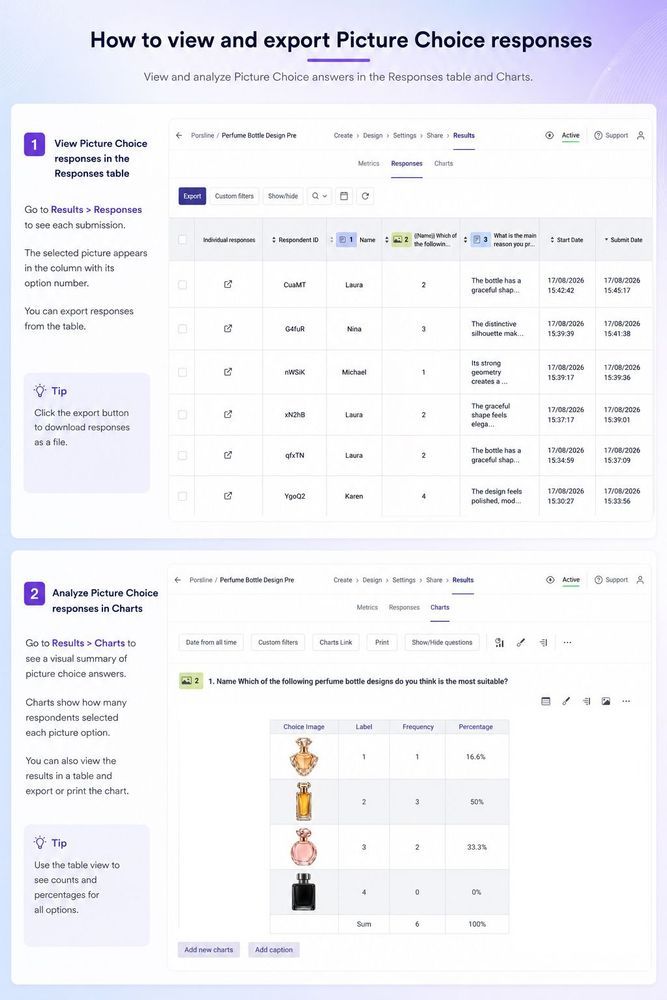
Yanıt toplamaya başladıktan sonra şu adımları izleyin:
- Anketi açın.
- Sonuçlar aşamasına gidin.
- Sonuç Tablosu'nu açın.
- Resimli Çoktan Seçmeli sorusuna verilen yanıtları inceleyin.
- Sonuçları Excel veya CSV formatında indirmek için Dışa aktar seçeneğini kullanın.
Yanıtların görsel seçenekler arasında nasıl dağıldığını incelemek için Grafikler bölümünü de açabilirsiniz.
Resimli Çoktan Seçmeli soruları, kullanılabilir grafik görünümlerini destekler. Ayrıca her seçenek için yanıt sıklığını ve yüzdesini inceleyebilirsiniz.
Resimli Çoktan Seçmeli sorusu ne zaman kullanılmalıdır?
Her seçeneğin görsel görünümü, katılımcının kararında önemli bir rol oynuyorsa Resimli Çoktan Seçmeli sorusunu kullanın.
Bu soru türü özellikle ürün konseptleri, tasarımlar, ambalajlar, görsel tercihler, renkler ve seçenekleri yalnızca metinle okumak yerine görerek değerlendirmenin daha yararlı olduğu diğer durumlarda kullanışlıdır.
Görseller gerekli değilse ve katılımcıların yalnızca metin seçenekleri arasından seçim yapmasını istiyorsanız bunun yerine Çoktan Seçmeli soru türünü kullanın.
Diğer soru formatları hakkında genel bilgi için Porsline Formları, Anketleri ve Testlerinde Soru Türleri Rehberi'ni inceleyin.
Resimli Çoktan Seçmeli sorusunu oluşturma veya yanıtlarını inceleme konusunda yardıma ihtiyacınız varsa [email protected] adresinden bizimle iletişime geçin.