Değerlendirme ölçeği sorusu; katılımcıların bir konu hakkındaki görüşlerini, memnuniyet düzeylerini, katılım derecelerini, kullanım kolaylığı algılarını veya başka bir değerlendirmeyi sayısal bir ölçek üzerinden belirtmelerini sağlar.
Ölçeğin başına, ortasına ve sonuna etiketler ekleyerek farklı puanların ne anlama geldiğini açıklayabilirsiniz.
Örneğin:
Alışveriş deneyiminizden genel olarak ne kadar memnunsunuz?
Ölçekte şu etiketleri kullanabilirsiniz:
Memnun değilim — Ne memnunum ne de memnun değilim — Çok memnunum
Karşılaştırılabilir ve analiz edilebilir sayısal veriler toplamak istediğiniz online anketlerde değerlendirme ölçeği sorusunu kullanabilirsiniz.
Değerlendirme ölçeği sorusu nasıl eklenir?
Anketinizi Anketlerim bölümünden açın ve Oluştur aşamasına gidin.
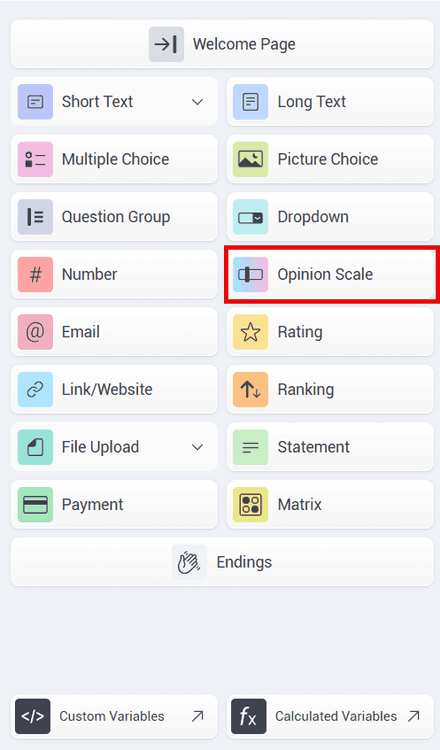
Kullanılabilir soru türleri arasından Değerlendirme Ölçeği seçeneğini belirleyin. Soruyu eklemek için seçeneğe tıklayın veya sürükleyip istediğiniz konuma bırakın.
Etiket alanına katılımcıların tam olarak neyi değerlendirmesi gerektiğini yazın.
Örneğin, şu genel soruyu kullanmak yerine:
“Bunu nasıl değerlendirirsiniz?”
Daha açık ve belirli bir soru sorun:
“Müşteri destek ekibimizin yanıt verme hızından ne kadar memnunsunuz?”
Alternatif olarak:
“Kayıt işleminin kolay olduğu konusunda ne ölçüde hemfikir olduğunuzu belirtir misiniz?”
“Eğitim içeriğinin kalitesini nasıl değerlendirirsiniz?”
Etiket alanına @ yazarak önceki bir sorunun yanıtını veya özel bir değişkeni de ekleyebilirsiniz.
Örneğin:
“@[Hizmet] deneyiminizden ne kadar memnunsunuz?”
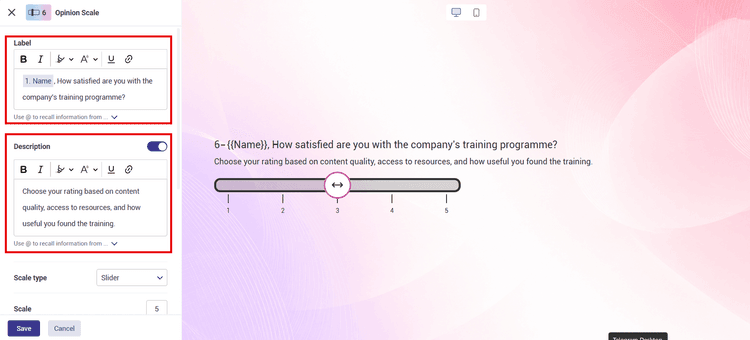
Değerlendirme ölçütlerini açıklamak için Açıklama alanını kullanın
Katılımcıların puan seçmeden önce hangi ölçütleri dikkate almaları gerektiğini açıklamak için Açıklama alanını kullanın.
Örneğin:
Etiket:
“Şirketin eğitim programından ne kadar memnunsunuz?”
Açıklama:
“Puanınızı belirlerken içeriğin kalitesini, kaynaklara erişimi ve eğitimin sizin için ne kadar yararlı olduğunu dikkate alın.”
Açık ve anlaşılır bir açıklama, katılımcıların aynı deneyimi daha tutarlı ölçütlerle değerlendirmesine yardımcı olur.
Açıklama alanına @ yazarak önceki bir yanıtı veya özel bir değişkeni de ekleyebilirsiniz.
Ölçek türü nasıl seçilir?
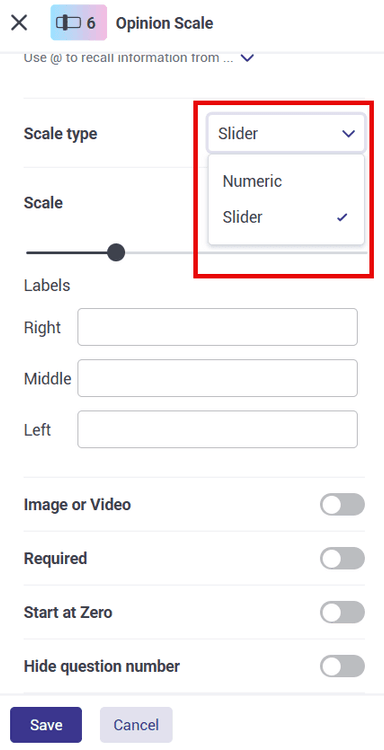
Ölçek türü alanından katılımcıların ölçeği nasıl kullanacağını seçin. İki seçenek bulunur:
Sayısal seçim
Kullanılabilir sayıları doğrudan gösterir. Katılımcılar yanıtlarını en iyi temsil eden puanı seçer.
Kaydırıcı
Katılımcıların ölçek üzerindeki bir kaydırıcıyı hareket ettirerek puan seçmesini sağlar.
Sorunuza ve katılımcılara sunmak istediğiniz yanıt deneyimine en uygun biçimi seçin.
Ölçek ve etiketler nasıl ayarlanır?
Ölçek alanından kullanılabilir puan sayısını ve ölçeğin 1'den mi yoksa 0'dan mı başlayacağını ayarlayabilirsiniz.
Varsayılan olarak ölçek 1'den başlar.
Ölçek 1'den başladığında 3 ile 11 arasında puan seçeneği belirleyebilirsiniz.
Sıfırdan başlatma etkinleştirildiğinde ölçek 2 ile 10 arasında puan içerebilir.
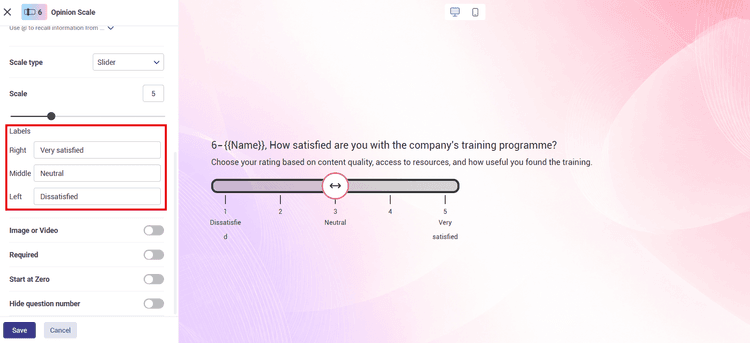
Ölçeğin uzunluğunu belirledikten sonra, farklı puanların ne anlama geldiğini açıklamak için Etiketler alanını kullanın.
Etiketleri şu konumlara ekleyebilirsiniz:
- Sağ
- Orta
- Sol
Ölçekte tek sayıda puan varsa başlangıca, ortaya ve sona etiket ekleyebilirsiniz. Çift sayıda puan varsa yalnızca iki uç için etiket ekleyebilirsiniz.
Örneğin, katılım düzeyini ölçmek için:
Katılmıyorum — Kararsızım — Kesinlikle katılıyorum
Memnuniyet düzeyini ölçmek için:
Memnun değilim — Ne memnunum ne de memnun değilim — Çok memnunum
Katılımcıların puan seçmeden önce ölçeğin yönünü ve her puanın anlamını anlayabildiğinden emin olun.
Her ölçek puanı için ayrı bir etiket gerekiyorsa ne yapmalısınız?
Değerlendirme Ölçeği, belirli konumlarda etiketlerin yer aldığı sayısal puanlardan oluşur.
Her yanıt seçeneğinin kendine ait bir metin etiketi olması gerekiyorsa Çoktan Seçmeli soru türünü kullanın.
Her yanıt seçeneğini ayrı ayrı tanımlayabilir ve her seçeneğe sayısal bir kod atamak için Seçeneklere ikincil etiket ekle özelliğini kullanabilirsiniz.
Örneğin:
- Çok kötü → 1
- Kötü → 2
- Kabul edilebilir → 3
- İyi → 4
- Mükemmel → 5
İkincil etiketler katılımcılara gösterilmez; dışa aktarılan sonuçlarda kullanılabilir.
Bu yöntem, katılımcılara her yanıtın açıklamasını gösterirken analiz için yapılandırılmış sayısal değerler elde etmenizi sağlar.
Değerlendirme ölçeği sorusuna resim veya video nasıl eklenir?
Katılımcıların puan seçmeden önce görsel bir bağlama ihtiyaç duyduğu durumlarda Resim veya Video seçeneğini etkinleştirin.
Örneğin, bir ürün tasarımını göstererek şu soruyu sorabilirsiniz:
“Bu tasarımı ne kadar beğeniyorsunuz?”
Resim ekleme
- Resim seçeneğini belirleyin.
- Görüntü yükle düğmesine tıklayın.
- Cihazınızdaki dosyayı seçin.
En fazla 2 MB boyutunda JPG, PNG veya GIF formatındaki resimleri yükleyebilirsiniz.
Video ekleme
Video seçeneğini belirleyin ve ilgili video bağlantısını belirtilen alana girin.
Katılımcıların değerlendirmesi gereken konuyla doğrudan ilişkili görseller ve videolar kullanın.
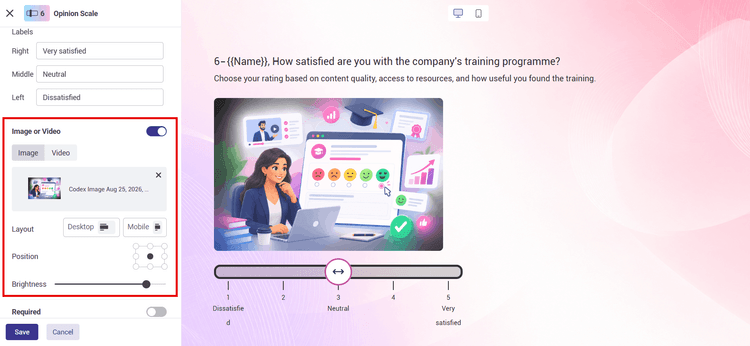
Mobil ve masaüstü düzeni nasıl ayarlanır?
Bir görsel eklediğinizde, Düzen alanını kullanarak görselin farklı cihazlarda nasıl görüntüleneceğini ayrı ayrı ayarlayabilirsiniz:
- Mobil
- Masaüstü
Anketi yayımlamadan önce her iki görünümü de kontrol edin. Bu adım, özellikle katılımcıların puan seçmeden önce görseli ayrıntılı incelemesi gerektiğinde önemlidir.
Değerlendirme ölçeği sorusu nasıl gerekli yapılır?
Katılımcıların anketi göndermeden önce mutlaka bir puan vermesi gerekiyorsa Gereklidir seçeneğini etkinleştirin.
Değerlendirme ölçeği sorusu, memnuniyet veya değerlendirme anketinizin temel ölçümlerinden biriyse bu ayar uygun olabilir.
Ancak soru her katılımcı için geçerli değilse isteğe bağlı bırakmayı değerlendirin. Böylece katılımcılar deneyimlemedikleri bir durumu değerlendirmek zorunda kalmaz.
Soru numarası nasıl gizlenir?
Değerlendirme ölçeği sorusunun numarasının görüntülenmesini istemiyorsanız Soru numarasını gizle seçeneğini etkinleştirin.
Bu ayar, katılımcıların gördüğü soru görünümünü değiştirir ancak gönderdikleri puanı etkilemez.
Değerlendirme ölçeği yanıtları nasıl görüntülenir, dışa aktarılır ve analiz edilir?
Yanıtlar gelmeye başladıktan sonra Sonuçlar aşamasına gidin ve katılımcıların verdiği puanları incelemek için Sonuçlar Tablosu bölümünü açın.
Yanıt verilerini Excel veya CSV biçiminde almak istediğinizde dışa aktarma seçeneğini kullanın.
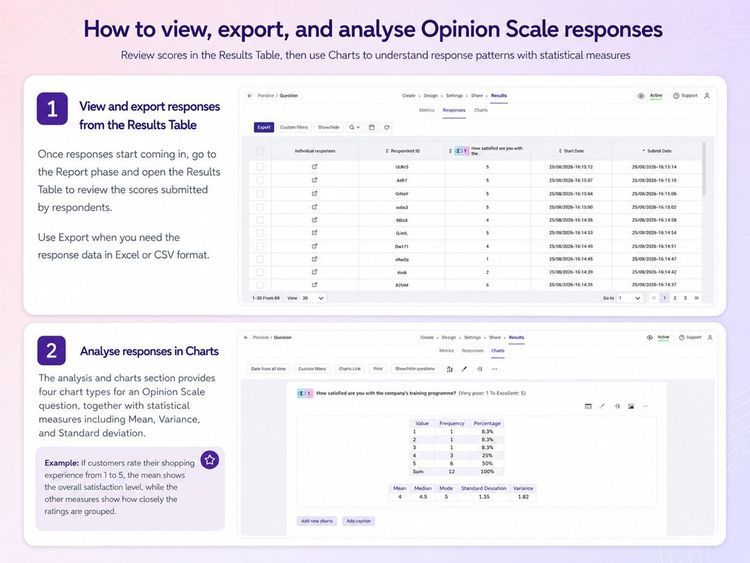
Analiz ve grafikler bölümünde değerlendirme ölçeği yanıtlarını mevcut grafik türleriyle ve aşağıdaki istatistiksel ölçümlerle inceleyebilirsiniz:
- Ortalama
- Varyans
- Standart sapma
Örneğin, müşteriler alışveriş deneyimlerini beş puanlık bir ölçekte değerlendiriyorsa ortalama puan genel memnuniyet düzeyini gösterir. Varyans ve standart sapma ise yanıtların birbirine yakın mı yoksa geniş bir aralığa mı yayıldığını anlamaya yardımcı olur.
Ölçeğin anlamını açık hale getirin
Kullanışlı bir değerlendirme ölçeği oluşturmak için yalnızca puan sayısını belirlemek yeterli değildir.
Anketi yayımlamadan önce katılımcıların şu noktaları açıkça anlayabildiğinden emin olun:
- Neyi değerlendirdikleri.
- Ölçeğin iki ucunun ne anlama geldiği.
- Hangi yönde ilerledikçe puanın yükseldiği.
Katılımcıların ölçeği tutarlı biçimde yorumlamasına yardımcı olmak için açık etiketler ve gerektiğinde bir açıklama kullanın.
Henüz bir Porsline hesabınız yoksa hesap oluşturabilir ve anketinizi hazırlamaya başlayabilirsiniz.
Porsline kullanıyorsanız ve desteğe ihtiyacınız varsa [email protected] adresinden bizimle iletişime geçebilirsiniz.