Katılımcılar bir anketi veya formu gönderdikten sonra ne göreceklerini ve hangi işlemi yapabileceklerini belirleyebilirsiniz.
Gönderimin alındığını doğrulamak, sonraki adımları açıklamak, yanıtlara göre farklı mesajlar göstermek veya katılımcıları başka bir sayfaya yönlendirmek isteyebilirsiniz.
Porsline’daki bitiş sayfaları, katılımcı deneyiminin bu son aşamasını yönetmenizi sağlar.
Bitiş sayfasını özelleştirme özelliği Profesyonel ve Kurumsal hesaplarda kullanılabilir. Ücretsiz hesaplarda varsayılan bitiş sayfası kullanılır. Birden fazla bitiş sayfası oluşturma özelliği de Pro ve Kurumsal hesaplarda sunulur.
Katılımcıları yanıtlarını gönderdikten hemen sonra otomatik olarak başka bir URL’ye yönlendirmek istiyorsanız Gönderimden sonra yönlendirme özelliği şu anda Kurumsal hesaplarda kullanılabilir. Güncel plan bilgileri için Porsline fiyatlandırma sayfasını inceleyin.
Bitiş sayfası nedir?
Bitiş sayfası, Yanıtları gönderdikten sonra bölümünde Bitiş sayfası seçildiğinde katılımcıların yanıtlarını gönderdikten sonra gördüğü sayfadır.
Bu sayfayı, yanıtların alındığını doğrulamak ve katılımcılara bundan sonra ne yapmaları veya ne beklemeleri gerektiğini açıklamak için kullanabilirsiniz.
Örneğin, bir etkinlik kayıt formunun sonunda şu mesajı gösterebilirsiniz:
Etiket:
Kaydınız alındı.
Açıklama:
Etkinliğe katılım bilgilerini etkinlikten önce belirttiğiniz e-posta adresine göndereceğiz.
Şirket içi bir çalışan talep formunda ise bitiş sayfasında inceleme sürecini açıklayabilir veya sonraki adımlarla ilgili bilgiler paylaşabilirsiniz.
Etkili bir bitiş sayfası, katılımcının şu sorusunu yanıtlar:
Şimdi ne olacak?
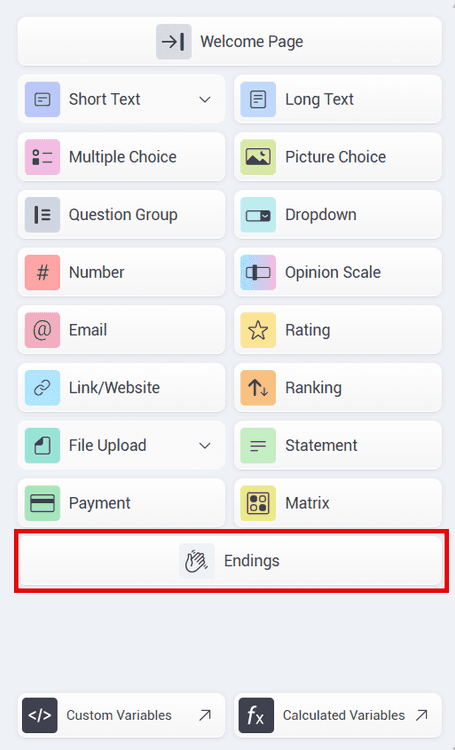
Bitiş sayfası nasıl eklenir?
Bir bitiş sayfası eklemek için:
- Anketi Anketlerim bölümünden açın veya yeni bir anket oluşturun.
- Oluştur aşamasına gidin.
- Bitiş sayfaları bölümünü seçin.
- Ankete bir bitiş sayfası ekleyin.
- Farklı katılımcılara farklı mesajlar veya sonuçlar göstermek istiyorsanız birden fazla bitiş sayfası oluşturun.
Yanıtlar gönderildikten sonra ne olur?
Yanıtları gönderdikten sonra bölümünde iş akışınıza bağlı olarak şu seçenekler bulunabilir:
- Bitiş sayfası: Katılımcıların yanıtlarını gönderdikten sonra Porsline’daki bir bitiş sayfasını görmesini sağlar.
- URL’ye yönlendirme: Katılımcıları Porsline bitiş sayfasını göstermeden doğrudan başka bir web sayfasına yönlendirir.
Bu seçenekler farklı ihtiyaçlara hizmet eder. Katılımcıların anketten ayrılmadan önce bir onay mesajı veya talimat okuması gerekip gerekmediğine göre uygun seçeneği belirleyin.
Plan notu: Yanıtlar gönderildikten sonra doğrudan yönlendirme özelliği şu anda Kurumsal hesaplarda kullanılabilir.
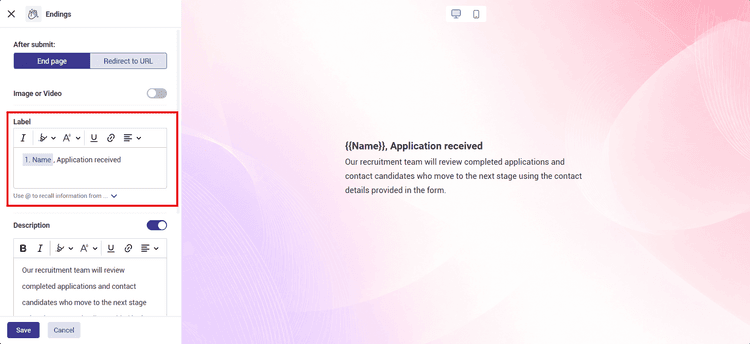
Bitiş sayfası etiketi nasıl ayarlanır?
Ana mesajı Etiket alanına yazın.
Mesajı kısa ve açık tutun. Örneğin:
- Kayıt tamamlandı
- Talebinizi aldık
- Geri bildiriminiz için teşekkür ederiz
- Yanıtlarınız kaydedildi
Daha önceki bir sorunun yanıtını veya anketinizde bulunan bir Özel Değişken’i eklemek için @ karakterini yazabilirsiniz.
Örneğin, katılımcının adını daha önce topladıysanız herkese aynı genel mesajı göstermek yerine bitiş sayfasında katılımcının adına yer verebilirsiniz.
Özel Değişkenler şu anda Kurumsal hesap özelliğidir.
Açıklama alanı nasıl kullanılır?
Katılımcıların yanıtlarını gönderdikten sonra ihtiyaç duyacağı bilgileri Açıklama alanında paylaşın.
Genel bir teşekkür mesajını tekrarlamak yerine sonraki adımı açıklayın.
Örnek: İş başvuru formu
Etiket:
Başvurunuz alındı.
Açıklama:
İşe alım ekibimiz tamamlanan başvuruları inceleyecek ve bir sonraki aşamaya geçen adaylarla formda belirttikleri iletişim bilgileri üzerinden iletişime geçecektir.
Örnek: Webinar kaydı
Etiket:
Kaydınız tamamlandı.
Açıklama:
Katılım bilgilerini ve etkinlikle ilgili güncellemeleri belirttiğiniz e-posta adresine göndereceğiz.
Açıklama alanına önceki yanıtları, puanları veya ilgili Özel Değişkenleri eklemek için de @ karakterini kullanabilirsiniz.
Resim veya video nasıl eklenir?
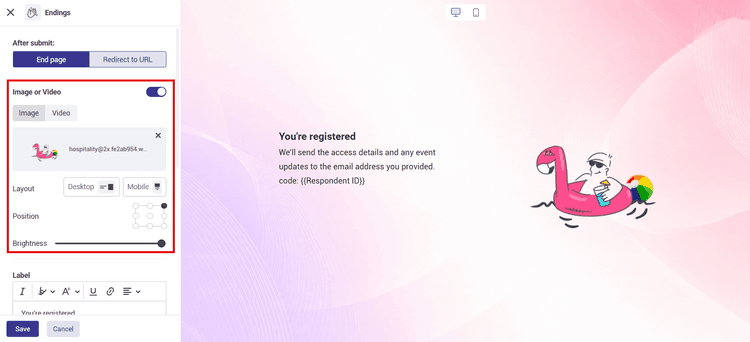
Görsel içerik bitiş mesajınızı destekliyorsa Resim veya Video seçeneğini etkinleştirin.
Resim ekleme
- Resim seçeneğini belirleyin.
- Görüntü yükle düğmesine tıklayın.
- Cihazınızdan eklemek istediğiniz dosyayı seçin.
Görsel dosyası JPG, PNG veya GIF biçiminde olmalı ve 2 MB boyutunu aşmamalıdır.
Kullanım amacınıza göre şu tür görseller ekleyebilirsiniz:
- Etkinlik kaydını doğrulayan bir görsel
- Sonraki adımı açıklayan bilgilendirici bir görsel
- Sonuçlarla ilgili bir görsel
- Markanıza uygun bir onay görseli
Video ekleme
Video seçeneğini belirleyin ve ilgili video bağlantısını alana girin.
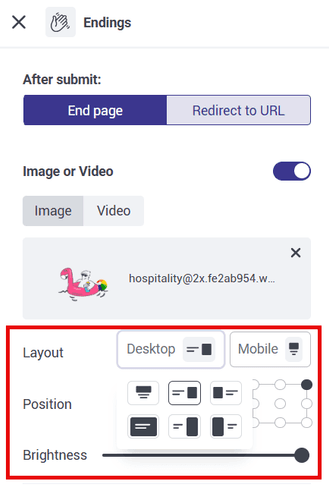
Mobil ve masaüstü düzeni nasıl ayarlanır?
Bir görsel eklediyseniz bitiş sayfasının farklı ekran boyutlarında nasıl göründüğünü ayrı ayrı kontrol edin:
- Mobil
- Masaüstü
Görselin, Etiket alanının, Açıklama alanının ve varsa işlem düğmesinin her iki ekran boyutunda da anlaşılır biçimde görüntülendiğinden emin olun.
Katılımcıların anketi paylaşması nasıl sağlanır?
Katılımcıların anketi tamamladıktan sonra başkalarıyla paylaşabilmesini istiyorsanız Anketi paylaş seçeneğini etkinleştirin.
Bu özellik özellikle herkese açık anketlerde yararlı olabilir. Örneğin:
- Kamuoyu araştırmaları
- Açık araştırma anketleri
- Herkese açık yarışmalar
- Tüm katılımcılara açık etkinlik geri bildirim formları
Anket yalnızca belirli bir kitleye yönelikse paylaşım bağlantısının katılımcılar tarafından yeniden paylaşılmasına izin vermenin dağıtım planınıza uygun olup olmadığını değerlendirin.
Varsayılan bitiş sayfası nasıl ayarlanır?
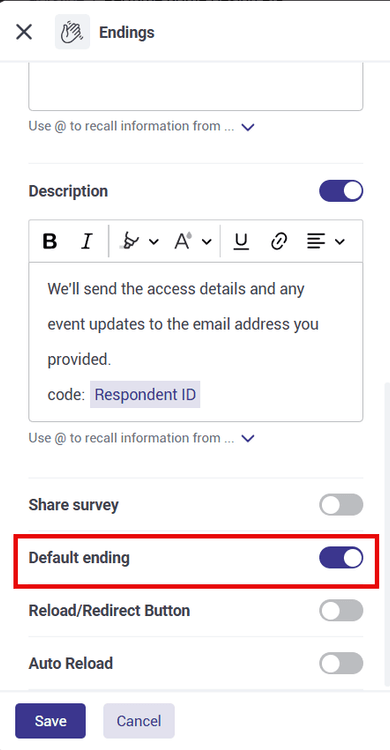
Anketinizde birden fazla bitiş sayfası varsa başka bir bitiş sayfasına yönlendiren Mantık devreye girmediğinde kullanılacak sayfayı belirleyin.
İlgili sayfada Varsayılan bitiş sayfası seçeneğini etkinleştirin.
Varsayılan bitiş sayfası, yapılandırılmış diğer bitiş sayfalarının Mantık kurallarını karşılamayan katılımcılar için kullanılan yedek sayfadır.
Farklı katılımcılar için farklı bitiş sayfaları nasıl oluşturulur?
Anketi tamamlayan herkese aynı bitiş sayfasını göstermek zorunda değilsiniz.
Birden fazla bitiş sayfası oluşturabilir ve katılımcıları yanıtlarına veya puanlarına göre farklı sayfalara yönlendirmek için Mantık özelliğini kullanabilirsiniz.
Örneğin, bir müşteri geri bildirim anketinde şu sayfaları oluşturabilirsiniz:
- Memnun müşteriler için: Sadakat programına veya takip adımlarına yönlendiren bir bağlantı içeren bitiş sayfası.
- Sorun bildiren müşteriler için: Geri bildirimin kaydedildiğini doğrulayan ve uygun destek kanalına yönlendiren bir bitiş sayfası.
- Diğer tüm katılımcılar için: Genel bir bitiş sayfası.
Her katılımcının hangi bitiş sayfasına ulaşacağını Mantık kuralları belirler.
Böylece bitiş sayfası, herkese aynı mesajı gösteren genel bir ekran olmaktan çıkar ve anketin iş akışının bir parçası haline gelir.
Yeniden Yükle/Yönlendir düğmesi nasıl kullanılır?
Katılımcıların önce bitiş sayfasını görmesini, ardından başka bir hedefe gitmek isteyip istemediklerine kendilerinin karar vermesini istiyorsanız Yeniden Yükle/Yönlendir düğmesi seçeneğini etkinleştirin.
Etkinleştirdikten sonra:
- Düğmenin Etiket alanına metni girin.
- Düğmenin yönlendireceği hedefi seçin.
Kullanılabilir hedefler şunları içerebilir:
- Anket bağlantısı: Anketi yeniden yükler.
- Anketin herkese açık rapor bağlantısı
- Özel bir bağlantı
Örneğin, bir eğitim değerlendirme anketinin sonunda şu mesajı gösterebilirsiniz:
Etiket:
Geri bildiriminiz için teşekkür ederiz.
Ardından şu düğmeyi ekleyebilirsiniz:
Eğitim kaynaklarını görüntüle
Bu düğme, katılımcıları ilgili kaynakların bulunduğu sayfaya yönlendirir.
Anket otomatik olarak nasıl yeniden yüklenir?
Aynı cihazın belirli bir süre sonra yeni bir yanıt almaya hazır olması gerekiyorsa Otomatik yeniden yükle seçeneğini etkinleştirin.
Örneğin, yerinde etkinlik geri bildirimi toplamak için bir tablet kullandığınızı varsayalım.
Bir katılımcı yanıtını gönderdikten sonra:
- Bitiş sayfası görüntülenir.
- Belirlenen süre geçer.
- Anket otomatik olarak yeniden yüklenir.
- Cihaz bir sonraki katılımcı için hazır hale gelir.
Bu özellik, her gönderimden sonra anketi elle yeniden açma ihtiyacını ortadan kaldırır.
Katılımcılar doğrudan başka bir URL’ye nasıl yönlendirilir?
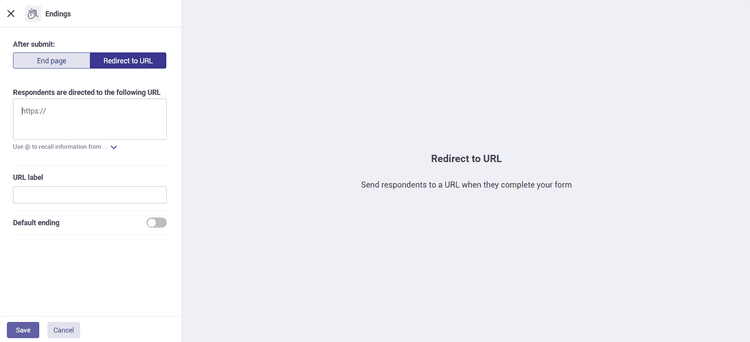
Katılımcıların Porsline bitiş sayfasını görmeden doğrudan başka bir sayfaya gitmesini istiyorsanız Yanıtları gönderdikten sonra bölümünde URL’ye yönlendirme seçeneğini belirleyin.
Hedef adresi şu alana girin:
Katılımcılar şu URL’ye yönlendirilir
Kullanabileceğiniz hedeflere örnekler:
- Web sitenizdeki bir onay sayfası
- Etkinlik sonrası kaynakların bulunduğu sayfa
- Kayıt talimatlarının yer aldığı sayfa
- İlgili bir yardım makalesi
- Katılımcının sonraki adımıyla ilgili başka bir sayfa
Gerekli durumlarda önceki bir yanıtı veya Özel Değişken’i URL’ye dinamik olarak eklemek için URL alanında @ karakterini de kullanabilirsiniz.
Plan notu: Yanıtlar gönderildikten sonra yönlendirme özelliği şu anda Kurumsal hesaplarda kullanılabilir. Güncel kullanılabilirlik için Porsline fiyatlandırma sayfasını inceleyin.
Yeniden Yükle/Yönlendir düğmesi ile URL’ye yönlendirme arasındaki fark nedir?
Bu iki seçenek, katılımcıların gönderim sonrasında izleyeceği yolu farklı biçimlerde yönetir.
Yeniden Yükle/Yönlendir düğmesi
Katılımcı:
- Formu gönderir.
- Bitiş sayfasını görür.
- Başka bir hedefe gitmek için düğmeye tıklar.
Katılımcıların anketten ayrılmadan önce bir onay mesajı, sonuç veya talimat okuması gerektiğinde bu seçeneği kullanın.
URL’ye yönlendirme
Katılımcı:
- Formu gönderir.
- Yapılandırılmış URL’ye hemen yönlendirilir.
Bu yöntemde Porsline bitiş sayfası gösterilmez.
Katılımcıların gönderimden sonra doğrudan başka bir sayfaya geçmesi gerektiğinde bu seçeneği kullanın.
URL etiketleri nasıl kullanılır?
Birden fazla yönlendirme hedefi tanımladığınızda bunları daha kolay ayırt etmek için URL etiketi alanını kullanın.
Örneğin:
- Kaynaklar sayfası
- Destek sayfası
- Kayıt onayı
Açık ve anlaşılır URL etiketleri, birden fazla bitiş sayfası veya Mantık yolu üzerinde çalışırken farklı hedefleri yönetmenizi kolaylaştırır.
Bitiş sayfalarını yayımlamadan önce nelere dikkat edilmelidir?
Anketi paylaşmadan önce her bitiş sayfasını önizleyin ve tüm yönlendirme yollarını test edin.
Aşağıdaki noktaları kontrol edin:
- Etiket, gerçekleşen işlemi açıkça doğruluyor mu?
- Gerektiğinde Açıklama alanı sonraki adımı açıklıyor mu?
- Önceki yanıtlar ve Özel Değişkenler doğru görüntüleniyor mu?
- Her Mantık yolu hedeflenen bitiş sayfasına ulaşıyor mu?
- Yönlendirme hedefleri doğru URL’leri açıyor mu?
- Mobil ve masaüstü düzenleri doğru görüntüleniyor mu?
- Etkinleştirildiyse otomatik yeniden yükleme beklendiği gibi çalışıyor mu?
Katılımcıların ankete başlamadan önce gördükleri sayfayı da yapılandırıyorsanız Porsline’daki Hoşgeldin Sayfası kılavuzunu inceleyin.
Anket öğeleri ve soru türleri hakkında genel bilgi için Porsline Formları, Anketleri ve Testleri için Soru Türleri Kılavuzu başlıklı içeriğe başvurabilirsiniz.
Bitiş sayfasının nasıl kullanıldığını görmek için Porsline video eğitimlerindeki resmi anlatımı da izleyebilirsiniz.
Ek yardıma ihtiyacınız varsa [email protected] adresinden bizimle iletişime geçebilirsiniz.