Her anketi sıfırdan oluşturmanız gerekmez. Sorularınız bir Word belgesinde veya Excel dosyasında hazır olabilir, daha önce oluşturduğunuz bir anketi yeniden kullanmak isteyebilir ya da yalnızca bir fikriniz olup yapay zekanın bunu ilk taslağa dönüştürmesini isteyebilirsiniz.
Porsline, elinizdeki içeriğe ve anketin ilk taslağı üzerinde ne kadar kontrol sahibi olmak istediğinize göre farklı başlangıç yöntemleri sunar.
Bu rehberde yapay zeka ile anket oluşturmayı, sıfırdan başlamayı, hazır bir şablon kullanmayı, Word veya Excel'den soru aktarmayı ve mevcut bir anketi kopyalamayı öğreneceksiniz. Ayrıca anketi yanıtlayanlarla paylaşmadan önce neleri kontrol etmeniz gerektiğini göreceksiniz.
Porsline'da anket oluşturma yöntemleri
Hesabınıza giriş yaptıktan sonra elinizdekine en uygun başlangıç yöntemini seçin:
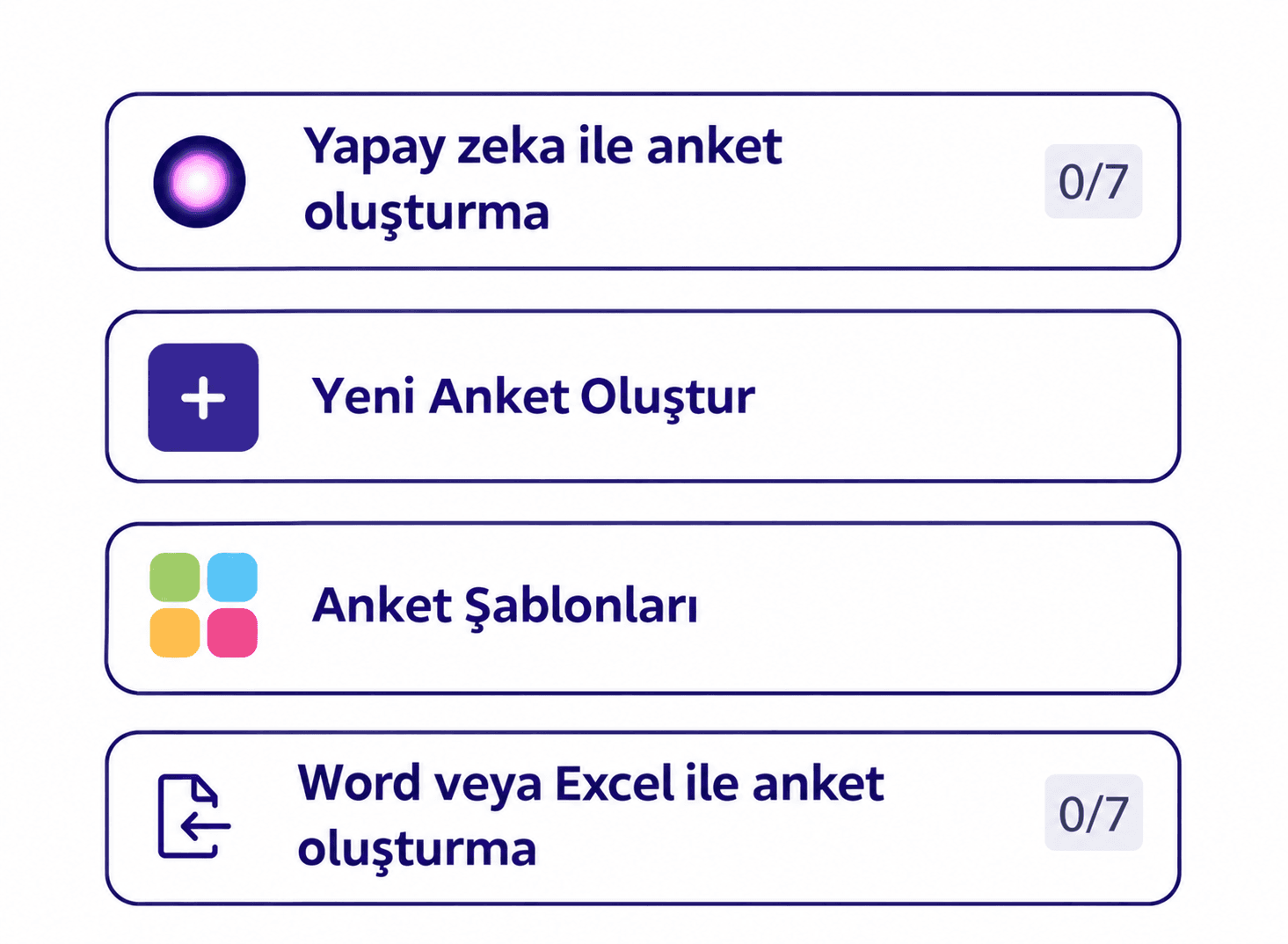
- Yapay zeka ile anket oluşturma: Amacınızı biliyor ancak soruları henüz yazmadıysanız bu yöntemi kullanın.
- Sıfırdan başlama: Her soru ve ayar üzerinde baştan itibaren tam kontrol sahibi olmak istiyorsanız bu yöntemi kullanın.
- Hazır bir anket şablonu kullanma: Benzer bir anket veya form yapısını kapsayan bir şablon zaten varsa bu yöntemle başlayın.
- Word veya Excel dosyasını içe aktarma: Sorularınız bir belge veya çalışma dosyasında hazırsa bu yöntemi kullanın.
- Mevcut bir anketi kopyalama: Daha önce oluşturduğunuz bir anketin yapısının büyük bölümünü yeniden kullanmak istiyorsanız bu yöntemi tercih edin.
Hangi yöntemle başlarsanız başlayın, anketi daha sonra düzenleyebilir ve özelleştirebilirsiniz.
Yapay zeka ile anket oluşturma
Anketle ne elde etmek istediğinizi biliyor ancak soruları henüz hazırlamadıysanız yapay zekayı kullanabilirsiniz.
Amacı, hedef kitleyi, bağlamı, yaklaşık soru sayısını ve tonu açıklayın. Porsline, inceleyip düzenleyebileceğiniz bir ilk anket taslağı oluşturabilir.
Yapay zeka ile anket nasıl oluşturulur?
- Porsline hesabınıza giriş yapın veya yeni bir hesap oluşturun.
- Yeni anket oluştur öğesine tıklayın.
- Yapay zeka ile anket oluşturma seçeneğini seçin.
- Bir Anket adı girin.
- Ayrıntıları açıklayın alanında neye ihtiyacınız olduğunu anlatın.
- Anketi oluşturun.
- Oluşturulan taslağı inceleyin ve gerekli değişiklikleri yapın.
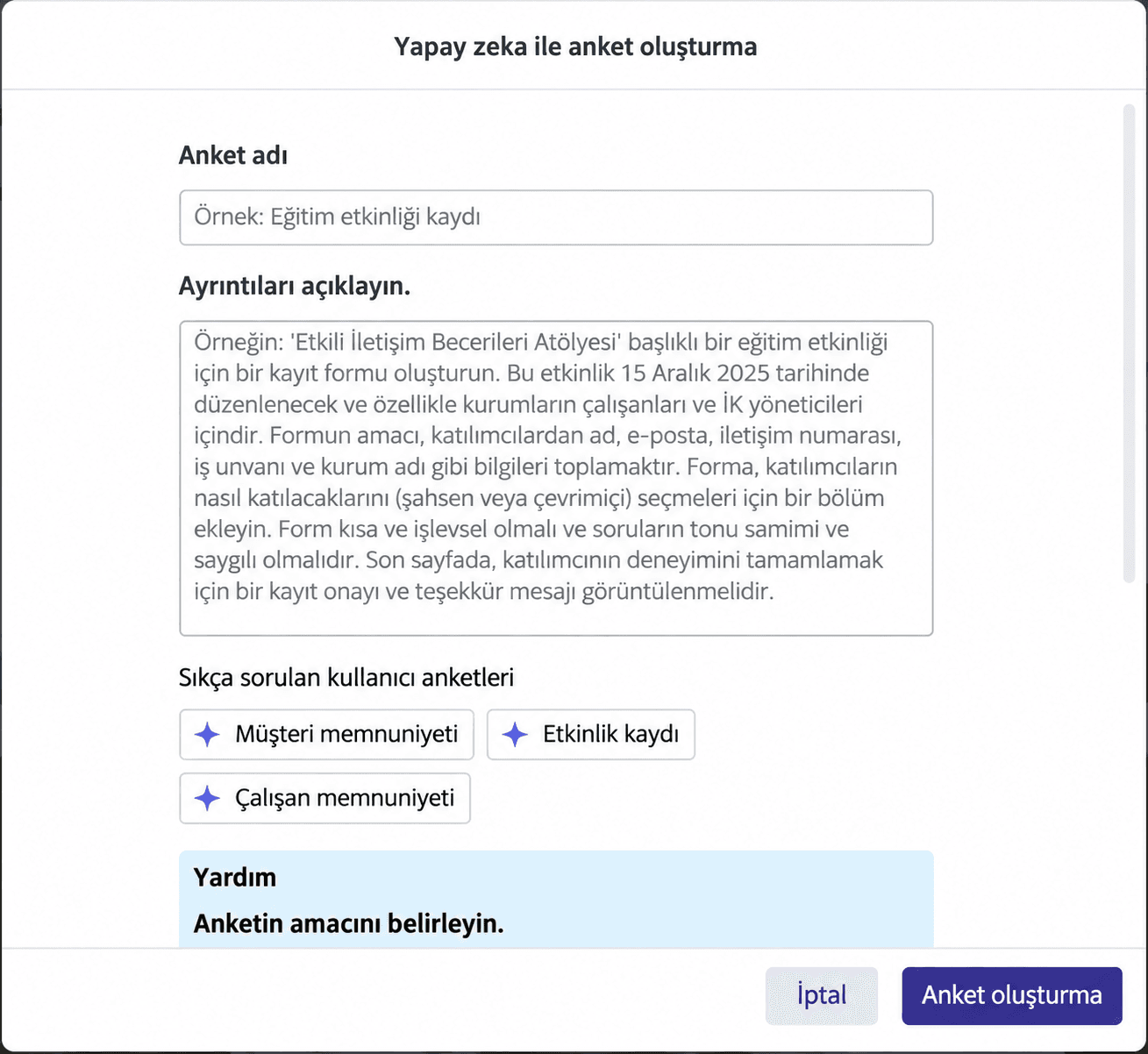
Ekranda sunulan hazır kullanım senaryolarından biriyle de başlayabilirsiniz:
- Etkinlik kaydı
- Çalışan memnuniyeti
- Müşteri memnuniyeti
Oluşturulan anket bir başlangıç noktasıdır. Soruların, yanıt seçeneklerinin, soru türlerinin ve sıralamanın gerçek hedef kitlenize ve amacınıza uygun olduğundan emin olmak için taslağı kontrol edin.
İsteğinizi nasıl yazacağınız ve kullanabileceğiniz örnek promptlar hakkında daha fazla bilgi için Porsline'da Yapay Zeka ile Anket Oluşturma rehberine bakın.
Sıfırdan yeni anket oluşturma
Anketin nasıl yapılandırılacağını zaten biliyorsanız veya ilk sorudan itibaren tam kontrol sahibi olmak istiyorsanız sıfırdan başlayın.
Boş bir anket oluşturma adımları
- Hesabınıza giriş yapın.
- Yeni anket oluştur öğesine tıklayın.
- Yeni ve boş bir anket başlatın.
- Anketin adını girin.
- Anket düzenleyicisine geçin ve sorularınızı ekleyin.
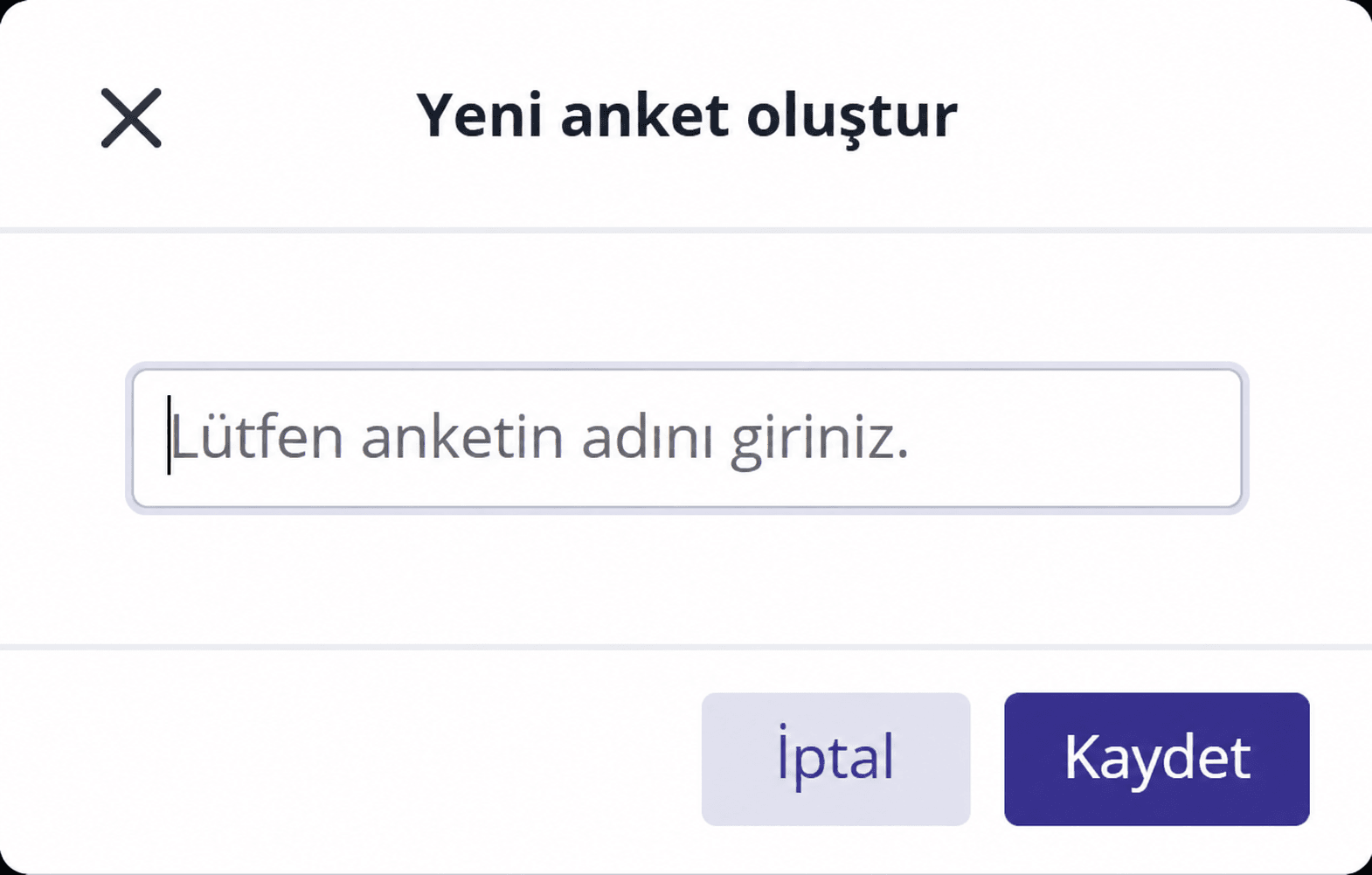
Ardından ihtiyacınız olan soru türlerini seçebilir, içerikleri yazabilir, soruları sıralayabilir ve kullanılabilir ayarları yapılandırabilirsiniz.
Sıfırdan başlamak; özel araştırma projeleri, kurum içi formlar, akademik çalışmalar ve belirli bir kurumsal sürece göre tasarlanan anketler için özellikle kullanışlıdır.
Bir soru için hangi formatı kullanmanız gerektiğinden emin değilseniz Porsline Form, Anket ve Testlerinde Soru Türleri Rehberine bakın.
Hazır bir anket şablonuyla başlama
Yaygın bir anket yapısını her seferinde yeniden oluşturmanız gerekmez.
Porsline, farklı kullanım senaryoları için hazır anket şablonları sunar. Amacınıza en yakın şablonu seçin, hesabınıza ekleyin ve ardından hedef kitlenize göre özelleştirin.
Anket şablonu nasıl kullanılır?
- Yeni anket oluştur öğesine tıklayın.
- Anket şablonu seçeneğini seçin.
- Mevcut şablonları inceleyin.
- Kullanım senaryonuza en uygun olanı seçin.
- Şablonu hesabınıza ekleyin ve düzenlemeye başlayın.
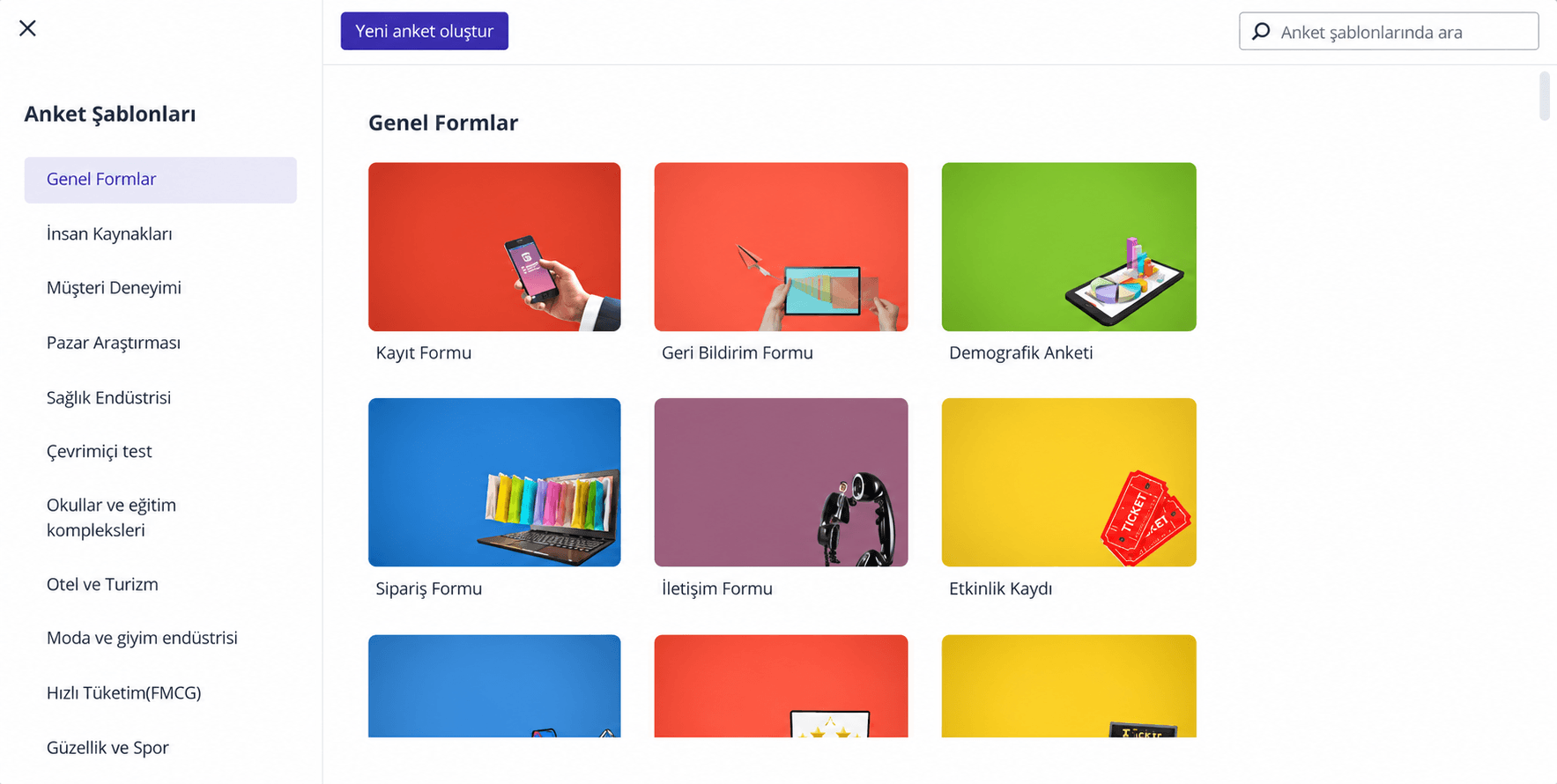
Bir şablonu ekledikten sonra:
- Soruları yeniden yazabilirsiniz.
- Yanıt seçeneklerini değiştirebilirsiniz.
- İhtiyacınız olmayan soruları kaldırabilirsiniz.
- Yeni sorular ekleyebilirsiniz.
- Tasarımı ve ayarları güncelleyebilirsiniz.
Şablon, tamamlanmış bir anket değil, başlangıç noktasıdır. Amacınızı destekleyen bölümleri koruyun ve geri kalanını anketi gerçekten yanıtlayacak kişilere göre uyarlayın.
Word veya Excel dosyasından anket oluşturma
Sorularınız bir Word belgesinde veya Excel dosyasında zaten hazırsa içerikleri tek tek girmek yerine dosyayı içe aktarabilirsiniz.
Porsline, yüklediğiniz dosyadaki metni yapay zeka ile işleyerek ilk anket taslağını oluşturur.
Dosyadan anket nasıl oluşturulur?
- Yeni anket oluştur öğesine tıklayın.
- Word veya Excel ile anket oluşturma seçeneğini seçin.
- Dosya seçin düğmesine tıklayın.
- Word veya Excel dosyanızı seçin.
- Dosyayı yükleyin ve anket oluşturma işleminin
- tamamlanmasını bekleyin.
- Oluşturulan anketi açın ve sonucu kontrol edin.
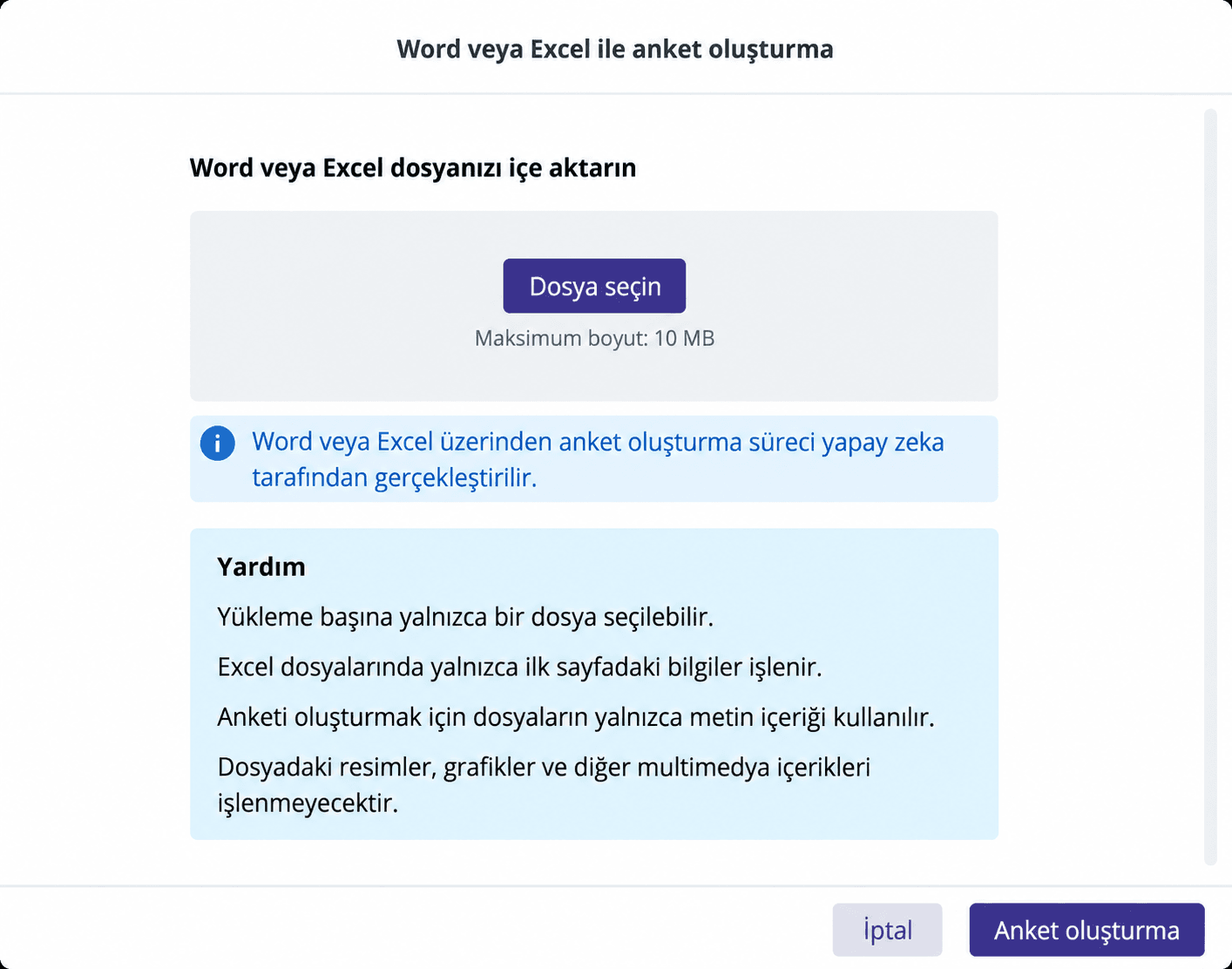
Dosyayı içe aktarmadan önce şu noktaları göz önünde bulundurun:
- Her yüklemede yalnızca bir dosya seçilebilir.
- Maksimum dosya boyutu 10 MB'dir.
- Excel dosyalarında yalnızca ilk çalışma sayfası işlenir.
- Anket oluşturulurken yalnızca metin içeriği kullanılır.
- Görseller, grafikler ve diğer multimedya içerikleri işlenmez.
Anket oluşturulduktan sonra soruların, yanıt seçeneklerinin, soru türlerinin ve sıralamanın istediğiniz şekilde yorumlandığından emin olun.
Desteklenen dosya formatları, sınırlar ve ayrıntılı içe aktarma adımları için Porsline'da Word veya Excel Dosyasından Anket Oluşturma rehberine bakın.
Mevcut bir anketi kopyalama
Yeni anketiniz daha önce oluşturduğunuz bir ankete benziyorsa mevcut anketi kopyalayarak aynı yapıyı baştan oluşturmak zorunda kalmazsınız.
Bu yöntem özellikle şu durumlarda kullanışlıdır:
- Düzenli olarak tekrarlanan memnuniyet anketleri
- Birden fazla etkinlikte kullanılan kayıt formları
- Eğitim sonrası değerlendirmeler
- Her kullanımda yalnızca küçük değişiklikler gerektiren kurum içi formlar
Anket nasıl kopyalanır?
- Benim Anketlerim sayfasına gidin.
- Yeniden kullanmak istediğiniz anketi bulun.
- Anket adının yanındaki üç noktalı menüyü açın.
- Kopyala seçeneğini seçin.
- Yeni kopyayı açın ve gerekli değişiklikleri yapın.
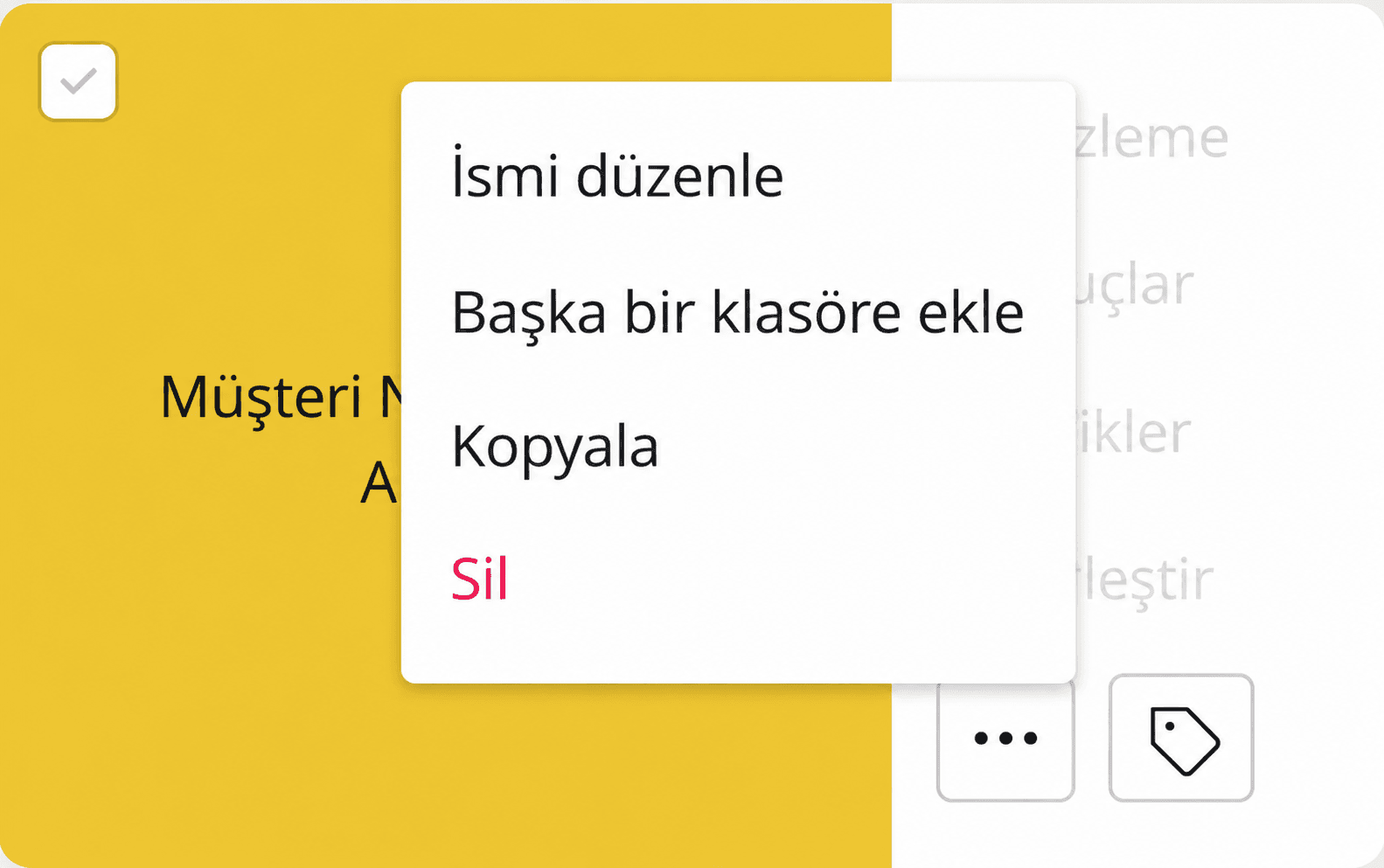
Kopyalanan anket orijinal ankete bağlı değildir. Bu nedenle önceki sürümü değiştirmeden anketin adını, sorularını, tasarımını ve ayarlarını düzenleyebilirsiniz.
Kopyayı yayınlamadan önce orijinal anketten aktarılan tarihleri, etkinlik adlarını, karşılama sayfası içeriğini, talimatları ve bitiş sayfası mesajlarını kontrol edin.
Soru ekleme ve düzenleme
Anketi hangi yöntemle oluşturursanız oluşturun, yayınlamadan önce soruları gözden geçirin ve özelleştirin.
Anket düzenleyicisinde şunları yapabilirsiniz:
- Soru metnini düzenlemek
- Yanıt seçenekleri eklemek veya kaldırmak
- Soru türlerini değiştirmek
- Soruların sırasını değiştirmek
- Gereksiz soruları silmek
- Uygun yerlerde görsel eklemek
- Her sorunun ayarlarını kontrol etmek
Bu adım özellikle yapay zeka ile başladığınızda, bir dosya içe aktardığınızda, şablon kullandığınızda veya mevcut bir anketi kopyaladığınızda önemlidir.
Yalnızca ifadeleri değil, her sorunun anketin amacını destekleyip desteklemediğini ve toplamak istediğiniz veri için doğru soru türünü kullanıp kullanmadığını da kontrol edin.
Anket görünümünü özelleştirme
Soruları hazırladıktan sonra anketin görünümünü kontrol edin ve kullanılabilir tasarım ayarlarını ihtiyacınıza göre düzenleyin.
Hesabınızda kullanılabilen ayarlara bağlı olarak şu öğeleri özelleştirebilirsiniz:
- Görseller
- Genel görünüm
- Renkler
- Arka plan
Tasarımı sade ve anlaşılır tutun. Soruların, açıklamaların ve yanıt seçeneklerinin hem mobil cihazlarda hem de masaüstünde kolayca okunabildiğinden emin olun.
Paylaşmadan önce anketi kontrol etme
Anketi yanıtlayanlara göndermeden önce Ön izleme seçeneğini açın ve anketi baştan sona bir kez tamamlayın.
Şunları kontrol edin:
- Giriş metni anketin amacını açıkça anlatıyor mu?
- Sorular mantıklı bir sırayla ilerliyor mu?
- Yanıt seçenekleri açık ve eksiksiz mi?
- Tekrarlanan veya gereksiz sorular var mı?
- Anket hem mobil cihazlarda hem de masaüstünde düzgün çalışıyor mu?
- Bitiş sayfasındaki mesaj doğru mu?
- Yanıtlayanın baştan sona izlediği akış beklendiği gibi çalışıyor mu?
Anketi dağıtmadan önce test etmek; düzenleme sırasında fark edilmesi kolay olmayan belirsiz ifadeleri, eksik seçenekleri, yerleşim sorunlarını veya akış problemlerini ortaya çıkarabilir.
Anketinizde özelleştirilmiş bir bitiş sayfası kullanıyorsanız, yanıtlayanların cevaplarını gönderdikten sonra doğru mesajı veya bir sonraki adımı gördüğünden emin olmak için Sayfa/Bitiş Sayfası rehberini inceleyin.
Elinizdekine uygun başlangıç yöntemini seçin
Her anket için aynı oluşturma yöntemini kullanmanız gerekmez.
Bir amacınız var ancak sorularınız yoksa yapay zeka ile başlayın. Sorular Word veya Excel'de hazırsa dosyayı içe aktarın. Yaygın bir kullanım senaryosu için şablon kullanın, baştan itibaren tam kontrol istediğinizde sıfırdan başlayın veya mevcut anketinizin yapısının büyük bölümünü yeniden kullanabiliyorsanız anketi kopyalayın.
Hangi yöntemi seçerseniz seçin, anketi paylaşmadan önce soruları, ayarları, görünümü ve yanıtlayan akışını kontrol edin.
Anketinizi oluştururken veya kontrol ederken desteğe ihtiyacınız olursa [email protected] adresinden bizimle iletişime geçebilirsiniz.