Dosya yükleme sorusunu, katılımcıların form yanıtlarıyla birlikte belge, görsel, video veya başka bir dosya göndermesi gerektiğinde kullanabilirsiniz.
Örneğin, bir iş başvurusunda özgeçmiş, bir kayıt formunda ödeme dekontu veya bir hizmet talebinde PDF belgesi isteyebilirsiniz.
Dosya yükleme sorusu farklı yanıt türlerini de destekler. Toplamak istediğiniz içeriğe bağlı olarak katılımcılar dosya yükleyebilir, ses kaydı yapabilir, doğrudan fotoğraf çekebilir veya formun içinde imza atabilir.
Destekleyici belgeler gerektiren bir online form oluşturduğunuzda, yüklenen dosyalar katılımcının diğer yanıtlarıyla birlikte kaydedilir. Böylece ekleri ayrı bir kanaldan toplamanız gerekmez.
Dosya yükleme sorusu nasıl eklenir?
Anketinizi veya formunuzu Anketlerim bölümünden açın ve Oluştur aşamasına gidin.
Kullanılabilir soru türleri arasından Dosya Yükleme seçeneğini seçin. İhtiyacınız olan yanıt türünü belirlemek için seçeneğe tıklayın veya soruyu istediğiniz konuma sürükleyip bırakın.
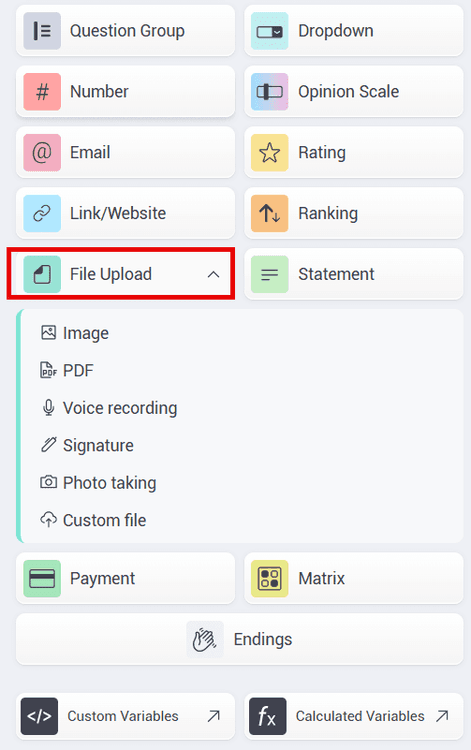
Type bölümünde şu yanıt türleri bulunur:
- Resim
- Ses Kaydı
- İmza
- Fotoğraf Çekme
- Belirli format
Toplamak istediğiniz yanıta göre uygun türü seçin:
- Özgeçmiş veya belge almak için Belirli format seçeneğini kullanın.
- Sesli yanıt almak için Ses Kaydı seçeneğini kullanın.
- Katılımcının formu doldururken fotoğraf çekmesini istiyorsanız Fotoğraf Çekme seçeneğini kullanın.
- Katılımcının doğrudan formun içinde imza atması gerekiyorsa İmza seçeneğini kullanın.
Açık bir etiket nasıl yazılır?
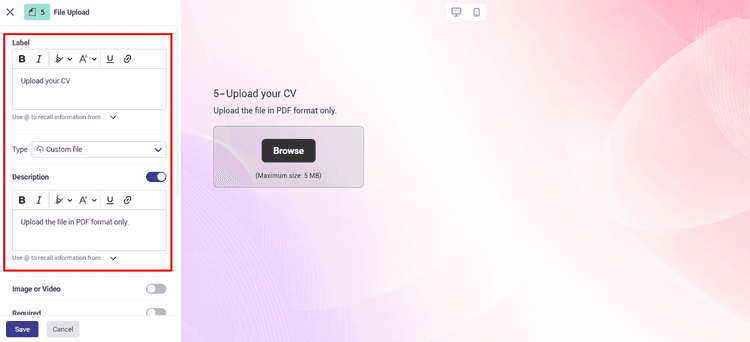
Katılımcıların ne göndermeleri gerektiğini anlayabilmesi için Etiket alanına açık ve net bir talimat yazın.
Örneğin, genel bir ifade olan:
Bir dosya yükleyin.
yerine daha belirgin bir talimat kullanın:
Özgeçmişinizi PDF formatında yükleyin.
Diğer örnekler:
Bu kayıt için ödeme dekontunu ekleyin.
İncelememizi istediğiniz belgeyi yükleyin.
Önceki bir sorunun yanıtını veya bir Özel Değişken değerini eklemek için @ işaretini de kullanabilirsiniz.
Örneğin:
Yukarıda seçtiğiniz @[Belge türü] belgesini yükleyin.
Bu yöntem, talimatı önceki bir yanıta göre özelleştirmenize yardımcı olur.
Yükleme gereksinimleri nasıl açıklanır?
Katılımcıların gönderecekleri dosya veya yanıt hakkında ek bilgiye ihtiyacı varsa Açıklama alanını kullanın.
Örneğin:
Etiket:
Özgeçmişinizi yükleyin.
Açıklama:
Yalnızca PDF formatındaki dosyaları yükleyin.
İmza almak için şu açıklamayı kullanabilirsiniz:
Aşağıdaki alana imzanızı ekleyin.
Sesli yanıt almak için:
Yanıtınızı kaydedin ve formun diğer yanıtlarıyla birlikte gönderin.
Talimatları daha ilgili hale getirmek gerektiğinde Açıklama alanına @ yazarak önceki bir yanıtı veya bir Özel Değişken değerini de ekleyebilirsiniz.
Soruya resim veya video nasıl eklenir?
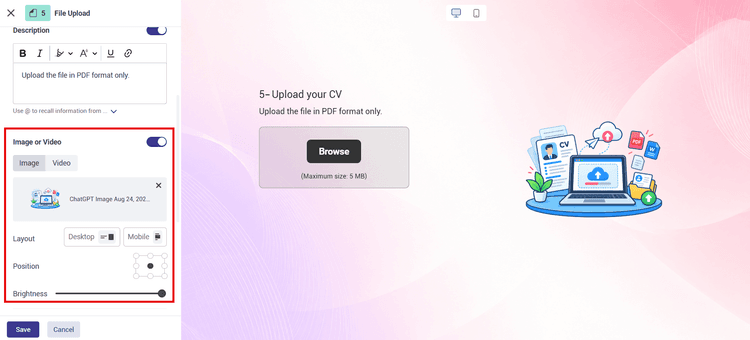
Resim veya Video seçeneği, sorunun kendisine açıklayıcı bir görsel veya video eklemenizi sağlar. Bu içerik, katılımcının yanıt olarak yüklediği dosyadan farklıdır.
Katılımcıların dosya göndermeden önce bir örnek görmesi veya görsel bir talimatı incelemesi gerekiyorsa bu seçeneği etkinleştirin.
Resim ekleme
- Resim seçeneğini belirleyin.
- Görüntü yükle düğmesine tıklayın.
- Cihazınızdaki dosyayı seçin.
En fazla 2 MB boyutunda JPG, PNG veya GIF formatındaki resimleri yükleyebilirsiniz.
Video ekleme
Video seçeneğini seçin ve ilgili video bağlantısını belirtilen alana girin.
Örneğin, katılımcıların ne yüklemeleri gerektiğini anlayabilmesi için örnek bir belgeyi gösteren video ekleyebilirsiniz.
Mobil ve masaüstü düzeni nasıl ayarlanır?
Bir görsel ekledikten sonra, görselin mobil cihazlarda ve masaüstü bilgisayarlarda nasıl görüntüleneceğini Düzen seçeneğiyle ayrı ayrı ayarlayabilirsiniz:
- Mobil
- Masaüstü
Görsel, katılımcıların dosya yüklemeden önce görmesi gereken talimatlar içeriyorsa her iki düzeni de kontrol edin.
Dosya yükleme nasıl gerekli yapılır?
Formun bu yanıt verilmeden gönderilmesini istemiyorsanız Gereklidir seçeneğini etkinleştirin.
Örneğin, bir iş başvurusunda özgeçmişin veya bir kayıt işleminde ödeme dekontunun mutlaka gönderilmesi gerekiyorsa bu ayar uygun olabilir.
Dosya ekinin isteğe bağlı olması gerekiyorsa soruyu gerekli hale getirmeyin.
Kabul edilen dosya türleri nasıl sınırlandırılır?
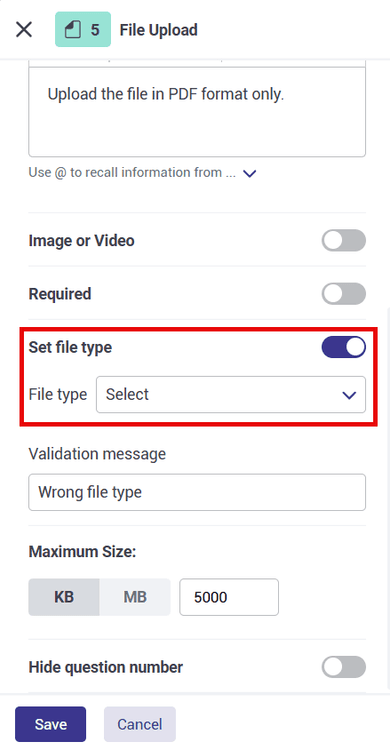
Katılımcıların yalnızca belirli dosya biçimlerini yüklemesini istiyorsanız Dosya türünü sınırla seçeneğini etkinleştirin.
Dosya türü alanından kabul etmek istediğiniz biçimleri seçin.
Örneğin, tüm özgeçmişlerin PDF olarak gönderilmesi gerekiyorsa soruyu uygun dosya biçimiyle sınırlandırın.
Yüklenen dosya kabul edilen biçimlerle eşleşmezse katılımcılara bir Doğrulama mesajı gösterilir.
Yanıtın nasıl düzeltilmesi gerektiğini açıklayan net bir mesaj kullanın. Örneğin:
Lütfen yalnızca PDF dosyası yükleyin.
Maksimum dosya boyutu nasıl belirlenir?
Her bir dosyanın boyutunu sınırlandırmak için Maksimum boyut alanını kullanın.
Dosya boyutu sınırını KB veya MB cinsinden girebilirsiniz.
Beklenen dosya türüne uygun bir sınır belirleyin. Örneğin, bir PDF belgesi veya sıkıştırılmış görsel genellikle büyük bir video dosyasından daha az depolama alanı gerektirir.
Hesabınızda veya soru ayarlarınızda izin verilen maksimum dosya boyutu gösteriliyorsa belirlediğiniz sınırın bu değeri aşmadığından emin olun.
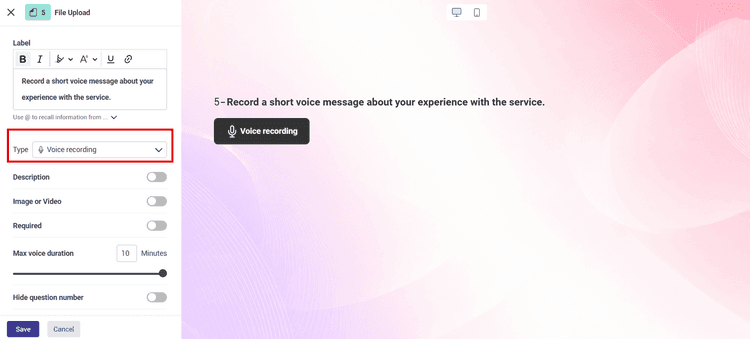
Ses kaydı nasıl alınır?
Katılımcıların yanıtlarını sesli olarak göndermesini istiyorsanız Ses kaydı seçeneğini seçin.
Örneğin, şu talimatı kullanabilirsiniz:
Hizmetle ilgili deneyiminizi anlatan kısa bir sesli mesaj kaydedin.
Katılımcılar ayrı bir ses dosyası oluşturup yüklemek yerine yanıtlarını doğrudan kaydedebilir ve formun diğer yanıtlarıyla birlikte gönderebilir.
Doğrudan fotoğraf nasıl çekilir?
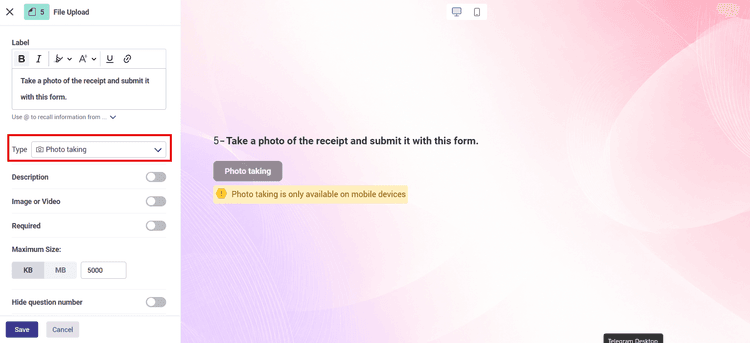
Katılımcıların formu doldururken kameralarını kullanarak fotoğraf çekmesini istiyorsanız Fotoğraf çekme seçeneğini seçin.
Bu seçenek, saha formlarında veya güncel bir fotoğrafın gerekli olduğu durumlarda kullanılabilir.
Örneğin:
Makbuzun fotoğrafını çekin ve bu formla birlikte gönderin.
veya:
Saha ziyaretini tamamladıktan sonra alanın fotoğrafını çekin.
İmza nasıl alınır?
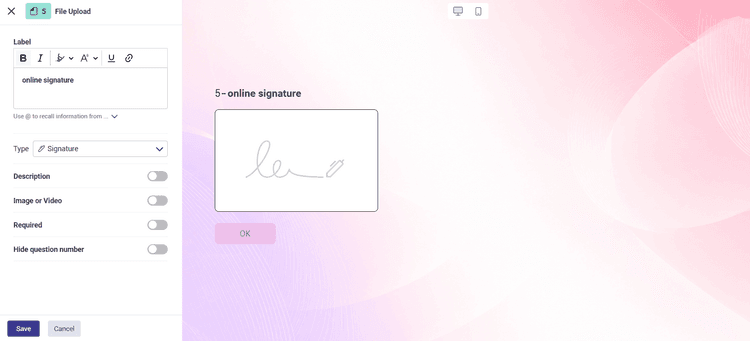
Katılımcıların doğrudan formun içinde imza atması gerekiyorsa İmza seçeneğini seçin.
Bu seçenek; onay formları, rıza formları veya imzanın gönderilen yanıtla birlikte saklanması gereken teslimat formları için kullanılabilir.
Soru numarası nasıl gizlenir?
Dosya yükleme sorusunun numarasının katılımcılara gösterilmesini istemiyorsanız Soru numarasını gizle seçeneğini etkinleştirin.
Bu ayar yalnızca sorunun görünümünü değiştirir. Yüklenen dosyaları veya yanıt verilerini etkilemez.
Dosya depolama alanı
Yüklenen dosyalar, hesabınıza dâhil olan depolama alanını kullanır.
Kaynak makalede belirtilen depolama alanları şöyledir:
- Profesyonel hesabı: 2 GB dosya yükleme depolama alanı
- Kurumsal hesabı: 4 GB dosya yükleme depolama alanı
Formunuzda çok sayıda görsel, video, ses kaydı veya belge toplanacaksa iş akışınızın ihtiyaç duyacağı depolama alanını göz önünde bulundurun.
Güncel hesap ve fiyatlandırma bilgileri için Porsline fiyatlandırma sayfasını inceleyin.
Yüklenen dosyalar nasıl görüntülenir ve indirilir?
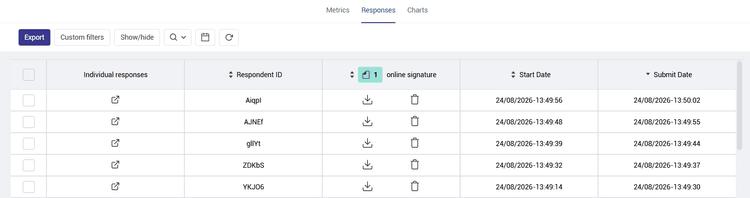
Yanıtlar gelmeye başladıktan sonra Sonuçlar aşamasına gidin ve Sonuç tablosu bölümünü açın.
Her yanıtla birlikte gönderilen dosyaları görüntüleyebilir ve indirebilirsiniz.
Sonuçları Excel'e aktardığınızda, yüklenen her dosyanın indirme bağlantısı ilgili katılımcının diğer yanıtlarının yanında görünür. Böylece her dosyayı doğru gönderimle ilişkilendirebilirsiniz.
Yüklenen dosyalar toplu olarak nasıl indirilir?
Sonuç tablosunda 30'dan fazla yüklenmiş dosya varsa Dışa aktar bölümünde bulunan toplu indirme seçeneğini kullanın.
İzlenecek adımlar:
- Dışa aktar bölümünde sunulan dosya indirme aracını indirin.
- Sonuç tablosunu Excel'e aktarın.
- İndirme aracını açın.
- Dışa aktardığınız Excel dosyasını seçin.
- Her katılımcının klasörünü adlandırmak için kullanmak istediğiniz yanıt alanını seçin.
Klasör adlarında kullanacağınız alanı seçerken her katılımcının yanıtladığı zorunlu bir soruyu tercih edin. Böylece klasör adlarının boş kalmasını önleyebilirsiniz.
Bu yöntem, ekleri tek tek indirip sıralamak yerine yüklenen dosyaları katılımcılara göre düzenlemenizi sağlar.
Dosya yükleme sorusu ne zaman kullanılmalıdır?
Katılımcıların aynı form gönderimi içinde belge, görsel, sesli yanıt, doğrudan çekilmiş fotoğraf veya imza sağlaması gerekiyorsa dosya yükleme sorusunu kullanın.
Toplamak istediğiniz içeriğe uygun yanıt türünü ve dosya kısıtlamalarını seçin. Gerekli dosya biçimini ve diğer talimatları açıklamak için Etiket ve Açıklama alanlarını açıkça doldurun.
Diğer soru türleri hakkında genel bilgi edinmek için Porsline'ın Form, Anket ve Testlerinde Soru Türleri Rehberi'ni inceleyin.
Henüz bir hesabınız yoksa Porsline'da hesap oluşturup formunuzu hazırlamaya başlayabilirsiniz.
Porsline kullanıyorsanız ve yardıma ihtiyacınız varsa [email protected] adresinden bizimle iletişime geçebilirsiniz.