Katılımcıların önceden belirlenmiş uzun bir seçenek listesinden tek bir yanıt seçmesi gerektiğinde Açılan liste sorusunu kullanın.
Sorunuzda 8'den fazla seçenek varsa tüm seçenekleri aynı anda göstermek yerine açılan liste kullanmak daha kolay bir deneyim sunabilir. En fazla 1.000 seçenek tanımlayabilir, seçenekleri alfabetik olarak sıralayabilir ve katılımcıların liste içinde arama yapmasına olanak tanıyabilirsiniz.
Katılımcıların tüm seçenekleri hemen görmesini istediğiniz kısa listelerde ise bunun yerine Çoktan Seçmeli soru türünü kullanabilirsiniz.
Açılan liste sorusu nasıl eklenir?
Açılan liste sorusu eklemek için aşağıdaki adımları izleyin:
- Anketlerim bölümünden düzenlemek istediğiniz anketi açın veya yeni bir anket oluşturun.
- Oluştur aşamasına gidin.
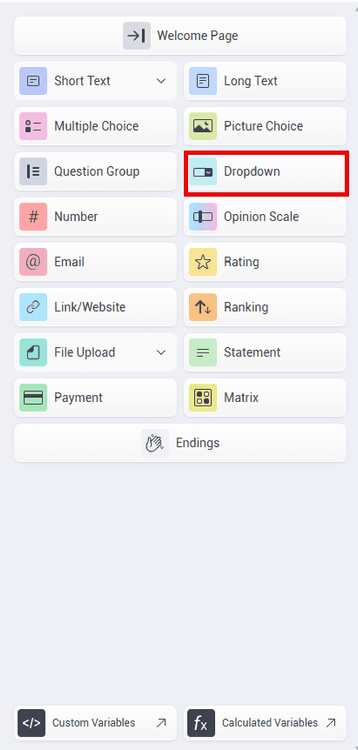
- Kullanılabilir soru türleri arasından Açılan Liste seçeneğini belirleyin.
- Soruyu eklemek için seçeneğe tıklayın veya sürükleyip istediğiniz konuma bırakın.
Açılan liste sorusunun etiketi nasıl ayarlanır?
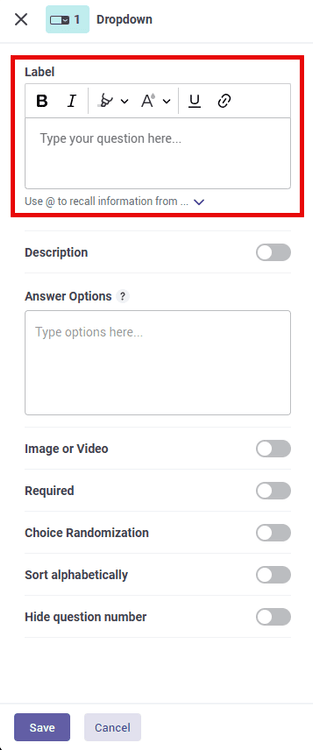
Katılımcıların görmesini istediğiniz soruyu Etiket alanına yazın.
Etiket alanına @ yazarak önceki bir sorunun yanıtını veya bir Özel Değişken değerini ekleyebilirsiniz.
Örneğin katılımcı anketin önceki bir bölümünde şube veya departman seçtiyse bu yanıtı daha sonraki bir açılan liste sorusunda kullanarak soruya daha fazla bağlam kazandırabilirsiniz.
Açıklama nasıl eklenir?
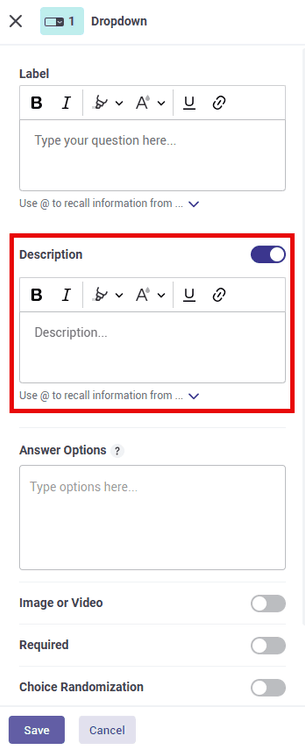
Katılımcıların doğru seçeneği belirlemek için ek yönergeye ihtiyaç duyduğu durumlarda Açıklama alanını kullanın.
Örneğin, sorunuz şu olabilir:
Hangi ilde yaşıyorsunuz?
Bu soruya şu açıklamayı ekleyebilirsiniz:
Şehir sınırları dışında yaşıyorsanız size en yakın büyük şehri seçin.
Açıklama alanına @ yazarak önceki bir sorunun yanıtını veya bir Özel Değişken değerini de ekleyebilirsiniz.
Yanıt seçenekleri nasıl eklenir?
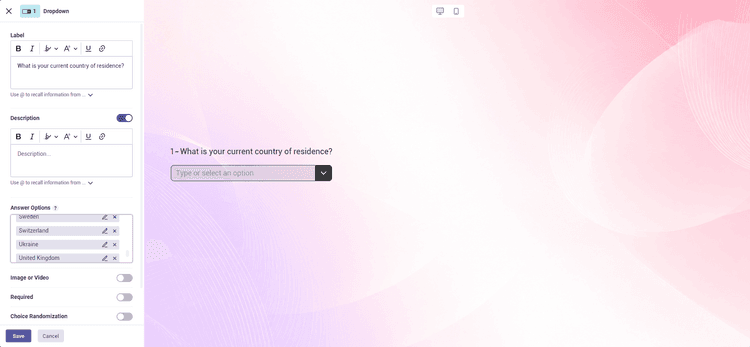
Katılımcıların seçebileceği yanıtları Yanıt Seçenekleri alanına ekleyin.
Seçenekleri tek tek eklemek için:
- İlk seçeneği yazın.
- Enter tuşuna basın.
- Bir sonraki seçeneği girin.
- Diğer seçenekler için aynı işlemi tekrarlayın.
Elinizde hazır bir liste varsa seçenekleri tek tek yazmak yerine birden fazla seçeneği kopyalayıp aynı anda yapıştırabilirsiniz.
Resim veya video nasıl eklenir?
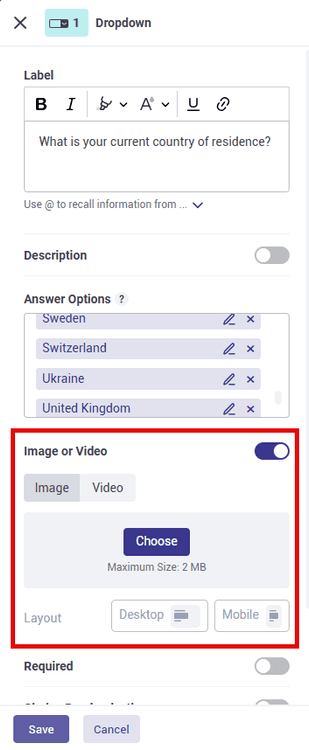
Soruyu destekleyen görsel içerik eklemek istediğinizde Resim veya Video seçeneğini etkinleştirin.
Resim ekleme
- Resim seçeneğini belirleyin.
- Görüntü yükle düğmesine tıklayın.
- Cihazınızdan eklemek istediğiniz dosyayı seçin.
Görsel dosyası JPG, PNG veya GIF biçiminde olmalı ve 2 MB boyutunu aşmamalıdır.
Video ekleme
- Video seçeneğini belirleyin.
- İlgili alana videonun URL'sini girin.
Alan gereksinimlerini karşılayan ve katılımcıların erişebileceği bir bağlantı kullanın.
Mobil ve masaüstü düzeni nasıl ayarlanır?
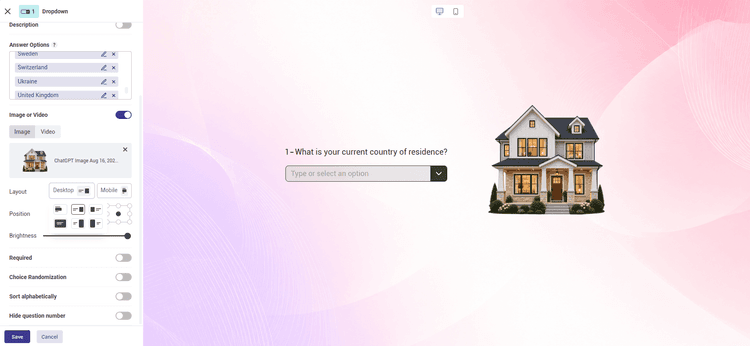
Sorunuza görsel eklediğinizde, görselin farklı cihazlarda nasıl görüntüleneceğini Düzen seçeneğiyle ayrı ayrı ayarlayabilirsiniz:
- Mobil
- Masaüstü
Yayımlamadan önce her iki düzeni de kontrol edin. Sorunun, görselin ve açılan liste seçeneklerinin her cihazda anlaşılır ve kolay kullanılabilir olduğundan emin olun.
Açılan liste sorusu nasıl gerekli yapılır?
Katılımcıların anketi göndermeden önce bu soruyu yanıtlamasını istiyorsanız Gereklidir seçeneğini etkinleştirin.
Gerekli bir soru yanıtsız bırakılırsa formun sonunda Gözden Geçir düğmesi görüntülenir. Katılımcılar bu düğmeyi kullanarak yanıtlanmamış gerekli sorulara geri dönebilir.
Yanıt seçenekleri nasıl rastgele sıralanır?
Seçeneklerin girdiğiniz sırayla değil, farklı bir sırada görüntülenmesini istiyorsanız Seçenekleri Rastgele Sırala ayarını etkinleştirin.
Bir seçeneğin listedeki ilk konumunun katılımcının tercihini etkilememesi gerektiğinde bu ayarı kullanabilirsiniz.
Açılan liste seçenekleri alfabetik olarak nasıl sıralanır?
Açılan liste seçeneklerini alfabetik sırada göstermek için Alfabetik Sıralama seçeneğini etkinleştirin.
Bu ayar devre dışı bırakıldığında seçenekler, girdiğiniz sırayla görüntülenir.
Alfabetik sıralama özellikle aşağıdaki gibi uzun listelerde kullanışlıdır:
- Şehirler
- Departmanlar
- Kuruluşlar
- Kategoriler
Soru numarası nasıl gizlenir?
Ankette soru numarasının görünmesini istemiyorsanız Soru Numarasını Gizle seçeneğini etkinleştirin.
Bu ayar etkinleştirildiğinde soru, numarası olmadan görüntülenir.
Açılan liste yanıtları nasıl görüntülenir ve dışa aktarılır?
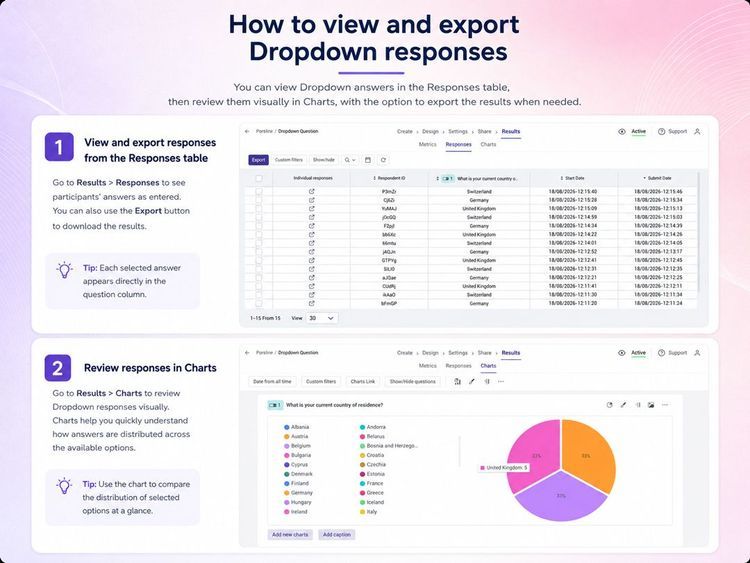
Yanıtları topladıktan sonra Sonuçlar aşamasına gidin ve Sonuçlar Tablosu bölümünü açın.
Buradan aşağıdaki işlemleri yapabilirsiniz:
- Açılan liste sorusu için gönderilen yanıtı inceleyebilirsiniz.
- Sonuçları Excel veya CSV formatında indirmek için Dışa Aktar seçeneğini kullanabilirsiniz.
Grafikler ve Analiz bölümünde açılan liste sorularını, kullanılabilir grafik türleriyle birlikte aşağıdaki ölçütlere göre inceleyebilirsiniz:
- Her seçenek için yanıt sayısı.
- Her seçenek için yanıtların yüzdesel dağılımı.
Bu değerler, her seçeneğin ne sıklıkta işaretlendiğini karşılaştırmanıza ve yanıtların dağılımını anlamanıza yardımcı olur.
Açılan liste sorusu ne zaman kullanılmalıdır?
Önceden tanımlanmış uzun bir listeden tek bir yanıt seçilmesi gerekiyorsa ve tüm seçenekleri aynı anda göstermek anketi gereksiz yere uzatacaksa Açılan Liste soru türünü kullanın.
Liste kısa olduğunda ve katılımcıların tüm seçenekleri hemen görmesini istediğinizde ise Çoktan Seçmeli soru türünü tercih edin.
Diğer soru formatları ve hangi durumlarda kullanılabilecekleri hakkında bilgi edinmek için Porsline Form, Anket ve Testlerindeki Soru Türleri Rehberi başlıklı içeriği inceleyin.
Anket oluşturma ve toplanan yanıtları inceleme sürecini genel olarak öğrenmek için Porsline Nasıl Çalışır? içeriğine göz atın.
Ayrıca Porsline'ın video eğitimlerinin tamamını inceleyebilirsiniz.
Açılan liste sorusunu ayarlama konusunda yardıma ihtiyacınız varsa [email protected] adresinden bizimle iletişime geçin.