Anket veya form katılımcılarından e-posta adresi toplamanız gerektiğinde E-posta soru türünü kullanabilirsiniz.
Bu soru türü; kayıt formları, iş başvuruları, iletişim formları, etkinlik kayıtları ve katılımcıların diğer bilgileriyle birlikte e-posta adreslerinin de alınması gereken süreçler için uygundur.
Kayıt veya iletişim amacıyla bir online form oluştururken e-posta adresi toplamanız gereken yere E-posta sorusu ekleyin.
E-posta sorusu nasıl eklenir?
- Anketinizi veya formunuzu Anketlerim bölümünden açın ve Oluştur aşamasına gidin.
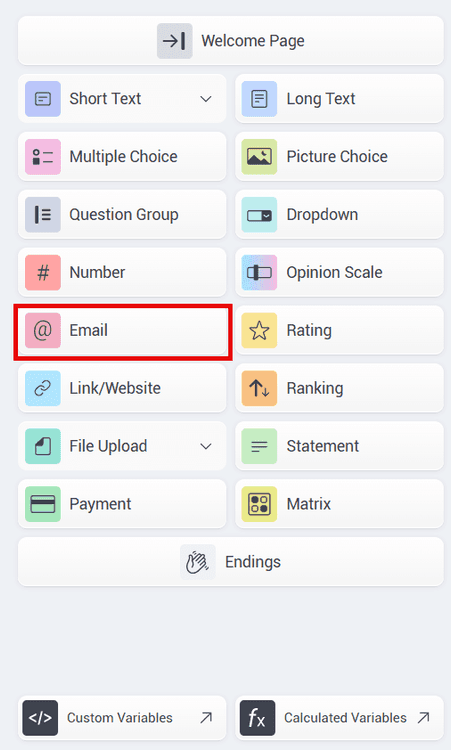
- Kullanılabilir soru türleri arasından E-posta seçeneğini bulun. Soruyu eklemek için seçeneğe tıklayın veya sürükleyip istediğiniz konuma bırakın.
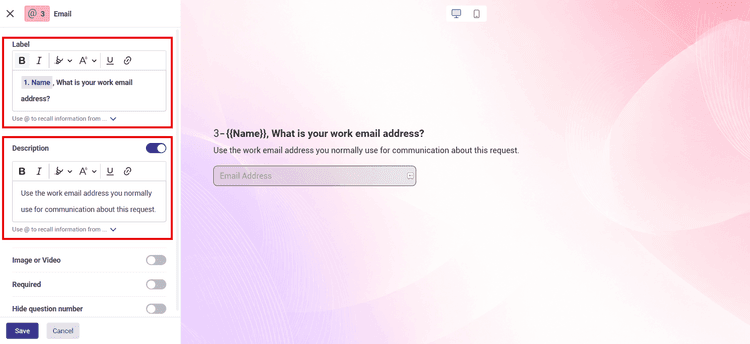
- Etiket alanına, katılımcıların hangi e-posta adresini girmesi gerektiğini açıkça belirten bir soru yazın.
- Örneğin:
E-posta adresiniz nedir?
- Belirli bir e-posta adresi türüne ihtiyacınız varsa bunu soruda açıkça belirtin.
Örneğin:
İş e-posta adresiniz nedir?
veya:
Kayıt süreciyle ilgili bilgilendirmeleri hangi e-posta adresinize göndermeliyiz?
Açık ve net bir etiket, katılımcıların hangi e-posta adresini paylaşmaları gerektiğini anlamalarına yardımcı olur.
Önceki yanıtları ve Özel Değişkenleri kullanma
Etiket alanına @ yazarak önceki bir sorunun yanıtını veya bir Özel Değişkeni ekleyebilirsiniz.
Bu yöntem, daha önce toplanan bilgilerin e-posta sorusunu katılımcı için daha anlamlı veya anlaşılır hale getirdiği durumlarda yararlı olabilir.
Her e-posta sorusunu kişiselleştirmeniz gerekmez. Önceki yanıtları veya Özel Değişkenleri yalnızca sorunun bağlamını gerçekten iyileştirdiklerinde kullanın.
Açıklama alanıyla yönerge ekleme
Katılımcıların hangi e-posta adresini girmeleri gerektiği konusunda ek bilgiye ihtiyacı varsa Açıklama alanını kullanın.
Örneğin:
Etiket:
E-posta adresiniz nedir?
Açıklama:
Bu taleple ilgili iletişim için düzenli olarak kullandığınız iş e-posta adresinizi girin.
Etkinlik kayıt formunda ise şu örneği kullanabilirsiniz:
Etiket:
E-posta adresiniz nedir?
Açıklama:
Kayıt bilgilerini ve güncellemelerini almak istediğiniz e-posta adresini girin.
İlgili olduğunda, önceki bir yanıtı veya Özel Değişkeni eklemek için Açıklama alanına da @ yazabilirsiniz.
Etiket zaten yeterince açıksa aynı yönergeyi Açıklama alanında tekrarlamayın.
Resim veya video ekleme
E-posta sorularının çoğunda görsel içeriğe ihtiyaç yoktur. Ancak resim veya video, katılımcıların formu ya da tamamlamakta oldukları adımı daha iyi anlamalarına yardımcı oluyorsa ek içerik olarak kullanılabilir.
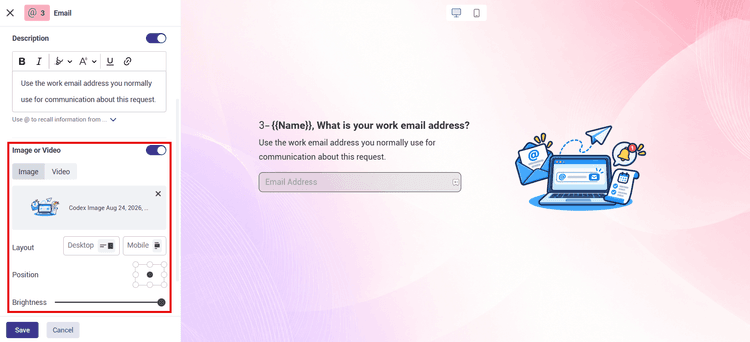
Resim veya Video seçeneğini etkinleştirin.
Resim ekleme
- Resim seçeneğini belirleyin.
- Görüntü yükle düğmesine tıklayın.
- Cihazınızdaki dosyayı seçin.
En fazla 2 MB boyutunda JPG, PNG veya GIF formatındaki resimleri yükleyebilirsiniz.
Video ekleme
Video seçeneğini belirleyin ve ilgili video bağlantısını açılan alana girin.
Medya içeriğini yalnızca dekoratif amaçlarla değil, katılımcılara faydalı bir bağlam sağladığında kullanın.
Görseli mobil ve masaüstü için ayarlama
Bir görsel eklediğinizde, görselin aşağıdaki cihaz türlerinde nasıl görüntüleneceğini Düzen seçeneğiyle ayrı ayrı ayarlayabilirsiniz:
- Mobil
- Masaüstü
Yayımlamadan önce her iki görünümü de kontrol edin. Bu kontrol, özellikle katılımcıların e-posta adreslerini girmeden önce görseldeki bilgileri okumaları gerekiyorsa önemlidir.
E-posta sorusu nasıl gerekli veya zorunlu yapılır?
E-posta adresinin işlemin tamamlanması için gerekli olduğu durumlarda Gereklidir seçeneğini etkinleştirin.
Örneğin, form gönderildikten sonra katılımcıyla iletişim kurmanız gereken bir kayıt işleminde e-posta adresi zorunlu olabilir.
E-posta adresi yalnızca isteğe bağlı bir iletişim yöntemi olarak kullanılacaksa soruyu isteğe bağlı bırakın.
Gerekli bir soru yanıtlanmadığında katılımcılar yanıtlarını göndermeden önce bu soruyu tamamlamalıdır.
Soru numarasını gizleme
Ankette veya formda soru numarasının görünmesini istemiyorsanız Soru numarasını gizle seçeneğini etkinleştirin.
Bu ayar, toplanan e-posta adresini etkilemeden sorunun görüntülenme biçimini değiştirir.
E-posta adreslerini görüntüleme ve dışa aktarma
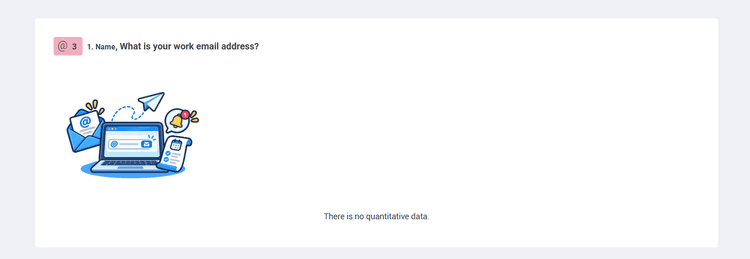
Yanıtlar gelmeye başladıktan sonra Sonuçlar aşamasına gidin ve Sonuçlar Tablosu bölümünü açın.
Gönderilen e-posta adresleri, her katılımcının diğer yanıtlarıyla birlikte görüntülenir.
Yanıtları Excel veya CSV formatında almak için Dışa Aktar seçeneğini kullanın.
E-posta adresleri nicel veri olmadığından E-posta sorusu istatistiksel grafik oluşturmaz.
E-posta adresini ne zaman toplamalısınız?
E-posta adresini yalnızca form gönderildikten sonra kullanmak için açık bir nedeniniz varsa toplayın.
Örneğin, e-posta adresine şu amaçlarla ihtiyaç duyabilirsiniz:
- Bir iletişim talebine yanıt vermek.
- Kayıt işlemini yönetmek.
- Katılımcının talebiyle ilgili bilgi göndermek.
- Form gönderildikten sonra katılımcılarla iletişim kurmak.
E-posta adresini toplamak için belirli bir nedeniniz yoksa bu alanı formdan çıkarmak, formun daha kısa ve amaca odaklı olmasını sağlar.
E-posta adresi yerine kısa bir metin yanıtına ihtiyacınız varsa Kalıplı Metin soru türünü kullanın.
Diğer soru türleri hakkında bilgi almak için Porsline Formları, Anketleri ve Testlerindeki Soru Türleri Kılavuzu'nu inceleyin.
Henüz bir hesabınız yoksa Porsline hesabı oluşturarak anketinizi veya formunuzu hazırlamaya başlayabilirsiniz.
Porsline kullanıyorsanız ve yardıma ihtiyacınız varsa [email protected] adresinden bizimle iletişime geçebilirsiniz.