بعد إرسال الإجابات، تحدد صفحة النهاية ما يراه المجيب وما الذي يحدث في الخطوة التالية.
يمكنك استخدامها لعرض رسالة تؤكد استلام الإجابة، أو توضيح ما سيحدث بعد التسجيل، أو عرض صفحات نهاية مختلفة بحسب إجابات المجيبين ودرجاتهم.
تتوفر إمكانية تخصيص صفحة النهاية في الحسابين الاحترافي والمؤسساتي.
ما صفحة النهاية؟
«صفحة النهاية» هي الصفحة التي تظهر للمجيب بعد إرسال إجاباته عند استخدام خيار عرض صفحة الشكر.
استخدمها لتأكيد استلام الإجابة وتوضيح الخطوة التالية، مثل انتظار رسالة تأكيد، أو متابعة طلب، أو الاطلاع على نتيجة أو معلومات إضافية.
على سبيل المثال، في استمارة تسجيل لفعالية يمكنك كتابة:
العنوان: تم تسجيل مشاركتك
الوصف: سنرسل تفاصيل الدخول إلى البريد الإلكتروني الذي أدخلته في الاستمارة قبل موعد الفعالية.
وفي نموذج طلب داخلي للموظفين، قد تعرض رقم الطلب أو تعليمات المتابعة بدل الاكتفاء برسالة «شكرًا لك».
كلما كانت الخطوة التالية مهمة للمجيب، اجعلها واضحة في صفحة النهاية بدل تركه يتساءل عمّا سيحدث بعد الإرسال.
كيف تضيف صفحة النهاية إلى الاستبيان؟
لإضافة صفحة نهاية مخصصة:
اختر الاستبيان المطلوب من قسم «استبياناتي»، أو أنشئ استبيانًا جديدًا.
انتقل إلى مرحلة «الإنشاء».
اختر «صفحة النهاية» من أنواع الأسئلة والعناصر المتاحة.
انقر على «صفحة النهاية»، أو اسحبها وأفلتها داخل الاستبيان.
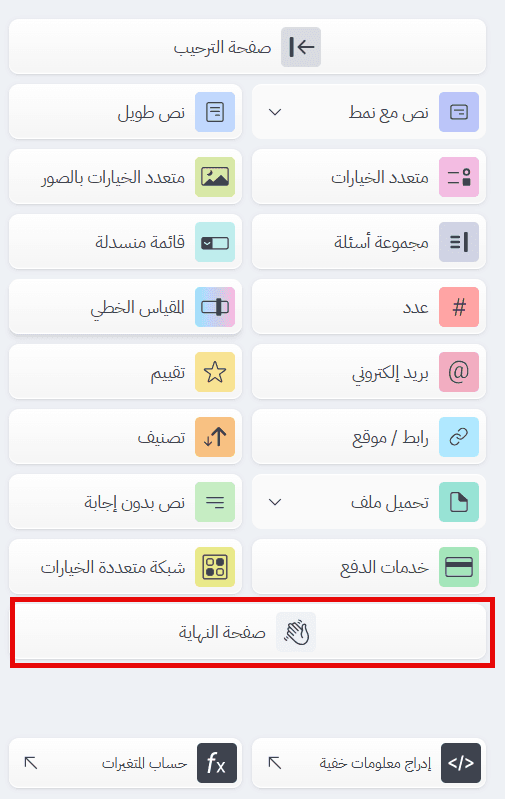
يمكن أن يحتوي الاستبيان على أكثر من صفحة نهاية عندما تحتاج إلى عرض نتائج أو رسائل مختلفة لمجموعات مختلفة من المجيبين.
ماذا يحدث بعد إرسال الإجابات؟
داخل إعدادات «صفحة النهاية»، ستجد تحت «بعد إرسال الإجابات» خيارين أساسيين:
«عرض صفحة الشكر».
«التوجيه إلى صفحة محددة».
اختر «عرض صفحة الشكر» عندما تريد أن يرى المجيب محتوى صفحة النهاية داخل بُرس لاين.
واختر «التوجيه إلى صفحة محددة» عندما تريد نقله مباشرةً إلى عنوان URL آخر دون عرض صفحة النهاية في بُرس لاين.
سنتناول الفرق بين الطريقتين بالتفصيل لاحقًا في المقالة.
كيف تكتب عنوان صفحة النهاية؟
في حقل «العنوان»، اكتب الرسالة الأساسية التي تريد أن يراها المجيب بعد الإرسال.
اجعلها قصيرة وواضحة، مثل:
تم استلام طلبك.
تم تسجيل مشاركتك.
شكرًا لمشاركة رأيك.
اكتملت عملية التسجيل.
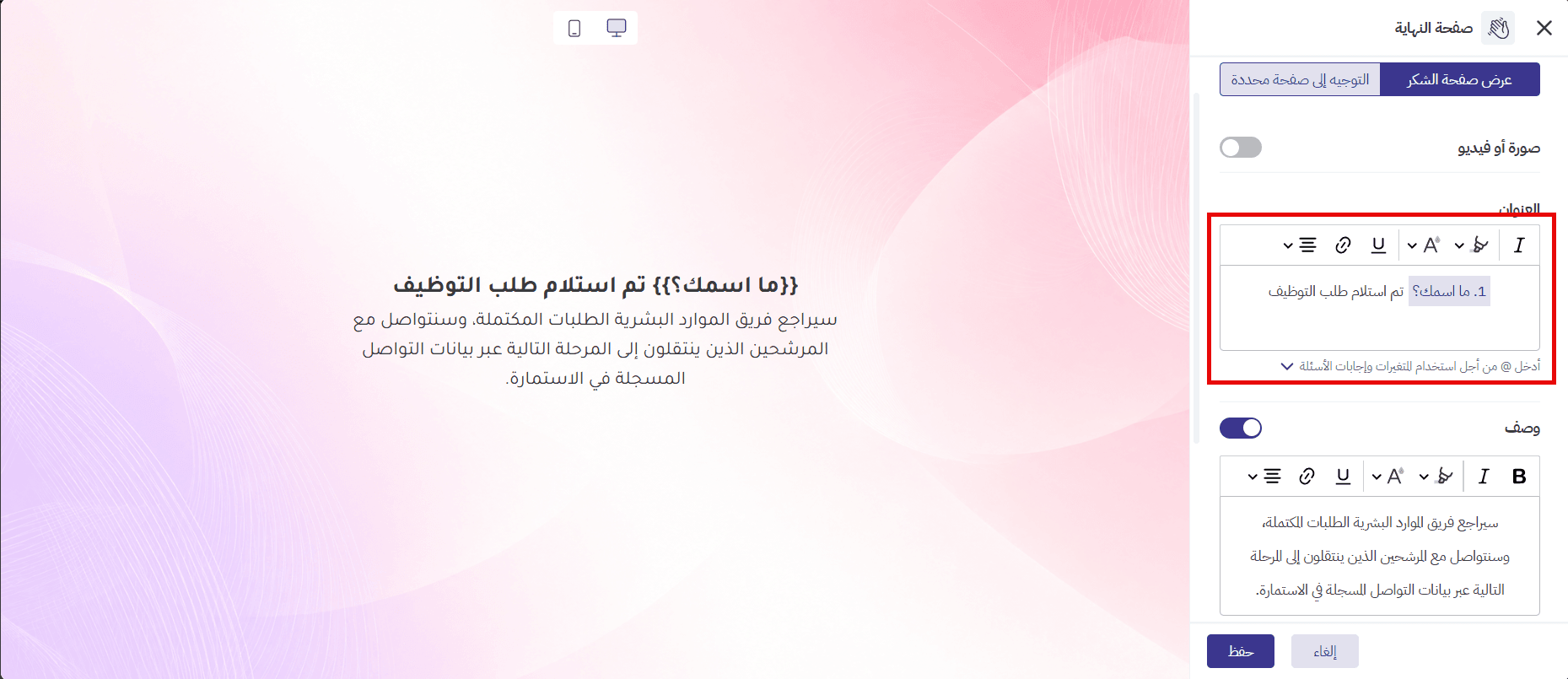
يمكنك أيضًا كتابة الرمز @ لاستخدام إجابات الأسئلة السابقة أو المتغيرات داخل العنوان.
على سبيل المثال، إذا كنت قد طلبت اسم المجيب في بداية النموذج، يمكنك إظهار اسمه في صفحة النهاية بدل استخدام رسالة عامة.
ماذا تكتب في وصف صفحة النهاية؟
استخدم «وصف» لتوضيح المعلومات التي يحتاج إليها المجيب بعد إرسال الإجابة.
بدل تكرار رسالة الشكر الموجودة في العنوان، وضّح الخطوة التالية: هل سيتم التواصل معه؟ متى يحصل على التفاصيل؟ وهل يحتاج إلى القيام بأي إجراء آخر؟
مثال في استمارة توظيف
العنوان:
تم استلام طلب التوظيف
الوصف:
سيراجع فريق الموارد البشرية الطلبات المكتملة، وسنتواصل مع المرشحين الذين ينتقلون إلى المرحلة التالية عبر بيانات التواصل المسجلة في الاستمارة.
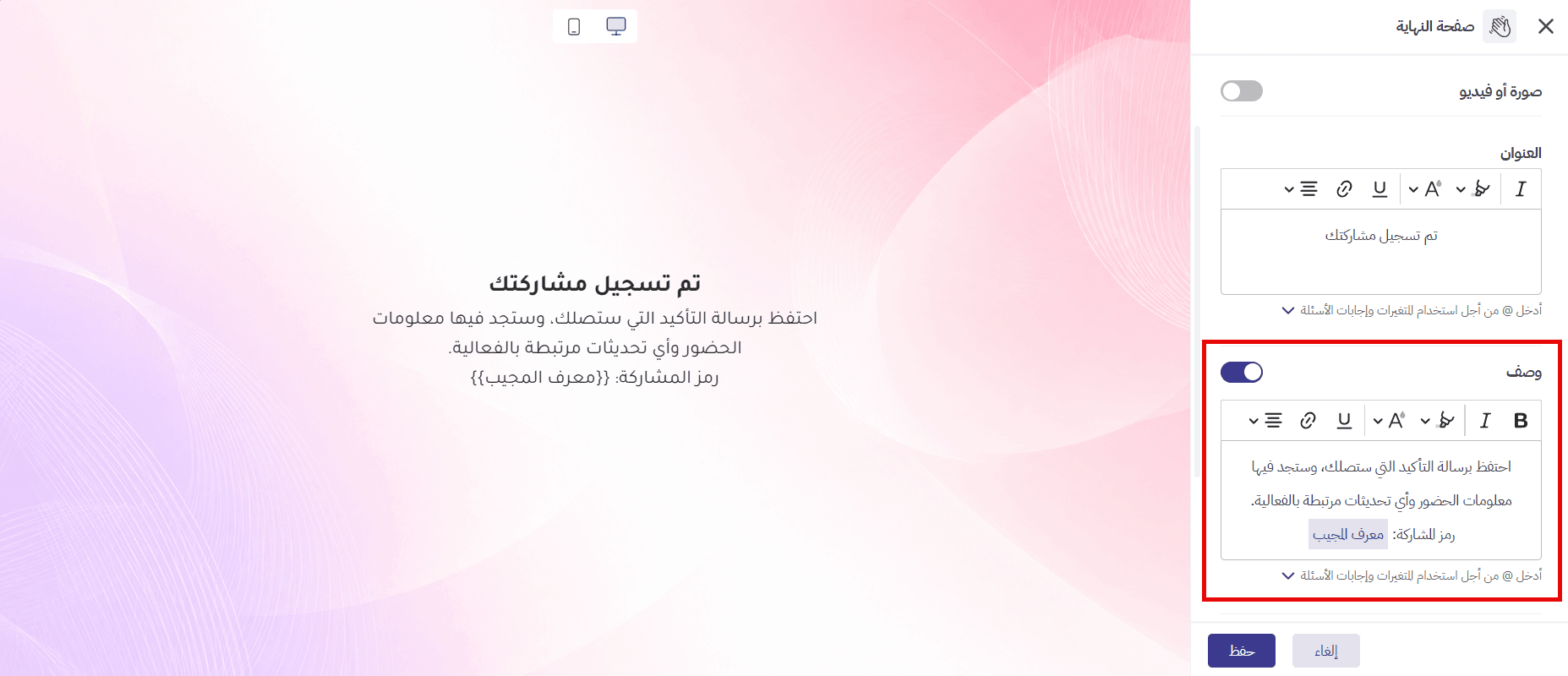
مثال في استمارة تسجيل فعالية
العنوان:
تم تسجيل مشاركتك
الوصف:
احتفظ برسالة التأكيد التي ستصلك، وستجد فيها معلومات الحضور وأي تحديثات مرتبطة بالفعالية.
يمكنك أيضًا استخدام @ داخل الوصف لإظهار إجابة سابقة أو متغير، مثل اسم المجيب أو الدرجة النهائية أو رمز مرتبط بالنموذج.
كيف تضيف صورة أو فيديو إلى صفحة النهاية؟
فعّل خيار «صورة أو فيديو».
لإضافة صورة
اختر «صورة».
اضغط على خيار التحميل.
اختر الصورة المطلوبة.
يجب أن تكون الصورة بصيغة JPG أو PNG أو GIF، وألا يتجاوز حجمها 2 MB.
يمكن أن تكون الصورة، مثلًا:
صورة تؤكد اكتمال التسجيل.
هوية الفعالية.
رسمًا توضيحيًا للخطوة التالية.
صورة مرتبطة بالنتيجة التي حصل عليها المجيب.
لإضافة فيديو
اختر «فيديو»، ثم أدخل رابط الفيديو في الحقل المخصص له.
يمكنك رفع الفيديو إلى خدمة استضافة مناسبة واستخدام رابط التنزيل المباشر وفق إعدادات الحقل.
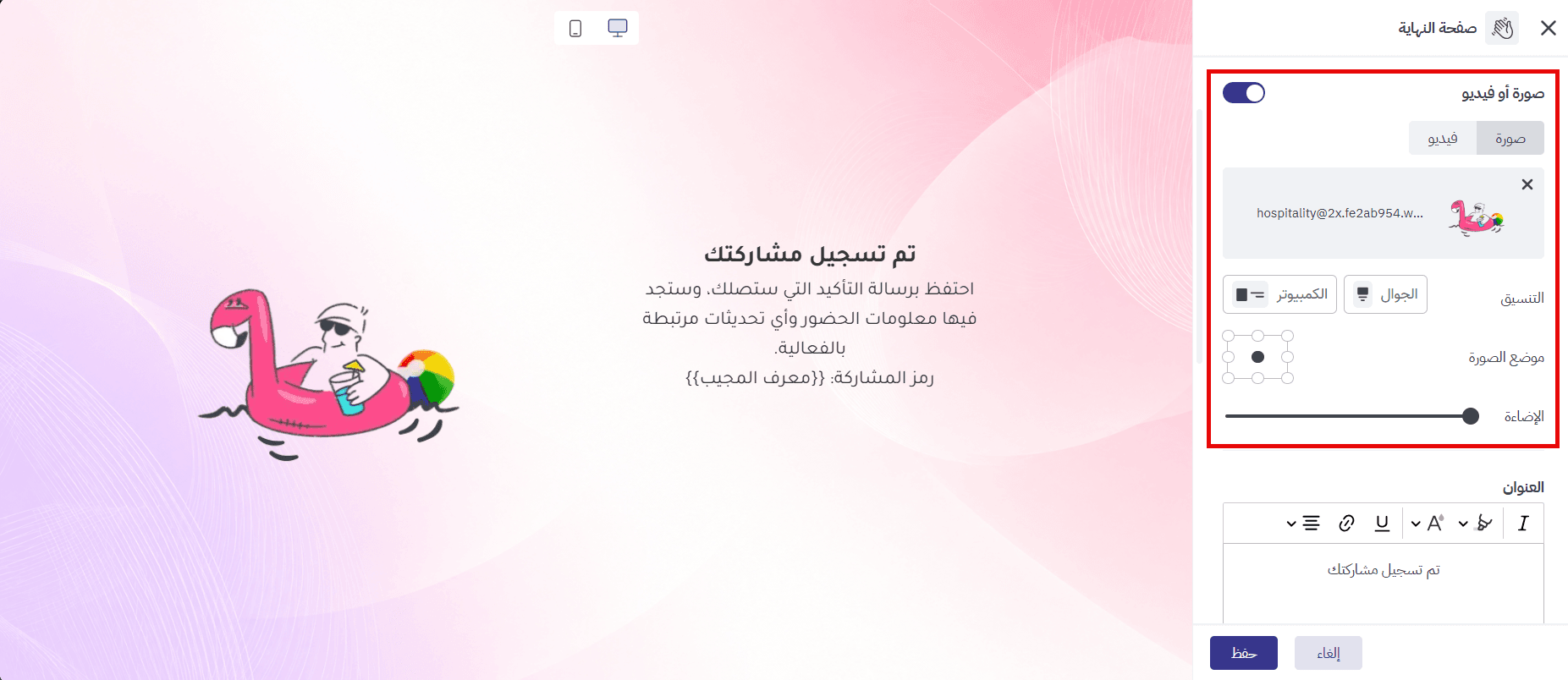
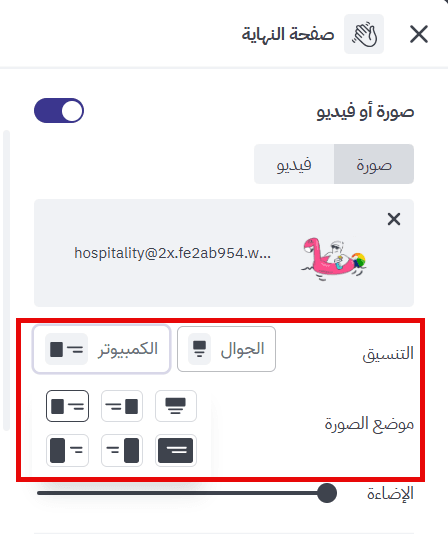
كيف تضبط عرض صفحة النهاية على الجوال والكمبيوتر؟
عند استخدام صورة في صفحة النهاية، يمكنك ضبط طريقة ظهورها بصورة مستقلة على الجوال والكمبيوتر.
راجع كلا العرضين قبل نشر الاستبيان:
«الجوال».
«الكمبيوتر».
الهدف هو التأكد من أن الصورة والعنوان والوصف تظهر بطريقة مناسبة للمجيب بصرف النظر عن الجهاز الذي يستخدمه.
كيف تسمح للمجيبين بمشاركة رابط الاستبيان؟
فعّل خيار «مشاركة رابط الاستبيان» إذا كنت تريد أن يستطيع المجيب مشاركة رابط الاستبيان بعد إكماله.
يفيد هذا الخيار عندما يكون الاستبيان مفتوحًا لمشاركة أوسع، مثل:
استطلاع عام.
استبيان بحث مفتوح.
مسابقة عامة.
تقييم فعالية متاح لجميع الحضور.
فعّل هذا الخيار فقط عندما يكون من المناسب أن يشارك المجيب رابط الاستبيان مع أشخاص آخرين. إذا كان الاستبيان مخصصًا لجمهور محدد، فلا تفعّله إلا إذا كان انتشار الرابط جزءًا من طريقة التوزيع التي تريدها.
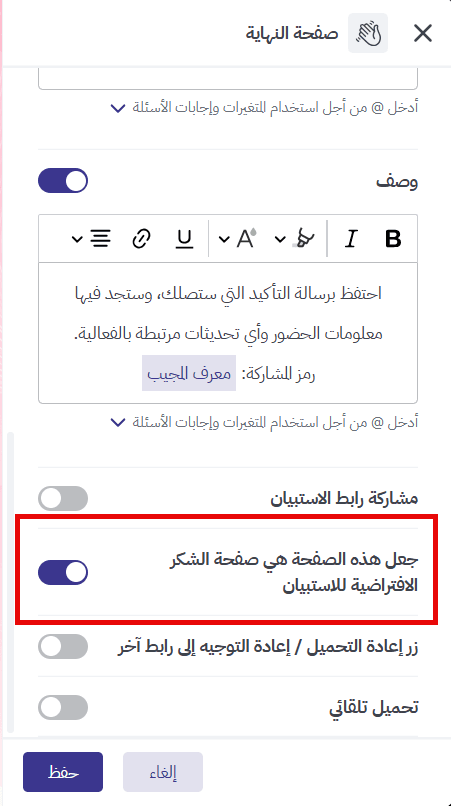
كيف تحدد صفحة النهاية الافتراضية؟
إذا كان الاستبيان يحتوي على صفحة نهاية واحدة أو أكثر، حدّد الصفحة التي يجب استخدامها عندما لا ينطبق أي مسار آخر.
فعّل خيار:
«جعل هذه الصفحة هي صفحة الشكر الافتراضية للاستبيان»
هذه هي الصفحة التي يصل إليها المجيب افتراضيًا بعد الإرسال إذا لم يوجّه إلى صفحة نهاية أخرى.
كيف تعرض صفحات نهاية مختلفة بحسب الإجابات؟
يمكنك إنشاء أكثر من صفحة نهاية واستخدام الشروط لتحديد الصفحة التي يراها كل مجيب بحسب إجاباته أو درجته.
بهذه الطريقة، يمكن أن يحصل كل مسار داخل الاستبيان على رسالة نهاية مناسبة بدل عرض الرسالة نفسها للجميع.
مثال: استبيان رضا العملاء
لنفترض أن شركة تجارة إلكترونية تسأل العميل عن رضاه بعد استلام الطلب.
يمكنك إنشاء ثلاث صفحات نهاية:
العملاء الراضون: رسالة شكر مع رابط لبرنامج الولاء أو صفحة منتجات ذات صلة.
العملاء الذين لديهم مشكلة: رسالة تؤكد تسجيل الملاحظة وتوجّههم إلى قناة الدعم المناسبة.
بقية العملاء: رسالة شكر عامة توضّح أن الرد تم تسجيله.
بعد ذلك، استخدم «إضافة شرط» لتحديد الصفحة التي يصل إليها كل مجيب.
بهذه الطريقة، تصبح صفحة النهاية جزءًا من مسار الاستبيان بدل أن تكون رسالة ثابتة للجميع.
للتعرّف إلى طريقة إنشاء المسارات، راجع فيديو إضافة شرط للاستبيان.
كيف تضيف زرًا لإعادة التحميل أو الانتقال إلى رابط آخر؟
فعّل خيار:
«زر إعادة التحميل / إعادة التوجيه إلى رابط آخر»
عندما تريد عرض زر داخل صفحة النهاية يسمح للمجيب بالانتقال إلى خطوة أخرى.
بعد تفعيل الخيار:
عدّل نص الزر.
حدّد الوجهة التي ينتقل إليها المجيب عند الضغط عليه.
تتضمن الخيارات:
رابط الاستبيان لإعادة تحميل الاستبيان.
رابط التقرير العام للاستبيان.
رابط مخصص.
مثال: نموذج تقييم دورة تدريبية
بعد إرسال التقييم، يمكنك عرض:
العنوان:
شكرًا لمشاركتك
الزر:
تحميل مواد الدورة
ثم توجيه الزر إلى الصفحة التي تحتوي على المواد أو الموارد، إذا كانت هذه الصفحة متاحة لديك.
في هذه الحالة، يرى المجيب صفحة النهاية أولًا، ثم يقرر الضغط على الزر للانتقال.
كيف تعيد تحميل الاستبيان تلقائيًا؟
فعّل خيار «تحميل تلقائي» إذا كنت تريد إعادة الاستبيان إلى بدايته تلقائيًا بعد مرور عدد محدد من الثواني.
يفيد «التحميل التلقائي» عندما يستخدم عدة أشخاص الجهاز نفسه للإجابة بالتتابع، مثل جهاز لوحي مخصص لتقييم الزوار في فعالية أو متجر.
مثال: تقييم فوري في فعالية
لنفترض أنك وضعت جهازًا لوحيًا عند مخرج معرض أو مؤتمر حتى يقيّم الحضور تجربتهم.
بعد أن يرسل أحد الزوار إجابته:
تظهر له صفحة النهاية.
ينتظر النظام المدة التي حددتها.
يُعاد تحميل الاستبيان.
يصبح النموذج جاهزًا للمشارك التالي.
بهذا لا يحتاج فريق الفعالية إلى إعادة فتح الاستبيان يدويًا بعد كل إجابة.
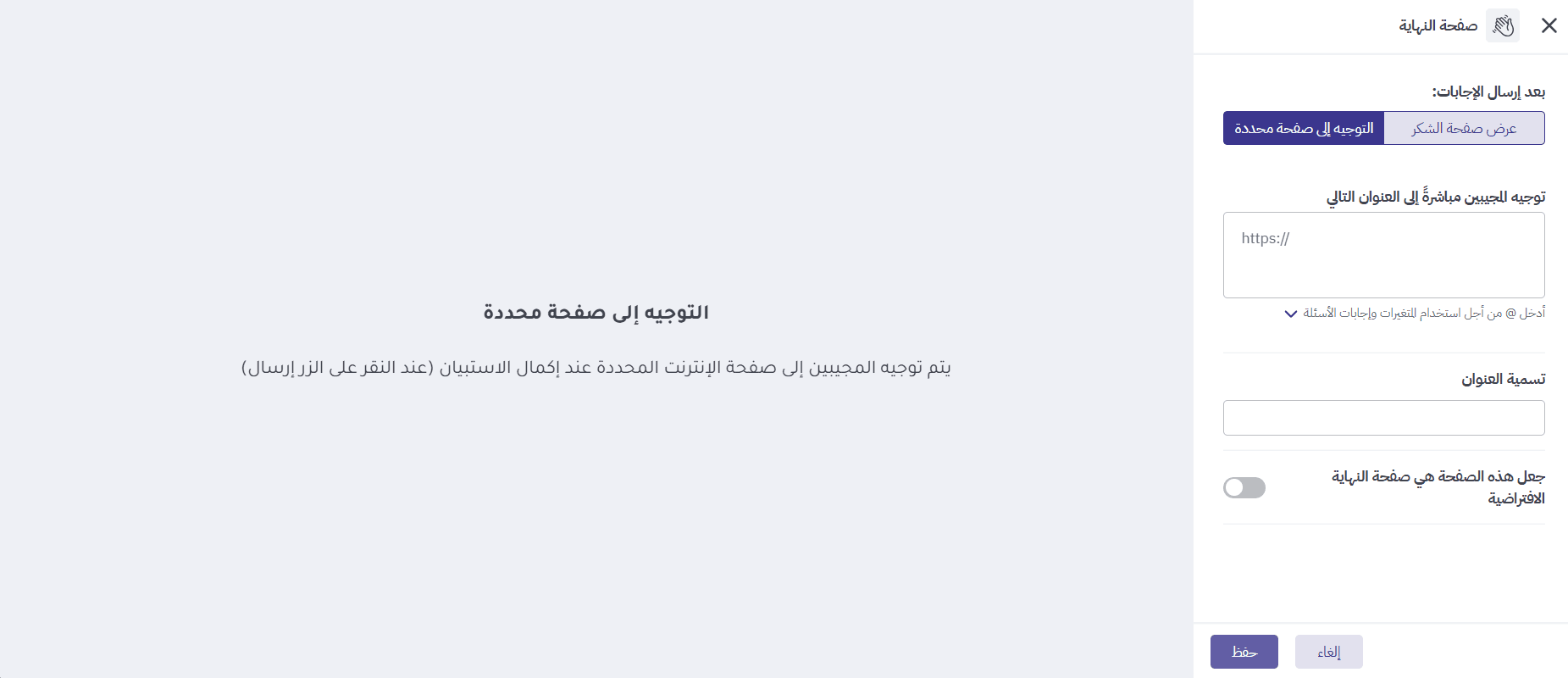
كيف توجّه المجيب مباشرةً إلى رابط محدد؟
إذا كنت لا تريد عرض صفحة شكر داخل بُرس لاين، اختر من «بعد إرسال الإجابات»:
«التوجيه إلى صفحة محددة»
بعد ذلك، أدخل الرابط في حقل:
«توجيه المجيبين مباشرةً إلى العنوان التالي»
عند إرسال الإجابة، ينتقل المجيب مباشرةً إلى الرابط الذي حددته دون رؤية صفحة نهاية من بُرس لاين.
يمكن استخدام ذلك مثلًا لإرسال المجيب إلى:
صفحة تأكيد على موقع المؤسسة.
صفحة موارد بعد فعالية.
صفحة تعليمات بعد التسجيل.
مقال أو صفحة مساعدة مرتبطة بالخطوة التالية.
يمكنك أيضًا كتابة @ في الحقل عندما تحتاج إلى استخدام المعلومات المدعومة من الأسئلة أو المتغيرات داخل الرابط وفق إعدادات النموذج.
ما الفرق بين زر إعادة التوجيه والتوجيه المباشر؟
زر إعادة التحميل / إعادة التوجيه
يظهر داخل صفحة النهاية. يرى المجيب رسالة النهاية أولًا، ثم يضغط على الزر للانتقال إلى الوجهة التي حددتها.
التوجيه إلى صفحة محددة
ينقل المجيب مباشرةً إلى الرابط المحدد بعد إرسال الإجابة، دون عرض صفحة شكر داخل بُرس لاين.
استخدم الزر عندما تريد أن يقرأ المجيب رسالة النهاية قبل الانتقال. واستخدم التوجيه المباشر عندما لا تحتاج إلى عرض صفحة داخل بُرس لاين وكان هذا الخيار متاحًا ضمن حسابك.
كيف تستخدم «تسمية العنوان» لتنظيم روابط التوجيه؟
إذا كنت تستخدم أكثر من وجهة، أضف «تسمية العنوان» حتى تتمكن من تمييز الروابط بسهولة أثناء إعداد الاستبيان.
يمكنك استخدام تسميات داخلية مثل:
صفحة الموارد.
صفحة الدعم.
صفحة تأكيد التسجيل.
هذه التسمية مخصصة لتنظيم الوجهات داخل إعدادات الاستبيان ولا يحتاج المجيب إلى التعامل معها.
اختر ما يجب أن يحدث بعد إرسال الإجابات
استخدم صفحة النهاية لتوضيح ما حدث بعد إرسال الإجابة وما الذي يحتاج المجيب إلى معرفته أو فعله بعد ذلك.
يمكنك الاكتفاء برسالة تأكيد واضحة، أو إنشاء صفحات نهاية مختلفة بحسب الإجابات أو الدرجات، أو إضافة زر ينقل المجيب إلى خطوة أخرى. وإذا كان حسابك يدعم التوجيه المباشر، يمكنك نقله إلى رابط محدد دون عرض صفحة شكر في بُرس لاين.
قبل نشر الاستبيان، اختبر كل مسار من المعاينة وتأكد من أن المجيب يصل إلى صفحة النهاية أو الوجهة الصحيحة، خصوصًا إذا كنت تستخدم أكثر من صفحة أو شروطًا مختلفة.
يمكنك مشاهدة فيديو تخصيص صفحة النهاية في بُرس لاين للتعرّف عمليًا إلى إعداد رسالة النهاية، وإنشاء صفحات مختلفة، وتوجيه المجيبين إلى الخطوة التالية.
إذا واجهت مشكلة أثناء إعداد صفحة النهاية أو توجيه المجيبين بعد الإرسال، تواصل معنا عبر [email protected].