عندما تحتاج إلى استلام مستند أو صورة أو ملف من المجيب مع بقية إجاباته، استخدم سؤال «تحميل ملف».
يمكنك استخدامه، مثلًا، لاستقبال السيرة الذاتية في استمارة توظيف، أو إيصال الدفع في نموذج تسجيل، أو ملف PDF ضمن طلب خدمة. ولا يقتصر السؤال على رفع ملف من الجهاز؛ يمكنك أيضًا استخدامه لتسجيل إجابة صوتية، التقاط صورة مباشرة أو الحصول على توقيع من المجيب.
إذا كنت تعمل على إنشاء استمارة إلكترونية تتطلب مستندات داعمة، يساعدك هذا النوع على جمع الملف مع بيانات المجيب بدل استلامه بصورة منفصلة خارج النموذج.
إضافة سؤال «تحميل ملف»
افتح الاستبيان أو الاستمارة من «استبياناتي»، ثم انتقل إلى مرحلة «إنشاء».
اختر «تحميل ملف» من أنواع الأسئلة المتاحة. يمكنك النقر عليه واختيار الطريقة المناسبة لاستقبال الإجابة من القائمة، أو سحبه وإفلاته في الموضع الذي تريده.
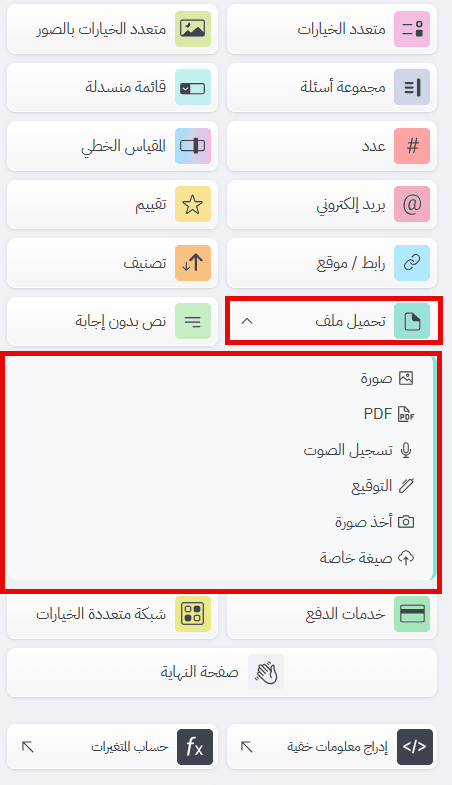
من «النوع» يمكنك تحديد الطريقة التي تريد أن يرسل بها المجيب إجابته. يمكن أن تكون ملفًا بصيغة خاصة، أو تسجيلًا صوتيًا، أو صورة ملتقطة مباشرة، أو توقيعًا.
اختر الطريقة بحسب ما تحتاج إلى استلامه فعلًا. فإذا كنت تجمع السير الذاتية، استخدم رفع الملفات. وإذا كنت تريد ملاحظة صوتية من العميل، استخدم تسجيل الصوت بدل مطالبته بإنشاء ملف صوتي خارج الاستمارة ثم رفعه.
كتابة السؤال بوضوح
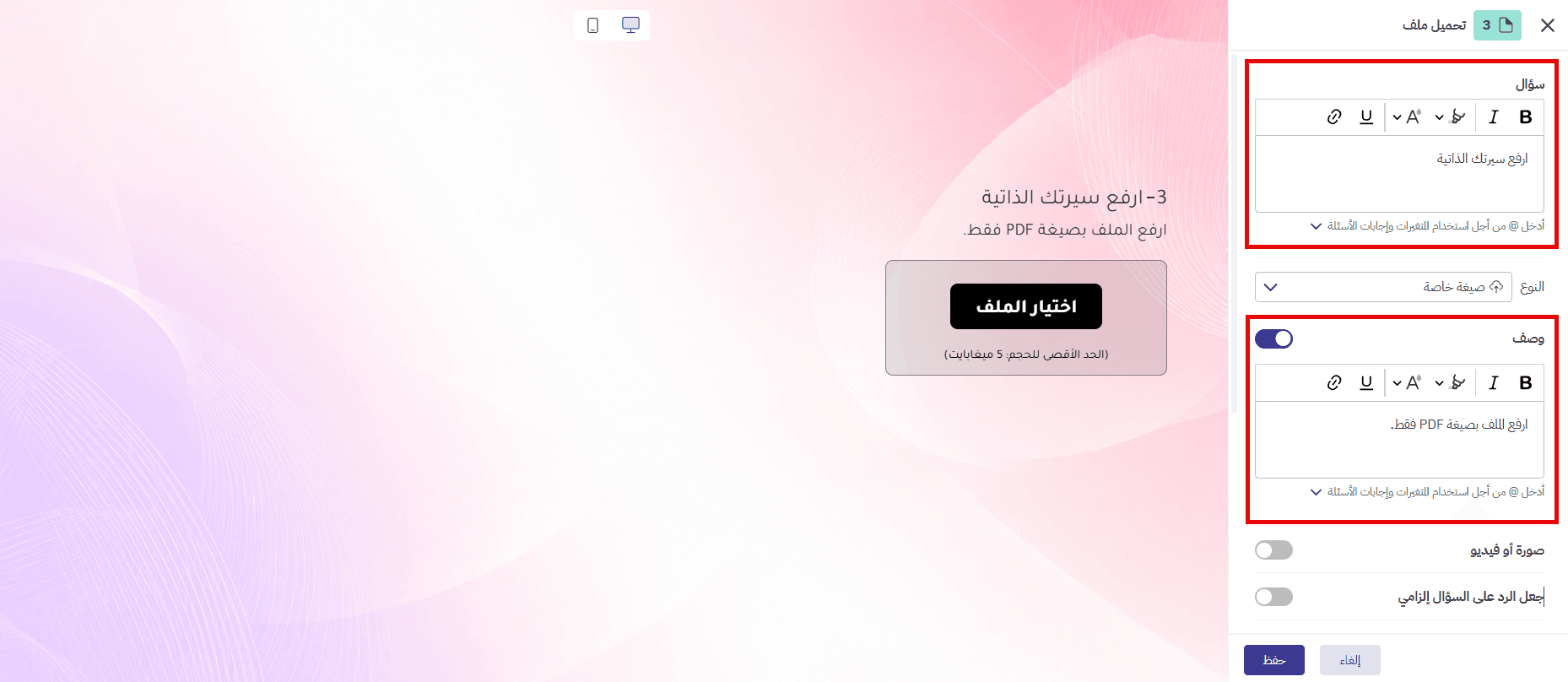
اكتب المطلوب في حقل «سؤال».
بدلًا من:
ارفع الملف
اكتب مثلًا:
ارفع سيرتك الذاتية بصيغة PDF
أو:
أرفق إيصال الدفع الخاص بهذا التسجيل
أو:
ارفع المستند الذي تريد مراجعته
بهذه الطريقة يعرف المجيب ما المطلوب منه قبل فتح نافذة اختيار الملف.
يمكنك أيضًا كتابة @ داخل السؤال لاستخدام إجابة سابقة أو أحد المتغيرات المتاحة.
فإذا كان المجيب قد حدد نوع الوثيقة في سؤال سابق، يمكن أن يظهر له:
ارفع ملف @[نوع الوثيقة] المطلوب مراجعته.
وضّح شروط الملف في «وصف»
حقل «وصف» مهم في سؤال «تحميل ملف» عندما توجد شروط يجب أن يعرفها المجيب قبل الإرسال.
يمكن أن توضّح فيه نوع الملف المطلوب أو طريقة تقديم الإجابة.
على سبيل المثال:
سؤال:
ارفع سيرتك الذاتية
وصف:
ارفع الملف بصيغة PDF فقط.
وفي حالة التوقيع:
وقّع داخل الحقل المخصص أدناه.
أما عند جمع إجابة صوتية:
سجّل إجابتك صوتيًا ثم أرسلها مع بقية إجابات النموذج.
يدعم «وصف» أيضًا استخدام @ لعرض إجابات سابقة أو متغيرات عندما تحتاج إليها داخل التعليمات.
إضافة صورة أو فيديو إلى السؤال
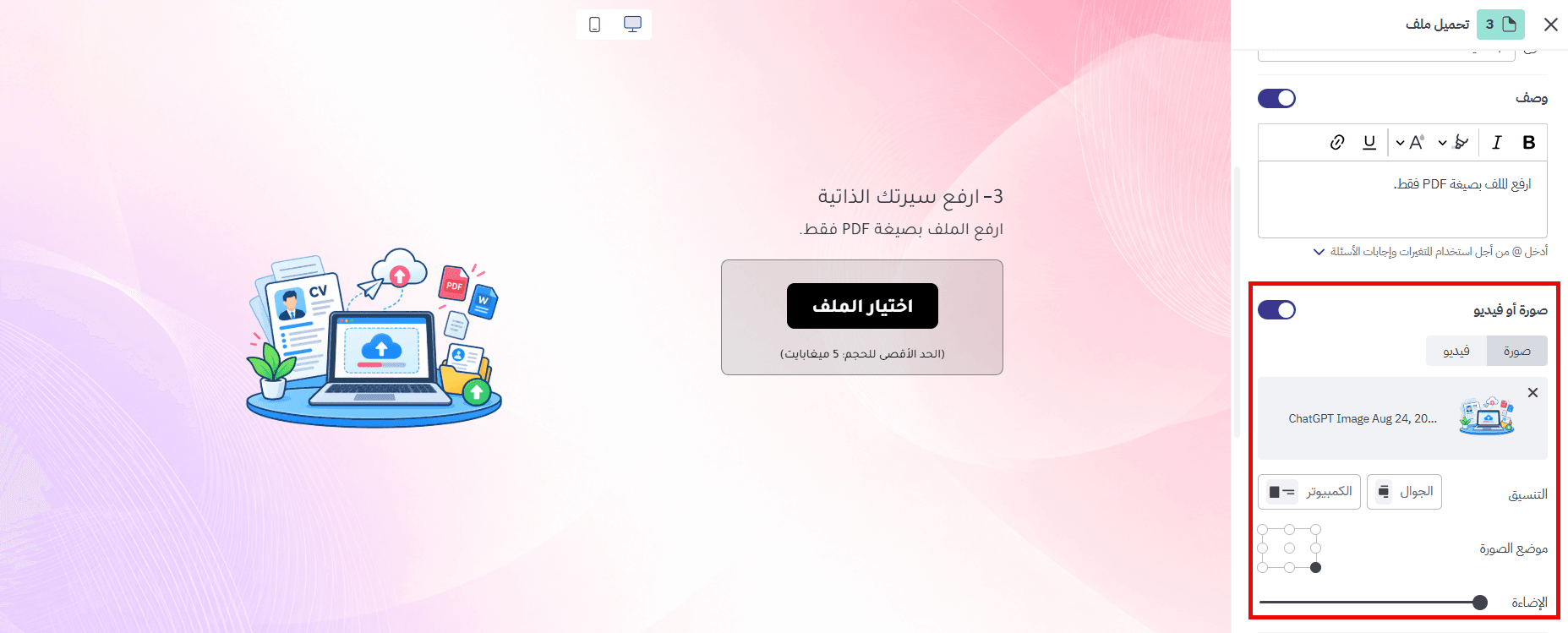
خيار «صورة أو فيديو» مخصص لإضافة محتوى بصري إلى السؤال نفسه، وهو مختلف عن الملف الذي سيرفعه المجيب كإجابة.
فعّل «صورة أو فيديو» إذا احتاج المجيب إلى مثال أو تعليمات بصرية قبل إرسال الملف.
لإضافة صورة، اختر «صورة» ثم «تحميل صورة». يمكن استخدام ملفات JPG أو PNG أو GIF بحد أقصى 2 MB.
أما لإضافة فيديو، فاختر «فيديو» وأدخل الرابط في الحقل المخصص له.
قد يكون ذلك مفيدًا، مثلًا، إذا أردت عرض مثال للمستند المطلوب أو توضيح طريقة التقاط الصورة قبل أن يرسل المجيب إجابته.
ضبط الصورة على الجوال والكمبيوتر
بعد إضافة صورة إلى السؤال، استخدم «التنسيق» لضبط طريقة ظهورها بصورة مستقلة على:
«الجوال».
«الكمبيوتر».
راجع العرضين إذا كانت الصورة تحتوي على تعليمات يحتاج إليها المجيب قبل رفع الملف.
جعل رفع الملف إلزاميًا
فعّل «جعل الرد على السؤال إلزامي» عندما لا يمكن إكمال الاستمارة دون استلام الملف.
قد تحتاج إلى ذلك، مثلًا، إذا كانت السيرة الذاتية جزءًا أساسيًا من طلب التوظيف أو إذا كان إيصال الدفع مطلوبًا لإكمال التسجيل.
أما إذا كان المرفق اختياريًا، فلا حاجة إلى جعل السؤال إلزاميًا.
تحديد صيغ الملفات المسموح بها
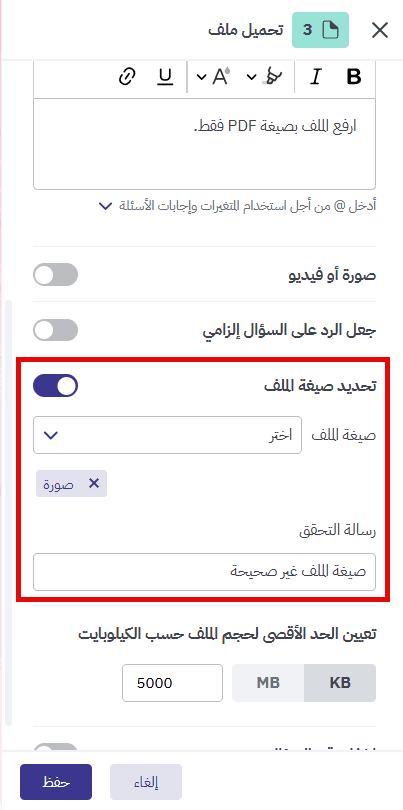
إذا كنت تستقبل ملفًا وتريد منع رفع صيغ غير مناسبة، فعّل «تحديد صيغة الملف».
من «صيغة الملف» اختر الصيغ التي تريد السماح بها.
بهذه الطريقة يمكنك، مثلًا، جعل السؤال يقبل PDF فقط عندما تحتاج إلى مستندات موحدة، بدل استقبال صور أو أنواع ملفات أخرى لا تناسب سير العمل.
إذا حاول المجيب رفع ملف لا يتوافق مع الصيغ المسموح بها، تظهر له «رسالة التحقق».
يمكنك تعديل هذه الرسالة لتشرح له ما يجب فعله، مثل:
يرجى رفع الملف بصيغة PDF فقط.
اجعل الرسالة واضحة ومباشرة حتى يعرف المجيب سبب رفض الملف وكيف يصححه.
تحديد الحد الأقصى لحجم الملف
إذا كنت تريد وضع سقف لحجم الملف الذي يستطيع المجيب رفعه، استخدم «تعيين الحد الأقصى لحجم الملف حسب الكيلوبايت».
يمكنك تحديد الحجم باستخدام KB أو MB.
وفق إعدادات هذا النوع، يمكن أن يصل الحد الأقصى للملف الواحد إلى 200 MB.
لا تجعل الحد أكبر مما تحتاج إليه. فإذا كنت تستقبل ملفات PDF بسيطة أو صورًا مضغوطة، يساعد تحديد حجم مناسب على تجنب الملفات الكبيرة غير الضرورية.
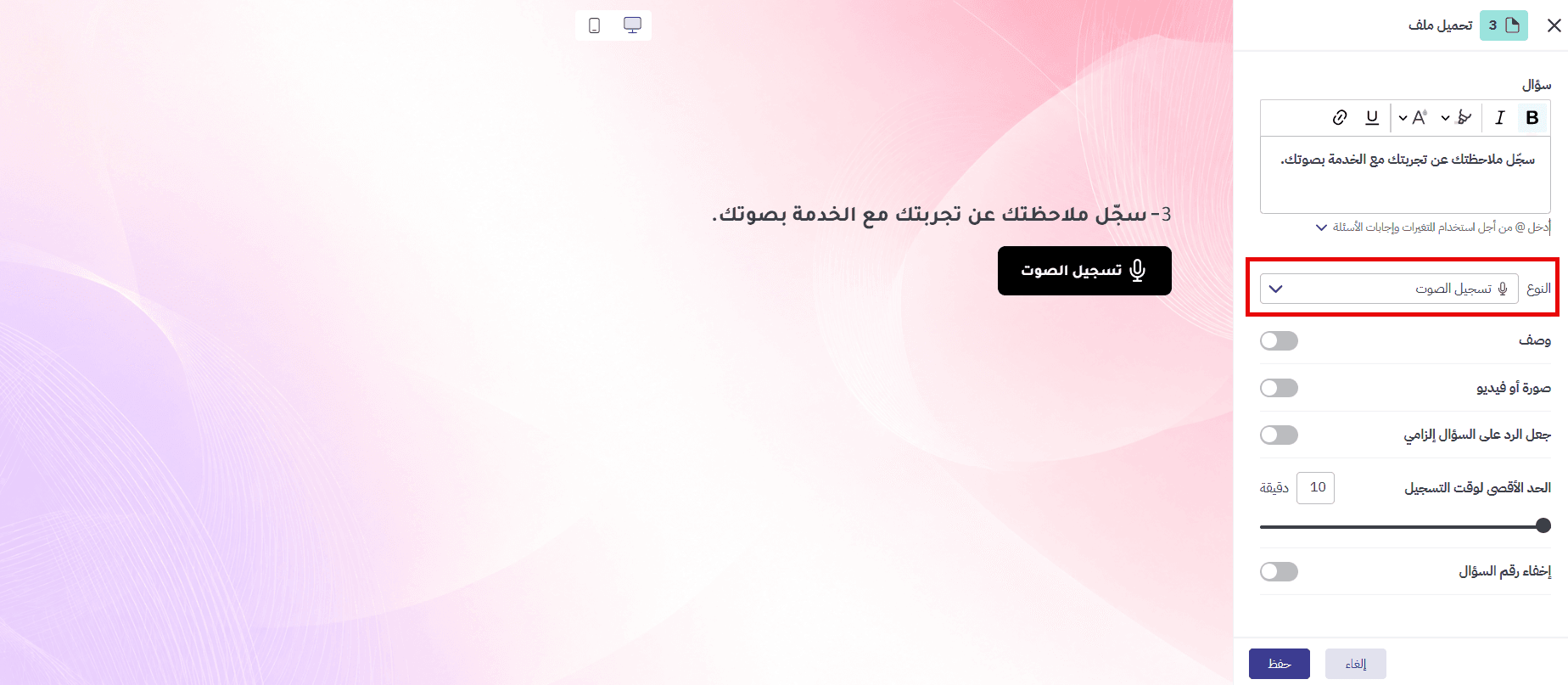
تسجيل إجابة صوتية
يمكن استخدام سؤال «تحميل ملف» لاستقبال الإجابة على شكل تسجيل صوتي مباشرة.
يكون هذا مفيدًا عندما تكون الإجابة المنطوقة أسهل من الكتابة أو عندما تريد الاحتفاظ بطريقة تعبير المجيب نفسها.
في استبيان تجربة العملاء، مثلًا، يمكن أن تطلب:
سجّل ملاحظتك عن تجربتك مع الخدمة بصوتك.
يستطيع المجيب تسجيل الإجابة وإرسالها مع بقية ردوده دون الحاجة إلى إعداد ملف صوتي مسبقًا.
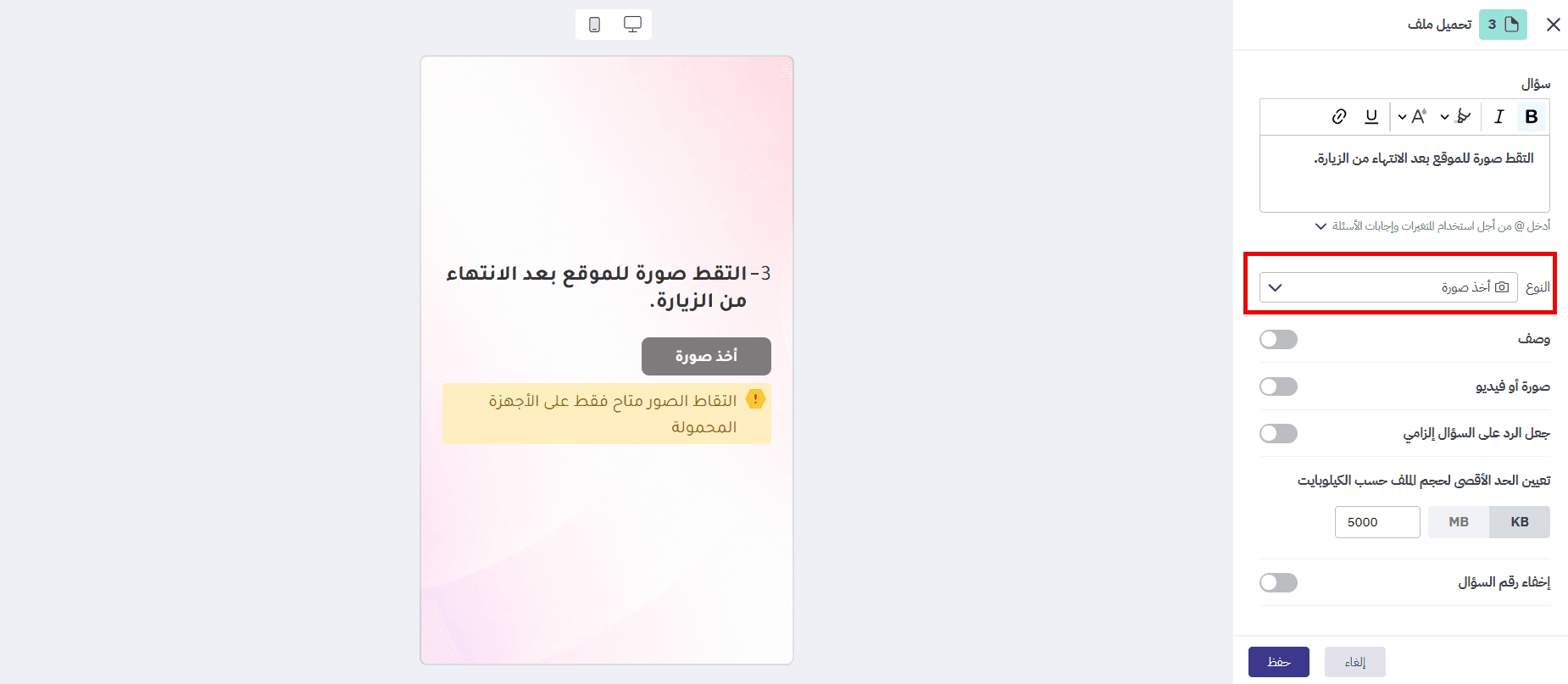
التقاط صورة مباشرة
عند استخدام وضع التقاط الصورة، يستطيع المجيب التقاط صورة مباشرة باستخدام الكاميرا بدل اختيار صورة محفوظة مسبقًا من المعرض.
يفيد ذلك عندما تريد صورة مرتبطة باللحظة أو بالموقع الذي يجري فيه تعبئة الاستمارة.
في نموذج ميداني، مثلًا، يمكنك أن تطلب:
التقط صورة للإيصال وأرسلها مع النموذج.
أو:
التقط صورة للموقع بعد الانتهاء من الزيارة.
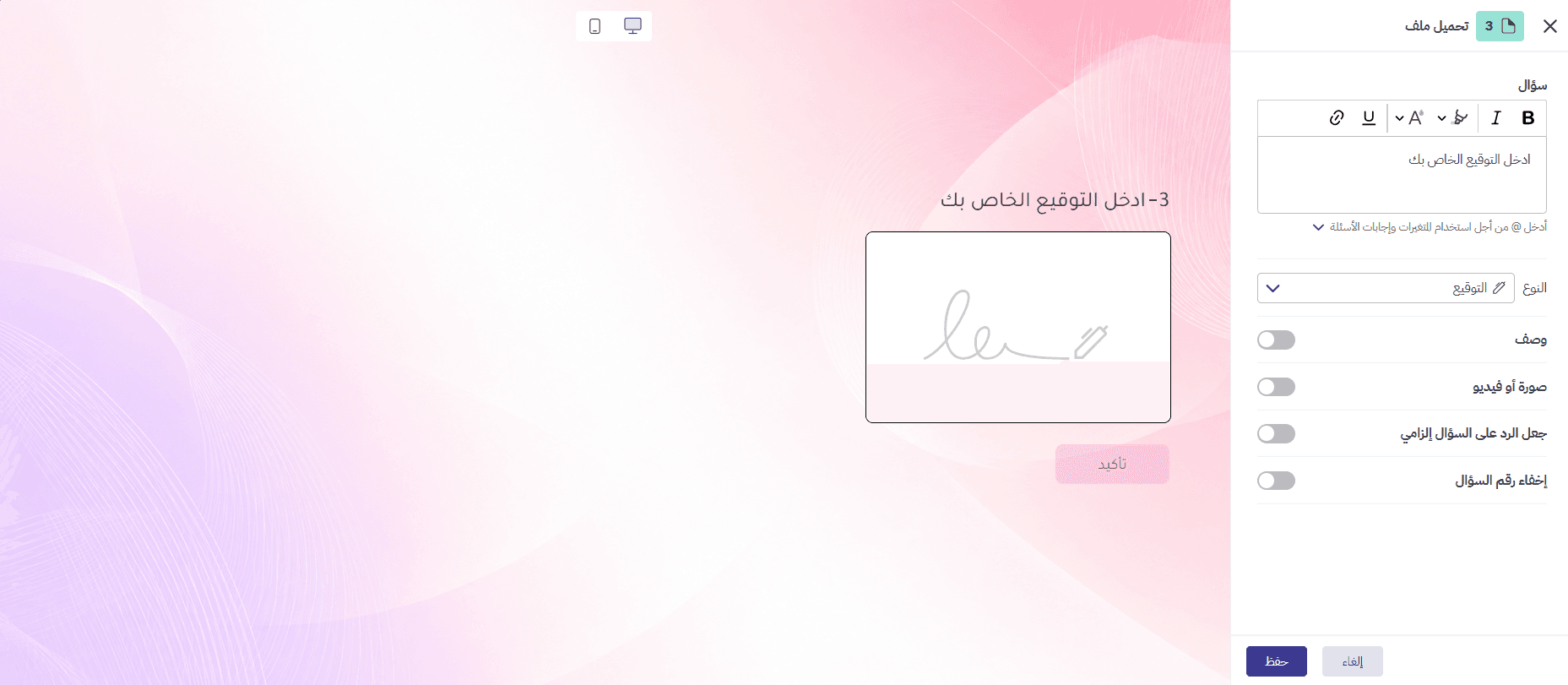
الحصول على توقيع داخل الاستمارة
يمكنك أيضًا استخدام سؤال «تحميل ملف» للحصول على توقيع المجيب داخل النموذج.
يكون ذلك مناسبًا في الحالات التي تحتاج فيها إلى توقيع مرتبط بالإجابة، مثل نموذج إقرار أو استلام أو موافقة.
بدل مطالبة المجيب بطباعة مستند وتوقيعه ثم تصويره، يمكنه إدخال توقيعه مباشرة في الحقل المخصص.
إخفاء رقم السؤال
إذا كنت لا تريد عرض رقم سؤال «تحميل ملف» للمجيب، فعّل «إخفاء رقم السؤال».
يغير هذا الإعداد طريقة عرض السؤال فقط، ولا يؤثر في الملفات أو البيانات التي يتم جمعها.
مساحة تخزين الملفات
يستخدم سؤال «تحميل ملف» مساحة التخزين المخصصة لحسابك.
يتضمن الحساب الاحترافي 2 GB من مساحة تخزين الملفات افتراضيًا، بينما يتضمن الحساب المؤسساتي 4 GB.
إذا كنت تتوقع استقبال عدد كبير من الصور أو ملفات الفيديو أو المستندات الكبيرة، ضع مساحة التخزين في الحسبان عند إعداد النموذج. يمكنك مراجعة الأسعار والخطط لمعرفة تفاصيل الحسابات الحالية.
مشاهدة الملفات وتنزيلها من النتائج
بعد بدء استقبال الإجابات، انتقل إلى مرحلة «التقارير» وافتح «جدول النتائج».
يمكنك مشاهدة الملفات التي أرسلها كل مجيب وتنزيلها من هناك.
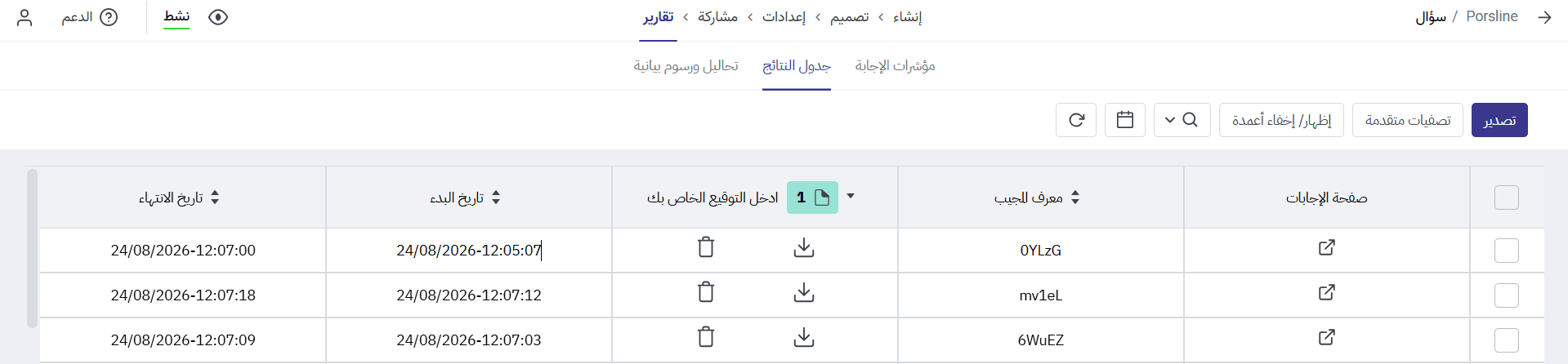
وعند تصدير النتائج إلى Excel، يظهر رابط تنزيل الملف إلى جانب إجابات المجيب، ما يسهّل الرجوع إلى الملف المرتبط بكل استجابة.
تنزيل عدد كبير من الملفات دفعة واحدة
إذا تجاوز عدد الملفات المرفوعة في «جدول النتائج» 30 ملفًا، يظهر ضمن خيارات «تصدير» خيار لتنزيل الملفات دفعة واحدة.
لإتمام العملية:
نزّل ملف
.exeالذي يظهر لك.صدّر «جدول النتائج» إلى Excel.
شغّل ملف
.exe.اختر ملف Excel الذي صدّرته من النتائج.
حدّد الإجابة التي تريد استخدامها لتسمية المجلد الخاص بكل مجيب.
من الأفضل اختيار سؤال إلزامي أجاب عنه جميع المجيبين عند تسمية المجلدات. فإذا اخترت حقلًا يحتوي على إجابات فارغة، قد يسبب ذلك مشكلة عند إنشاء بعض المجلدات أو تسميتها.
بهذه الطريقة يمكنك تنظيم عدد كبير من المرفقات بحسب كل مجيب بدل تنزيل الملفات وإعادة ترتيبها يدويًا واحدًا تلو الآخر.
إذا لم يكن لديك حساب بعد وتريد استخدام سؤال «تحميل ملف» في نموذجك، يمكنك إنشاء حساب في بُرس لاين والبدء في إعداد الاستمارة.
وإذا كنت تستخدم بُرس لاين بالفعل وتحتاج إلى مساعدة، تواصل معنا عبر [email protected].