استخدم سؤال «نص مع نمط» عندما تحتاج إلى إجابة قصيرة بصيغة محددة، مثل رقم جوال، أو رقم هاتف، أو تاريخ، أو رقم وطني، أو نص مكتوب بحروف عربية أو إنجليزية.
عند اختيار نمط للإجابة، يتحقق بُرس لاين من أن القيمة التي أدخلها المجيب تطابق الصيغة المطلوبة. إذا لم تتطابق، تظهر رسالة تحقق تطلب منه تعديل الإجابة قبل المتابعة.
إذا كنت تريد جمع إجابة طويلة على شكل فقرة أو شرح مفصل، استخدم سؤال «نص طويل» بدلًا من «نص مع نمط».
كيف تضيف سؤال «نص مع نمط» إلى الاستبيان؟
افتح الاستبيان الذي تريد تعديله من «استبياناتي»، أو أنشئ استبيانًا جديدًا.
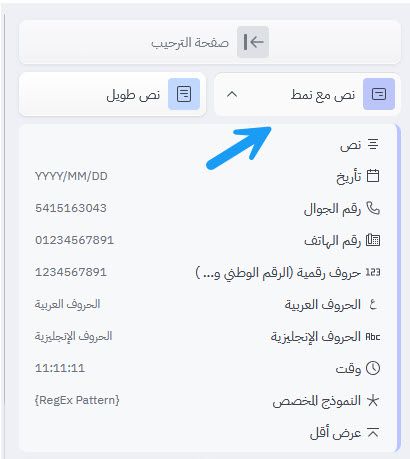
من مرحلة «إنشاء»، افتح قائمة أنواع الأسئلة ثم اختر «نص مع نمط». ستظهر الأنماط المتاحة لهذا النوع من الأسئلة.
اختر النمط الذي يناسب البيانات التي تريد جمعها، ثم أضفه إلى الاستبيان بالنقر عليه أو بالسحب والإفلات.
كيف تكتب عنوان سؤال «نص مع نمط»؟
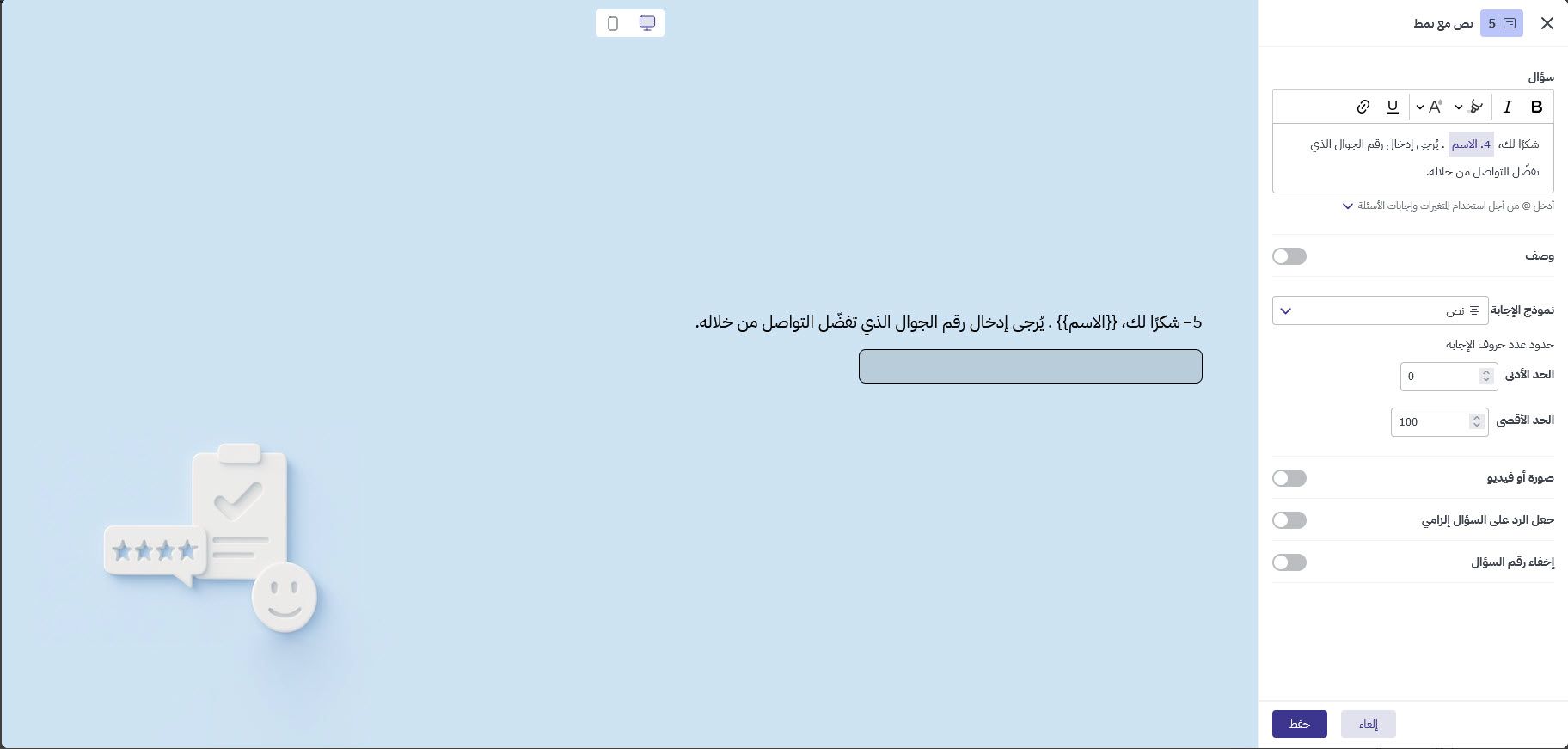
اكتب السؤال في حقل العنوان بالطريقة التي تريد أن يراه بها المجيب.
يمكنك أيضًا كتابة الرمز @ لإدراج إجابة من سؤال سابق أو أحد المتغيرات داخل النص.
على سبيل المثال: «مرحبًا @الاسم، ما رقم الجوال الذي تفضّل التواصل من خلاله؟»
يمكن استخدام الطريقة نفسها داخل وصف السؤال.
للمزيد من الشروحات المتعلقة باستخدام الإجابات والمتغيرات، راجع فيديوهات بُرس لاين التعليمية.
متى تستخدم الوصف في سؤال «نص مع نمط»؟
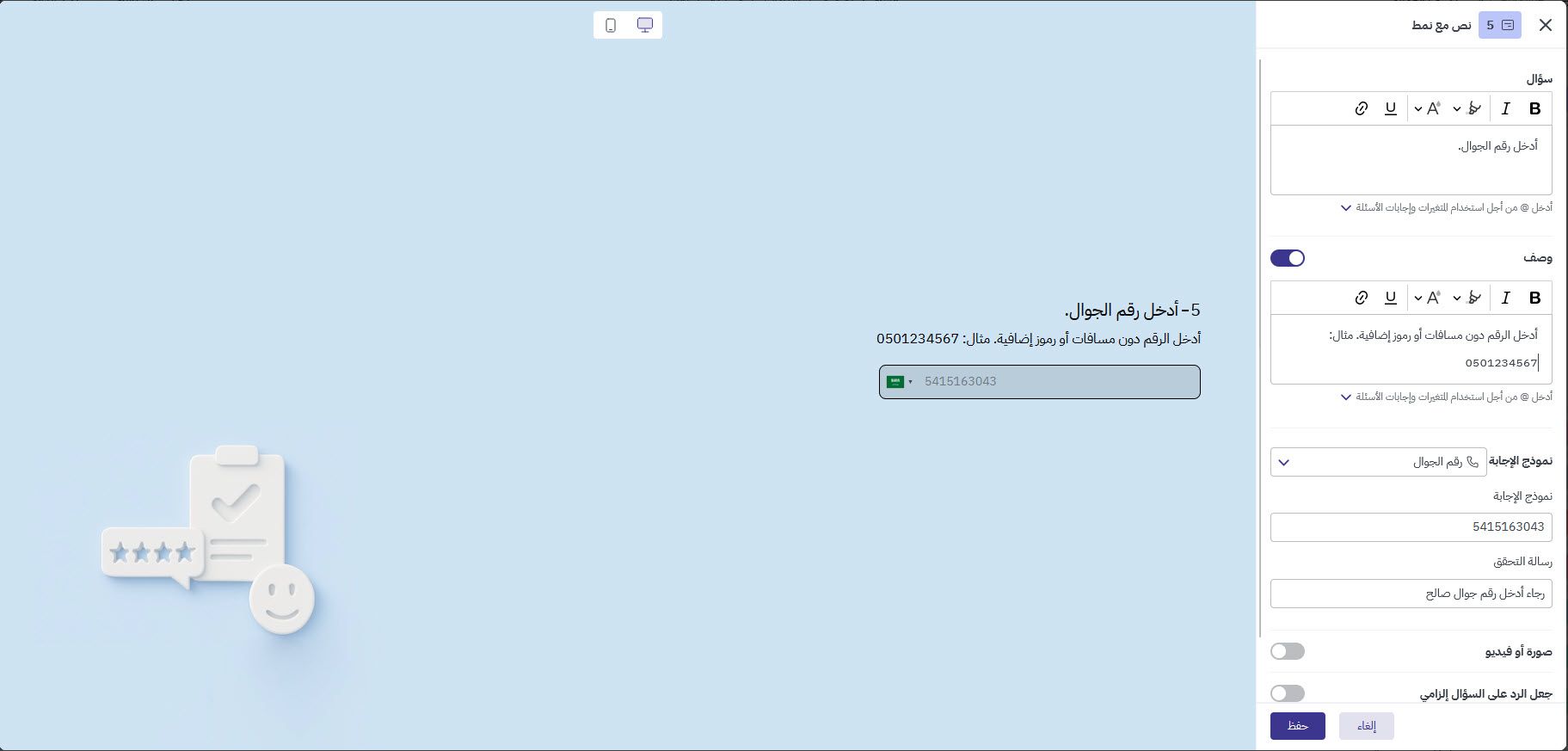
استخدم الوصف عندما يحتاج المجيب إلى معرفة طريقة كتابة الإجابة، خصوصًا إذا كنت تطلب صيغة محددة.
على سبيل المثال، إذا كان السؤال: أدخل رقم الجوال.
يمكن أن يكون الوصف:
أدخل رقم الجوال دون مسافات أو رموز إضافية. مثال: 0501234567
وفي سؤال التاريخ، يمكنك توضيح ترتيب السنة والشهر واليوم:
«أدخل التاريخ بالصيغة YYYY/MM/DD.»
لا حاجة إلى إضافة وصف إذا كان المطلوب واضحًا من نص السؤال نفسه.
يمكنك أيضًا كتابة الرمز @ داخل الوصف لإظهار إجابة من سؤال سابق أو أحد المتغيرات.
أنماط الإجابة المتاحة في سؤال «نص مع نمط»
تتيح لك أنماط الإجابة تحديد شكل البيانات المقبولة. إذا لم تتوافق إجابة المجيب مع النمط المختار، تظهر له رسالة تطلب منه تصحيحها.
| نمط الإجابة في الواجهة | الاستخدام | مثال |
|---|---|---|
| نص | لإجابة نصية قصيرة لا تحتاج إلى أحد الأنماط الأخرى | ملاحظات إضافية |
| تاريخ | جمع تاريخ وفق الصيغة YYYY/MM/DD | 2026/07/14 |
| رقم الجوال | جمع رقم هاتف محمول | 0501234567 |
| رقم الهاتف | جمع رقم هاتف | 0112345678 |
| حروف رقمية (الرقم الوطني و...) | جمع قيمة تتكوّن من أرقام فقط، مثل الرقم الوطني أو رقم الحساب | 1234567891 |
| الحروف العربية | قبول النصوص المكتوبة بالحروف العربية | سارة أحمد |
| الحروف الإنجليزية | قبول النصوص المكتوبة بالحروف الإنجليزية | Customer Support |
| وقت | جمع الوقت وفق الصيغة المحددة | 11:11:11 |
| النموذج المخصص | تعريف نمط خاص باستخدام Regex | {RegEx Pattern} |
اختر النمط بناءً على البيانات المطلوبة، وليس على شكل السؤال فقط. فإذا كنت تجمع رقمًا لا يُستخدم في العمليات الحسابية، مثل رقم وطني أو رقم حساب، يكون «نص مع نمط» أنسب من سؤال «عدد».
استخدام «النموذج المخصص» مع Regex
إذا لم تجد الصيغة المطلوبة بين الأنماط الجاهزة، اختر «النموذج المخصص».
في هذا الخيار، يمكنك كتابة Regex يحدد بالضبط ما الذي يُسمح للمجيب بإدخاله.
يمكن استخدامه عندما تحتاج، مثلًا، إلى:
عدد محدد من الأرقام.
رمز يبدأ بحروف أو أرقام معينة.
مزيج محدد من الأحرف والأرقام.
صيغة داخلية خاصة بمؤسستك.
منع إدخال أحرف أو رموز خارج النمط المطلوب.
أدخل Regex في الحقل المخصص، ثم اختبر السؤال قبل مشاركة الاستبيان للتأكد من أن النمط يقبل القيم الصحيحة ويرفض القيم غير المطابقة.
إذا لم تكن معتادًا على كتابة التعبيرات النمطية، راجع دليل Regex قبل إعداد نمط معقد.
كيف تضبط رسالة التحقق؟
إذا أدخل المجيب قيمة لا تطابق النمط المحدد، تظهر له رسالة تحقق.
يمكنك استخدام الرسالة الافتراضية أو كتابة رسالة خاصة بالسؤال.
اجعل الرسالة تخبر المجيب بما يحتاج إلى تصحيحه.
بدلًا من: «الإجابة غير صحيحة.»
اكتب مثلًا: «أدخل رقم الجوال دون مسافات.» أو «استخدم الحروف العربية فقط.» أو «أدخل التاريخ بالصيغة YYYY/MM/DD.»
كلما كانت الرسالة محددة، كان من الأسهل على المجيب تصحيح الإجابة.
كيفية إضافة صورة أو فيديو إلى السؤال
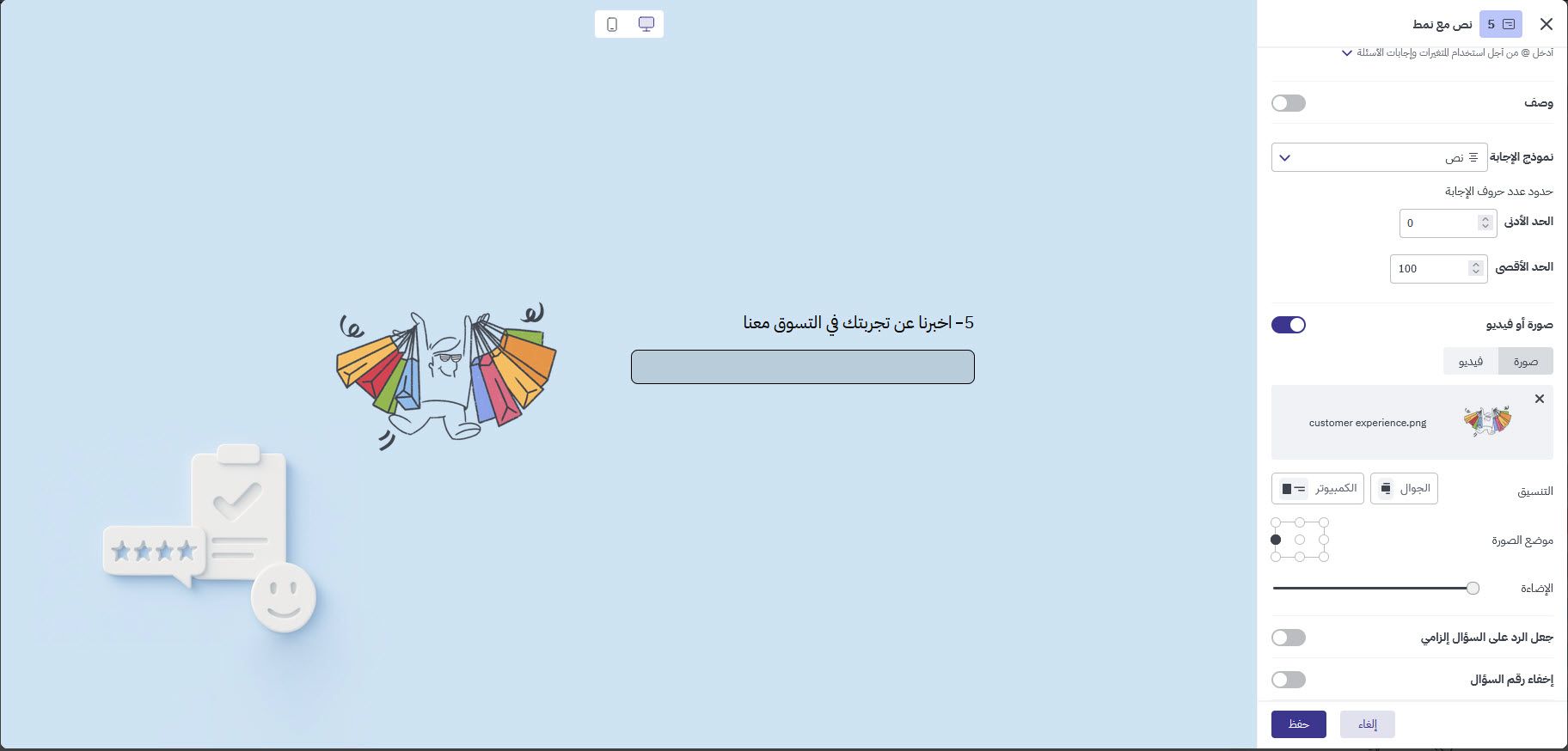
فعّل خيار «صورة أو فيديو» داخل إعدادات السؤال.
لإضافة صورة
اختر «صورة»، ثم اضغط على «تحميل صورة» وحدد الملف من جهازك.
يجب أن تكون الصورة بصيغة JPG أو PNG أو GIF، وألا يتجاوز حجمها 2 ميجابايت.
إضافة فيديو
اختر «فيديو»، ثم أدخل رابطًا مباشرًا لملف الفيديو في الحقل المخصص.
يمكنك رفع الفيديو إلى خدمة توفر رابط تنزيل مباشر، ثم استخدام هذا الرابط داخل السؤال.
كيف تضبط عرض الصورة على الجوال والكمبيوتر؟
بعد إضافة صورة إلى السؤال، يمكنك ضبط موضعها بصورة منفصلة للجوال والكمبيوتر.
افتح إعدادات التنسيق، ثم اختر طريقة عرض الصورة لكل جهاز.
استخدم المعاينة للتأكد من أن السؤال والصورة يظهران كما تريد على أحجام الشاشات المختلفة.
كيف تجعل الإجابة على السؤال إلزامية؟
فعّل خيار «جعل الرد على السؤال إلزامي» إذا كان يجب على المجيب الإجابة عن السؤال قبل إرسال الاستبيان.
إذا حاول إرسال الاستبيان مع ترك سؤال إلزامي دون إجابة، يظهر له زر «مراجعة» في نهاية النموذج. عند الضغط عليه، ينتقل إلى الأسئلة الإلزامية التي لم يُجب عنها.
كيف تخفي رقم السؤال؟
فعّل «إخفاء رقم السؤال» إذا كنت لا تريد أن يرى المجيب رقم هذا السؤال.
يظل السؤال في مكانه داخل الاستبيان؛ الذي يتغير فقط هو ظهور رقمه أمام المجيب.
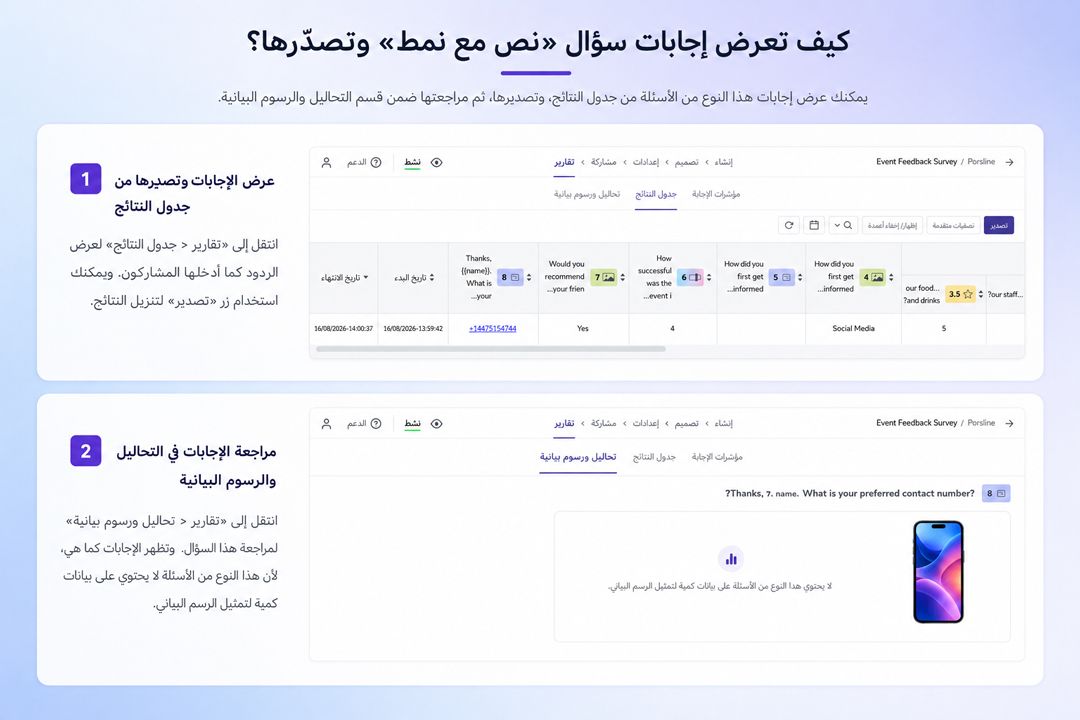
كيف تعرض إجابات سؤال «نص مع نمط» وتصدّرها؟
بعد بدء استقبال الإجابات، انتقل إلى مرحلة «التقارير» وافتح «جدول النتائج»
ستجد إجابات سؤال «نص مع نمط» ضمن العمود الخاص به.
لتنزيلها، استخدم خيار التصدير واختر Excel أو CSV.
هذا السؤال يجمع بيانات نصية وليست بيانات كمية، لذلك لا يظهر له رسم بياني بصورة افتراضية. في قسم «تحاليل ورسوم بيانية» ستظهر رسالة تفيد بأن السؤال لا يحتوي على بيانات كمية لعرضها في رسم بياني.
متى تستخدم سؤال «نص مع نمط»؟
استخدم «نص مع نمط» عندما تحتاج إلى إجابة قصيرة يجب أن تتبع صيغة محددة، مثل رقم الجوال أو التاريخ أو الرقم الوطني أو نص مكتوب بنوع محدد من الحروف.
أما إذا كنت تريد جمع قيمة رقمية لاستخدامها في الحساب أو التحليل، فاستخدم سؤال «عدد». وإذا كانت الإجابة تحتاج إلى شرح أو فقرة مفتوحة، فاستخدم سؤال «النص الطويل».
وللتعرّف إلى بقية أنواع الأسئلة واختيار النوع الأنسب للبيانات التي تريد جمعها، راجع دليل إنشاء الأسئلة وإضافتها.
إذا واجهت مشكلة أثناء إعداد النمط أو رسالة التحقق أو مراجعة الإجابات، تواصل معنا عبر [email protected].