عندما تريد معرفة ما الذي يفضّله المجيب أولًا، وما الذي يأتي بعده، استخدم سؤال «تصنيف».
يعرض هذا السؤال مجموعة من الخيارات ويطلب من المجيب ترتيبها حسب معيار تحدده أنت، مثل الأهمية أو الأولوية أو التفضيل. ويمكن للمجيب تغيير ترتيب الخيارات بالسحب والإفلات، أو تحديد رقم ترتيب كل خيار من القائمة المنسدلة.
يفيد ذلك في أسئلة مثل ترتيب العوامل المؤثرة في قرار الشراء، تحديد أولويات الموظفين، مقارنة احتياجات العملاء، أو ترتيب الميزات التي يرغب المستخدمون في تطويرها أولًا.
إذا كنت تعمل على إنشاء استبيان إلكتروني، يمكنك استخدام «تصنيف» عندما لا يكفي أن تعرف الخيارات التي يختارها المجيب، بل تحتاج أيضًا إلى معرفة ترتيبها بالنسبة إليه.
إضافة سؤال «تصنيف»
افتح الاستبيان من «استبياناتي»، ثم انتقل إلى مرحلة «إنشاء».
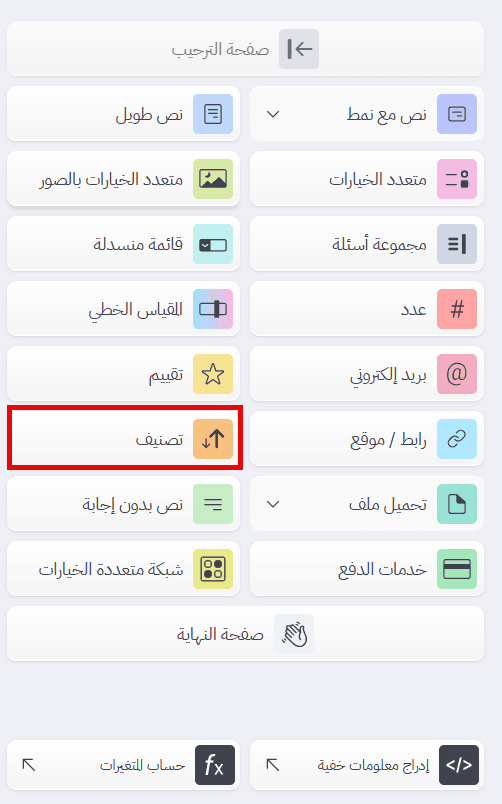
اختر «تصنيف» من أنواع الأسئلة المتاحة، ثم انقر عليه لإضافته أو اسحبه وأفلته في الموضع المطلوب.
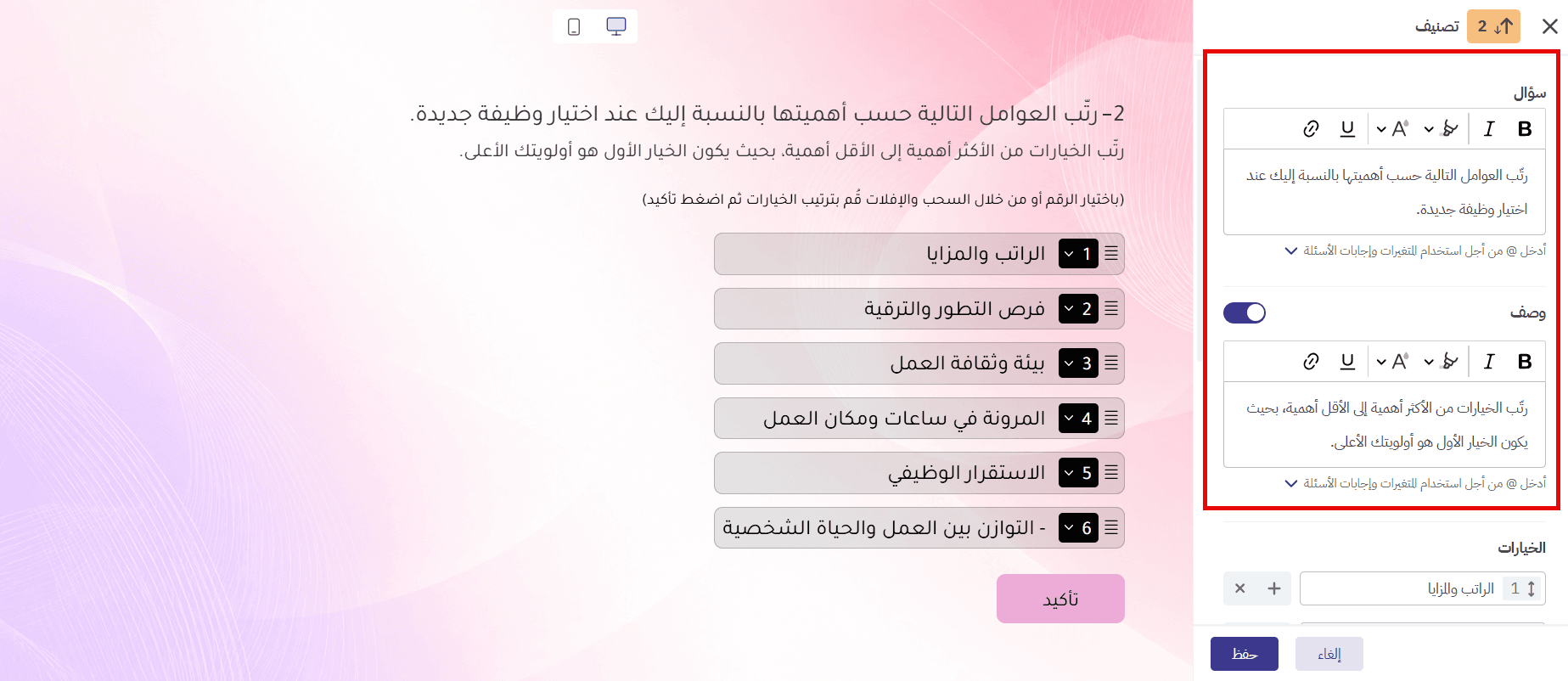
بعد إضافة السؤال، اكتب المطلوب في حقل «سؤال».
يُفضّل أن يوضح نص السؤال ما الذي سيجري ترتيبه وعلى أي أساس.
بدلًا من:
رتّب الخيارات التالية
يمكن أن تكتب:
رتّب العوامل التالية حسب أهميتها عند اختيار متجر إلكتروني
أو:
رتّب الميزات التالية بحسب أولوية تطويرها
بهذه الطريقة يعرف المجيب المعيار الذي يجب أن يعتمد عليه عند ترتيب الخيارات.
استخدام الإجابات السابقة داخل السؤال
يمكنك كتابة الرمز @ في حقل «سؤال» لإدراج إجابة من سؤال سابق أو أحد المتغيرات المتاحة.
لنفترض أن المجيب حدد في سؤال سابق الخدمة التي يستخدمها. يمكن أن يظهر له لاحقًا:
رتّب العوامل التالية حسب أهميتها عند استخدام [اسم الخدمة].
استخدم هذه الإمكانية عندما تجعل السؤال أكثر ارتباطًا بالسياق، وليس لمجرد إضافة تخصيص لا يحتاج إليه المجيب.
وضّح معيار الترتيب في «وصف»
في سؤال «تصنيف»، يكون الوصف مهمًا خصوصًا عندما يمكن فهم كلمة «الأولوية» بأكثر من طريقة.
لنفترض أن السؤال هو:
ما أولوياتك عند اختيار وظيفة جديدة؟
يمكن أن تكتب في «وصف»:
رتّب الخيارات من الأكثر أهمية بالنسبة إليك إلى الأقل أهمية، بحيث يكون الخيار الأول هو أولويتك الأعلى.
وفي استبيان لتطوير منتج:
سؤال:
رتّب التحسينات التالية حسب الأولوية.
وصف:
ضع في المرتبة الأولى التحسين الذي ترى أنه يجب تنفيذه قبل بقية الخيارات.
بهذا تقل احتمالية أن يرتب بعض المجيبين الخيارات من الأكثر أهمية إلى الأقل، بينما يستخدم آخرون الترتيب بالعكس.
يدعم حقل «وصف» أيضًا استخدام الإجابات السابقة والمتغيرات عند كتابة @.
إضافة خيارات التصنيف
أدخل العناصر التي تريد من المجيب ترتيبها في قسم «الخيارات».
يمكنك استخدام علامة + لإضافة خيارات أخرى.
على سبيل المثال، إذا أردت معرفة أهم عوامل اختيار وظيفة جديدة، قد تكون الخيارات:
الراتب.
فرص التطور المهني.
مرونة ساعات العمل.
بيئة العمل.
الاستقرار الوظيفي.
سيتمكن المجيب بعد ذلك من تحديد ترتيب هذه العوامل حسب الأولوية بالنسبة إليه.
احرص على أن تكون الخيارات متقاربة من حيث المستوى والمعنى. فمقارنة «الراتب» و«مرونة العمل» و«التطور المهني» منطقية، بينما خلط عوامل عامة جدًا مع تفاصيل صغيرة قد يجعل عملية الترتيب أقل وضوحًا.
إضافة صورة أو فيديو
إذا كان السؤال يحتاج إلى سياق بصري، فعّل «صورة أو فيديو».
لإضافة صورة:
اختر «صورة».
اضغط على «تحميل صورة».
اختر الملف المطلوب.
يمكنك استخدام صور JPG أو PNG أو GIF بحد أقصى 2 MB.
قد يفيد ذلك في اختبار مفهوم منتج، مثل عرض تصميم أو نموذج أولي ثم مطالبة المستخدم بترتيب مجموعة من التحسينات التي يرغب في رؤيتها أولًا.
لإضافة فيديو، اختر «فيديو» ثم أدخل الرابط في الحقل المخصص له.
ضبط الصورة على الجوال والكمبيوتر
بعد إضافة صورة، استخدم «التنسيق» للتحكم في طريقة ظهورها بصورة مستقلة على:
«الجوال».
«الكمبيوتر».
راجع العرضين قبل نشر الاستبيان، خصوصًا إذا كانت الصورة ضرورية لفهم الخيارات التي سيقوم المجيب بترتيبها.
جعل الإجابة إلزامية
فعّل «جعل الرد على السؤال إلزامي» عندما تحتاج إلى الحصول على ترتيب الأولويات من كل مجيب قبل إرسال الاستبيان.
يكون ذلك مناسبًا عندما تكون نتيجة التصنيف جزءًا أساسيًا من التحليل، مثل استبيان تخطيط منتج يهدف إلى معرفة الميزات التي يجب أن تحصل على الأولوية.
أما إذا لم يكن الترتيب ضروريًا لكل مشارك، فيمكن ترك السؤال اختياريًا.
متى تستخدم «ترتيب الخيارات بشكل عشوائي»؟
فعّل «ترتيب الخيارات بشكل عشوائي» إذا كنت لا تريد أن يرى جميع المجيبين الخيارات بالترتيب الأولي نفسه.
عند تفعيل هذا الإعداد، يتغير ترتيب ظهور الخيارات عند تحميل الاستبيان.
قد يكون ذلك مفيدًا عندما تخشى أن يحصل الخيار الموجود في أعلى القائمة دائمًا على اهتمام أكبر لمجرد موقعه.
لكن لا تستخدم العشوائية عندما يكون للخيارات ترتيب طبيعي يجب الحفاظ عليه، مثل مراحل عملية زمنية أو مستويات متسلسلة.
إخفاء رقم السؤال
إذا كنت لا تريد ظهور رقم سؤال «تصنيف» للمجيب، فعّل «إخفاء رقم السؤال».
يؤثر ذلك على شكل السؤال داخل الاستبيان فقط، ولا يغيّر الخيارات أو بيانات الترتيب التي يتم جمعها.
مشاهدة نتائج سؤال «تصنيف» وتصديرها
بعد استقبال الإجابات، انتقل إلى مرحلة «التقارير» ثم افتح «جدول النتائج» لمراجعة الترتيب الذي حدده المجيبون.
ويمكنك استخدام «تصدير» للحصول على النتائج بصيغة Excel أو CSV إذا كنت تريد تحليلها أو استخدامها خارج بُرس لاين.
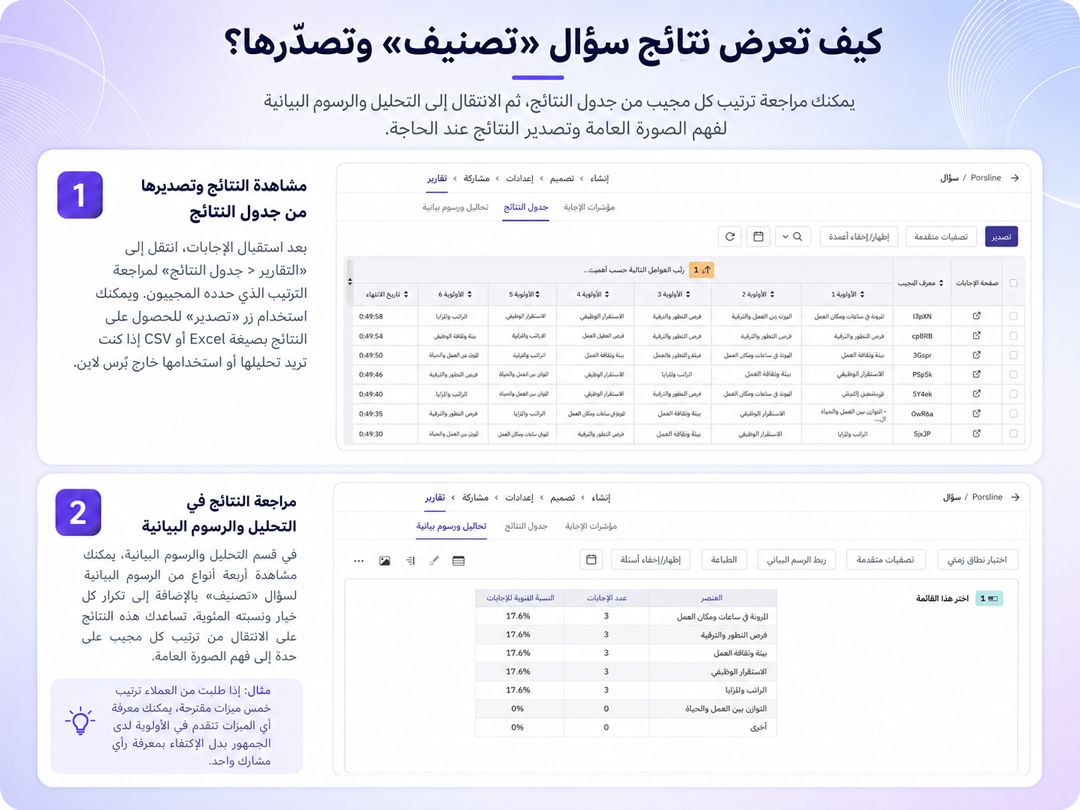
في قسم التحليل والرسوم البيانية، يمكنك مشاهدة أربعة أنواع من الرسوم البيانية لسؤال «تصنيف»، بالإضافة إلى تكرار كل خيار ونسبته المئوية.
تساعدك هذه النتائج على الانتقال من ترتيب كل مجيب على حدة إلى فهم الصورة العامة.
فإذا طلبت من العملاء ترتيب خمس ميزات مقترحة، يمكنك معرفة أي الميزات تتقدم في الأولوية لدى الجمهور بدل الاكتفاء بمعرفة رأي مشارك واحد.
متى يكون سؤال «تصنيف» هو الخيار الأنسب؟
استخدم سؤال «تصنيف» عندما تحتاج إلى معرفة ترتيب الخيارات بالنسبة إلى المجيب، وليس مجرد معرفة الخيارات التي يفضّلها.
فإذا كان سؤالك الحقيقي هو: ما الذي يأتي أولًا، ثم ثانيًا، ثم ثالثًا؟ فـ«تصنيف» هو النوع المناسب.
أما إذا كنت تريد فقط معرفة الخيارات التي يختارها المجيب دون إلزامه بترتيبها، فاستخدم نوع سؤال آخر يناسب طبيعة البيانات التي تريد جمعها.
وللتعرّف إلى بقية أنواع الأسئلة واختيار النوع الأنسب لاستخدامك، راجع دليل إنشاء الأسئلة وإضافتها.
إذا واجهت مشكلة أثناء إعداد سؤال «تصنيف» أو مراجعة نتائجه، تواصل معنا عبر [email protected].