عندما تريد إنشاء استبيان والحصول على إجابات بنمط معين، يمكنك استخدام التعبيرات النمطية (Regular Expressions، واختصارها Regex) لضبط شكل الإجابة المطلوبة بدقة.
قد تحتاج، على سبيل المثال، إلى التأكد من أن رمز الموظف مكتوب بصيغة مثل HR-2048، أو أن رقم الطلب يبدأ بـ ORD-، أو أن الحقل يحتوي على نوع محدد من الأحرف.
تتيح لك التعبيرات النمطية تحديد شكل الإجابة المقبولة في سؤال «نص مع نمط». إذا لم تتطابق إجابة المجيب مع النمط المحدد، تظهر له «رسالة التحقق» ليتمكن من تعديل الإجابة قبل المتابعة.
ما Regex؟
Regex هو أسلوب لكتابة نمط يحدد الشكل الذي يجب أن تتبعه الإجابة.
بدل قبول أي قيمة يكتبها المجيب، يمكنك تحديد قواعد مسبقة، مثل:
قبول رمز موظف يتكوّن من حروف وأرقام محددة.
قبول رقم طلب يبدأ باختصار معين.
قبول كود تسجيل بعدد ثابت من الخانات.
منع إدخال المسافات.
السماح فقط بأحرف أو أرقام محددة.
قبول معرّف يبدأ بالرمز
@.
Regex يتحقق من تنسيق الإجابة ومطابقتها للنمط الذي حددته. أما صحة المعلومة نفسها — مثل كون رقم الطلب موجودًا فعلًا في نظام شركتك — فتحتاج إلى تحقق منفصل من مصدر البيانات.
متى تستخدم Regex في النماذج والاستبيانات؟
يفيد Regex عندما تحتاج إلى جمع بيانات موحدة يمكن مراجعتها أو تصديرها لاحقًا دون اختلافات كبيرة في طريقة الكتابة.
من الحالات الشائعة:
رموز الموظفين أو المتدربين.
أرقام الطلبات والفواتير.
رموز التسجيل في الفعاليات.
أرقام العضوية.
أكواد المنتجات أو الفروع.
معرّفات المستخدمين.
رموز التحقق.
الحقول التي يجب ألا تحتوي على مسافات.
الحقول التي تحتاج إلى عدد محدد من الأرقام أو الأحرف.
على سبيل المثال، إذا كان فريق الموارد البشرية يستخدم رمزًا موحدًا لكل موظف مثل HR-2048، يمكنك منع إدخال صيغ مختلفة مثل 2048 أو hr2048 قبل تسجيل الإجابة.
كيف تنشئ نمط Regex؟
يتكوّن Regex من رموز يؤدي كل منها وظيفة محددة. وفي كثير من الحالات، يكفي الجمع بين عدد قليل منها لإنشاء النمط المطلوب.
الرمز | المعنى | مثال |
|---|---|---|
| رقم من 0 إلى 9 |
|
| محرف يُستخدم عادةً لمطابقة الحروف والأرقام والشرطة السفلي |
|
| بداية الإجابة |
|
| نهاية الإجابة |
|
| أي محرف باستثناء سطر جديد |
|
| أحد المحارف المحددة بين الأقواس |
|
| تكرار العنصر السابق n مرة |
|
| تكرار العنصر من n إلى m مرة |
|
| تكرار العنصر مرة واحدة أو أكثر |
|
| تكرار العنصر صفر مرة أو أكثر |
|
| محرف مسافة بيضاء | يُستخدم مع أنماط منع المسافات أو علامات التبويب |
لماذا تستخدم ^ و$؟
إذا كنت تريد تطبيق النمط على الإجابة كاملة، فعادةً ما تحدد بدايتها بالرمز ^ ونهايتها بالرمز $.
على سبيل المثال:
^\d{6}$يحدد هذا النمط إجابة مكوّنة من ستة أرقام.
أما:
\d{6}فهو يبحث عن سلسلة من ستة أرقام، وقد يطابقها داخل قيمة أطول بحسب طريقة تطبيق النمط.
لهذا السبب، ستلاحظ استخدام ^ و$ في كثير من أنماط التحقق الكاملة.
كيف تستخدم Regex في بُرس لاين؟
لإضافة نمط إجابة مخصص:
افتح الاستبيان المطلوب وانتقل إلى مرحلة «إنشاء».
اختر نوع السؤال «نص مع نمط».
اكتب نص السؤال والتعليمات التي يحتاجها المجيب.
افتح إعداد «نمط الإجابة».
راجع الأنماط الجاهزة المتاحة.
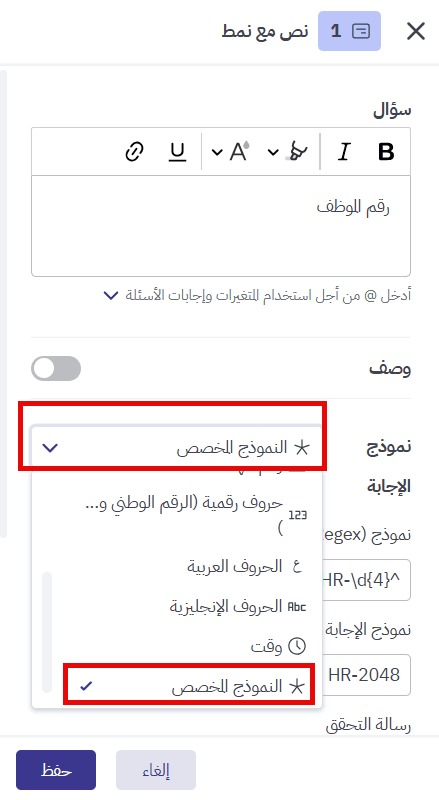
إذا لم تجد النمط المطلوب، أدخل نمط Regex مخصصًا.
احفظ السؤال واختبره بإجابة مطابقة وأخرى غير مطابقة.
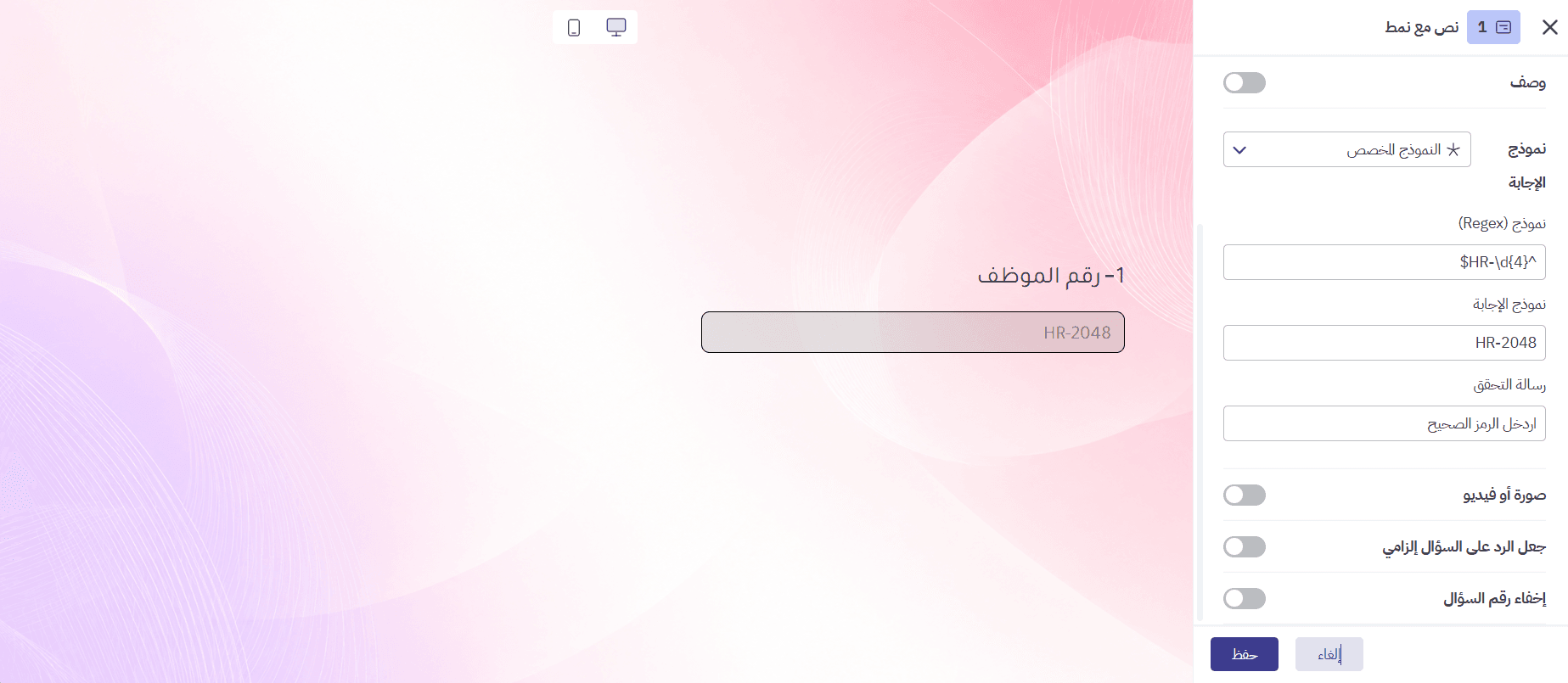
بعد تطبيق النمط، تُقبل فقط الإجابات التي تتطابق معه. إذا أدخل المجيب قيمة غير مطابقة، تظهر له «رسالة التحقق» ويُطلب منه تعديل الإجابة.
مثال عملي: رمز طلب
لنفترض أن فريق العمليات في متجر إلكتروني يستخدم أرقام طلبات بالصيغة التالية:
ORD-458921يبدأ الرمز بـ ORD- ثم يتبعه ستة أرقام.
يمكن استخدام:
^ORD-\d{6}$إجابات مطابقة
ORD-458921
ORD-120684
إجابات غير مطابقة
ord-458921
ORD458921
ORD-4589
458921
بهذا النمط، يجب أن يبدأ الإدخال بالأحرف ORD كما كُتبت في النمط، ثم الشرطة، ثم ستة أرقام.
إذا كانت مؤسستك تستخدم اختصارًا مختلفًا، يمكنك استبدال ORD بالاختصار المعتمد لديها.
أمثلة Regex مفيدة للنماذج
الأمثلة التالية تستخدم نفس قواعد Regex الأساسية، ويمكن تعديلها وفق نظام البيانات في مؤسستك.
1. رمز موظف
إذا كان رمز الموظف يبدأ بـ HR- ثم أربعة أرقام:
^HR-\d{4}$مثال مطابق:
HR-20482. رقم طلب
^ORD-\d{6}$مثال:
ORD-4589213. رمز تسجيل في فعالية
إذا كانت الرموز تبدأ بـ EVT- ثم السنة وأربعة أرقام:
^EVT-\d{4}-\d{4}$مثال:
EVT-2026-01454. كود مكوّن من أحرف إنجليزية كبيرة وأرقام
^[A-Z0-9]{6,12}$يقبل من 6 إلى 12 محرفًا مكوّنًا من الأحرف الإنجليزية الكبيرة والأرقام.
أمثلة:
AB2408
DXB2026
CX458921
5. معرّف يبدأ بـ @
^@[A-Za-z0-9._]+$أمثلة:
@porsline_ar
@customer.cx
@mena2026
6. منع المسافات وعلامات التبويب والأسطر الجديدة
^[^\s]+$يفيد هذا النمط عندما يجب إدخال الكود أو المعرّف متصلًا دون مسافات.
7. قيمة رقمية مقسمة إلى مجموعات
إذا كان لديك رقم مرجعي داخلي يتكوّن من أربع مجموعات، كل مجموعة من أربعة أرقام:
^\d{4}-\d{4}-\d{4}-\d{4}$مثال:
2026-4582-1048-77218. أحرف عربية ومسافات
كنقطة بداية بسيطة لقبول أحرف عربية ومسافات:
^[ء-ي ]+$مثال:
محمد أحمدنطاقات الأحرف في Regex قد تحتاج إلى تعديل بحسب الحروف واللغات التي تريد دعمها، لذلك اختبر هذا النوع من الأنماط باستخدام البيانات الفعلية التي تتوقع استقبالها.
كيف تختبر النمط قبل نشر الاستبيان؟
لا تعتمد على شكل Regex فقط. اختبر السؤال قبل إرسال الاستبيان للمجيبين.
جرّب على الأقل:
إجابة يجب قبولها.
إجابة يجب رفضها.
عددًا أقل أو أكثر من الأحرف المطلوبة.
أحرفًا كبيرة وصغيرة إذا كان النمط يفرّق بينها.
مسافة في بداية الإجابة أو نهايتها عند الحاجة.
صيغة قريبة من النمط لكنها غير صحيحة.
على سبيل المثال، عند استخدام:
^HR-\d{4}$اختبر:
HR-2048ثم جرّب:
hr-2048
HR2048
HR-248
وتأكد من أن «رسالة التحقق» تظهر عندما لا تتطابق الإجابة مع النمط المطلوب.
إذا كنت تعمل على نموذج تسجيل، يمكنك أيضًا الاستفادة من نموذج استمارة التسجيل الجاهز لمراجعة أنواع البيانات التي تحتاج إلى جمعها وتحديد الحقول التي قد تستفيد من نمط إجابة محدد.
متى تحتاج إلى Regex؟
استخدم Regex عندما لا تغطي الأنماط الجاهزة صيغة البيانات التي تريد جمعها، وتحتاج إلى تحديد قواعد دقيقة للإجابة، مثل بادئة ثابتة، أو عدد محدد من الأحرف، أو مزيج معين من الحروف والأرقام.
أما إذا كان بُرس لاين يوفر نمطًا جاهزًا للبيانات المطلوبة، مثل رقم الهاتف أو التاريخ، فاستخدم النمط الجاهز بدل إنشاء Regex مخصص دون حاجة.
اختبر النمط دائمًا بإجابات صحيحة وغير صحيحة قبل نشر الاستبيان، وتأكد من أن «رسالة التحقق» توضّح للمجيب كيفية تصحيح الإدخال.
وللتعرّف إلى إعداد السؤال الذي يدعم هذه الخاصية، راجع دليل سؤال «نص مع نمط».
إذا واجهت مشكلة أثناء إنشاء النمط أو اختباره، تواصل معنا عبر [email protected].