استخدم سؤال «عدد» عندما تكون الإجابة قيمة رقمية تريد الاستفادة منها في المقارنة أو التحليل، مثل عدد سنوات الخبرة، عدد الموظفين في فريق، عدد ساعات التدريب، كمية منتج أو قيمة مالية.
أما إذا كانت الأرقام تُستخدم للتعريف فقط، مثل رقم الهاتف، الرمز البريدي، الرقم الوطني، رقم الحساب أو رقم البطاقة، فاستخدم «نص مع نمط» بدلًا من «عدد». هذه القيم قد تتكوّن من أرقام، لكنها ليست بيانات كمية تحتاج إلى حساب المتوسط أو التباين أو غيرهما من المؤشرات الإحصائية.
يمكنك إضافة سؤال «عدد» عند إنشاء الاستبيانات والنماذج الإلكترونية في بُرس لاين كلما احتجت إلى جمع قيمة رقمية قابلة للتحليل.
إضافة سؤال «عدد» وكتابة السؤال
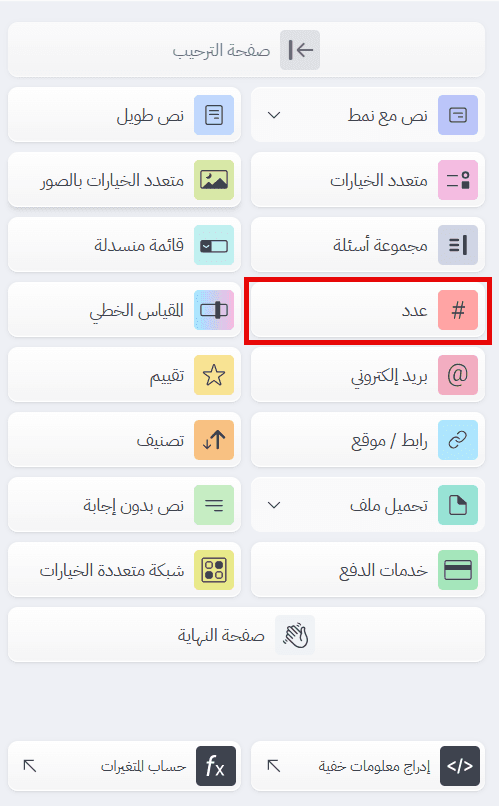
افتح الاستبيان من «استبياناتي» وانتقل إلى مرحلة «إنشاء». من أنواع الأسئلة المتاحة اختر «عدد»، ثم انقر عليه أو اسحبه وأفلته في الموضع المطلوب.
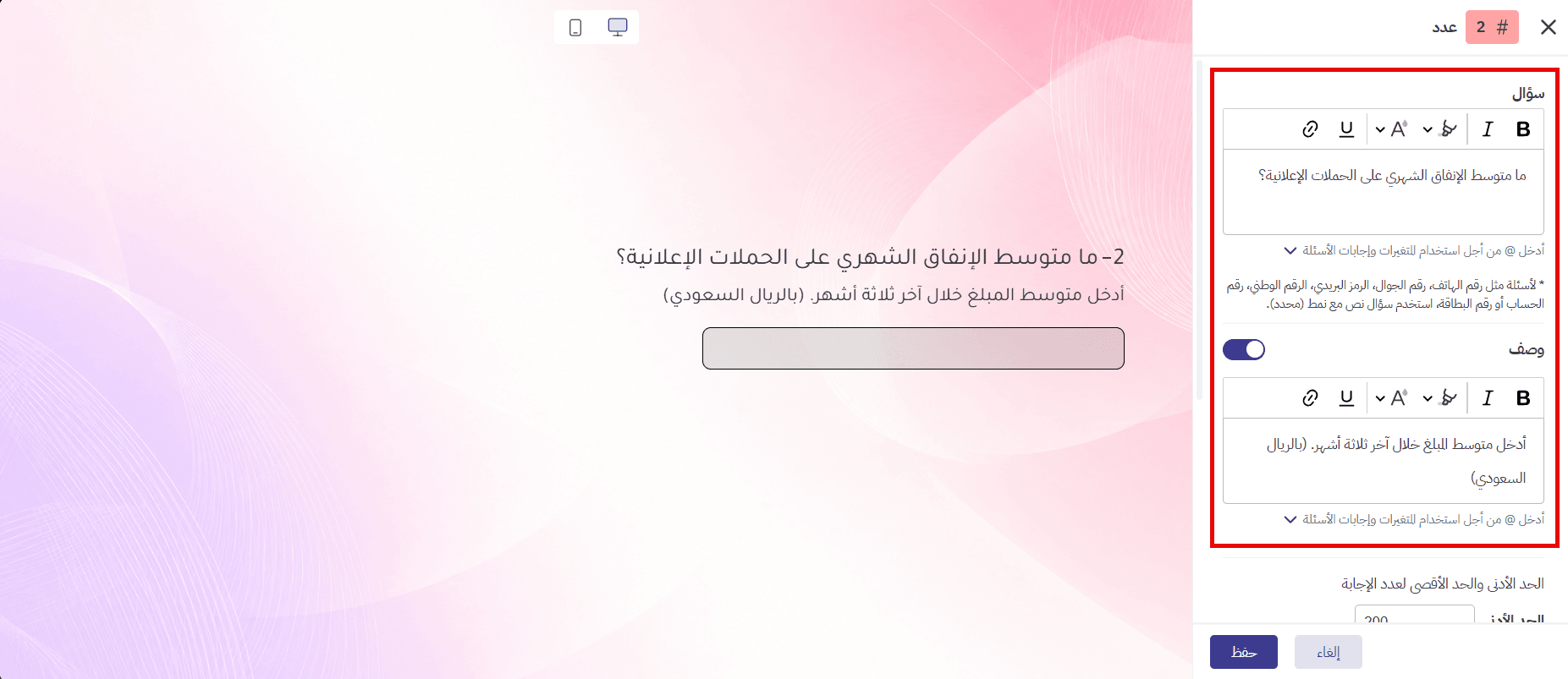
اكتب نص السؤال في حقل «سؤال».
بدل سؤال عام مثل:
ما العدد؟
اكتب بوضوح ما الذي يجب على المجيب إدخاله ووحدة القياس عند الحاجة.
على سبيل المثال:
كم ساعة تدريب أكملت خلال الأشهر الثلاثة الماضية؟
أو:
كم عدد الموظفين العاملين حاليًا في فريقك؟
يمكنك كتابة الرمز @ داخل السؤال لاستدعاء إجابة سابقة أو أحد المتغيرات المتاحة.
فإذا كان المجيب قد اختار اسم الفرع في سؤال سابق، يمكن أن يظهر له لاحقًا:
كم عدد الموظفين العاملين في فرع [اسم الفرع]؟
بهذا يفهم المجيب المقصود دون الحاجة إلى تكرار السياق يدويًا في عدة أسئلة.
متى تحتاج إلى «وصف»؟
استخدم «وصف» عندما يحتاج المجيب إلى معلومة إضافية قبل إدخال الرقم، مثل وحدة القياس أو الفترة الزمنية أو طريقة احتساب القيمة.
مثلًا، إذا كان السؤال:
ما متوسط الإنفاق الشهري على الحملات الإعلانية؟
يمكن أن يكون الوصف:
أدخل متوسط المبلغ خلال آخر ثلاثة أشهر.
وفي نموذج متعلق بالتدريب:
كم ساعة تدريب أكملت هذا العام؟
يمكن أن توضّح:
أدخل إجمالي الساعات المكتملة فقط، ولا تحتسب الدورات التي لم تنتهِ بعد.
يدعم حقل «وصف» أيضًا استخدام @ لإظهار إجابات سابقة أو متغيرات عند الحاجة.
تحديد النطاق المقبول للإجابة
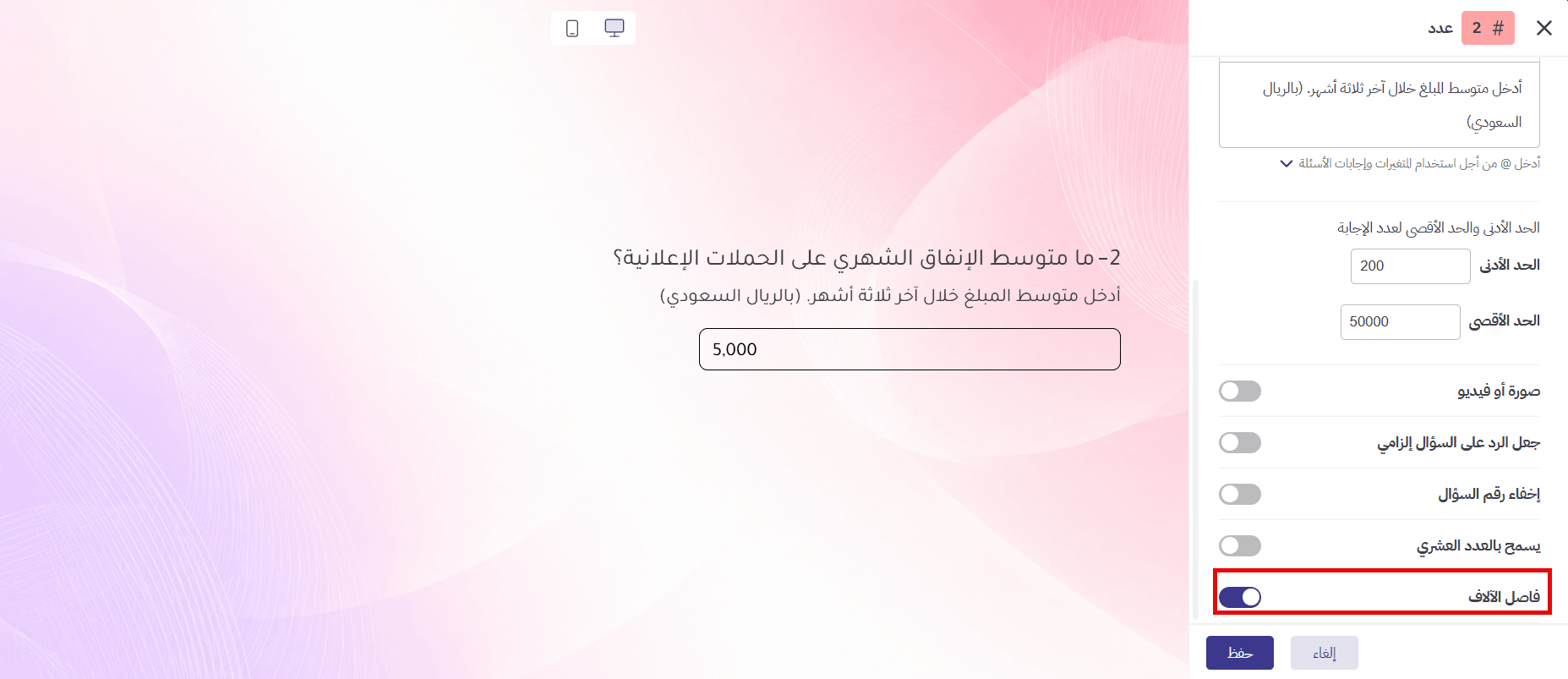
إذا كانت الإجابة يجب أن تقع ضمن نطاق معين، استخدم قسم «الحد الأدنى والحد الأقصى لعدد الإجابة».
يمكنك تحديد:
«الحد الأدنى».
«الحد الأقصى».
لنفترض أن لديك نموذجًا لتسجيل المشاركين في جلسة تدريبية، وتسأل:
كم عدد الأشخاص الذين ترغب في تسجيلهم؟
إذا كان الحجز يسمح من شخص واحد إلى عشرة أشخاص، يمكنك ضبط:
الحد الأدنى: 1
الحد الأقصى: 10
بهذا تحدد النطاق الذي يجب أن تقع داخله الإجابة بدل الاعتماد على تعليمات مكتوبة فقط.
استخدم الحدين عندما يكون القيد حقيقيًا وله معنى في النموذج. إذا لم يكن هناك حد منطقي للإجابة، فلا حاجة إلى إضافة نطاق مصطنع.
الأعداد الصحيحة أم العشرية؟
يقبل سؤال «عدد» الأعداد الصحيحة افتراضيًا
إذا كانت الإجابة قد تحتاج إلى كسور عشرية، فعّل «يسمح بالعدد العشري».
يكون ذلك مناسبًا، مثلًا، لسؤال عن:
عدد ساعات العمل إذا كان مسموحًا بـ
7.5.وزن شحنة مثل
12.75.قيمة قياس يمكن أن تحتوي على جزء عشري.
أما إذا كان السؤال عن عدد الموظفين أو عدد الزيارات أو عدد المشاركين، فمن الطبيعي عادةً إبقاء الإجابة كعدد صحيح.
جعل الأرقام الكبيرة أسهل في القراءة
فعّل «فاصل الآلاف» عندما تتوقع أرقامًا كبيرة وتريد أن تظهر بطريقة أوضح للمجيب.
فبدل ظهور القيمة:
250000
يمكن أن تظهر بفواصل الآلاف، ما يجعل قراءة الرقم ومراجعته أسهل.
يفيد ذلك خصوصًا في الأسئلة المتعلقة بالمبالغ أو أعداد الوحدات أو القيم الكبيرة.
جعل السؤال إلزاميًا أو إخفاء رقمه
فعّل «جعل الرد على السؤال إلزامي» إذا كانت هذه القيمة ضرورية لإكمال النموذج.
عندها لا يستطيع المجيب إرسال الإجابة النهائية قبل إدخال قيمة في السؤال، ويُوجّه إلى الأسئلة الإلزامية التي لم يكملها عند المراجعة.
أما «إخفاء رقم السؤال»، فاستخدمه عندما لا تريد أن يظهر رقم السؤال للمجيب.
لا يؤثر ذلك على البيانات التي يتم جمعها؛ إنه متعلق بطريقة عرض السؤال داخل الاستبيان.
إضافة صورة أو فيديو وضبط التنسيق
يمكنك إرفاق مادة بصرية بالسؤال عن طريق تفعيل «صورة أو فيديو».
لإضافة صورة:
اختر «صورة».
اضغط على «تحميل صورة».
اختر الملف المطلوب.
يجب أن تكون الصورة بصيغة JPG أو PNG أو GIF، وألا يتجاوز حجمها 2 MB.
قد تحتاج إلى صورة إذا كان الرقم الذي تطلبه مرتبطًا بعنصر بصري؛ مثل عرض صورة مساحة أو منتج ثم سؤال المجيب عن عدد الوحدات التي يحتاج إليها.
أما لإضافة فيديو، فاختر «فيديو» وأضف رابطه في الحقل المخصص له.
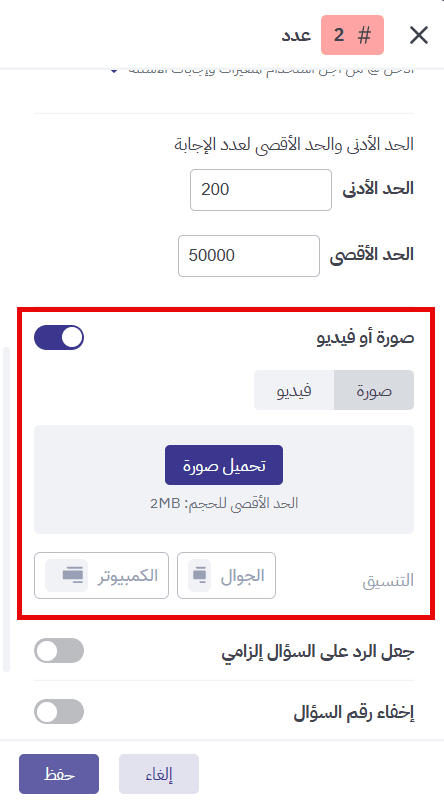
بعد إضافة الصورة، استخدم «التنسيق» لضبط طريقة عرضها بصورة مستقلة على:
«الجوال».
«الكمبيوتر».
راجع كلا العرضين قبل نشر النموذج إذا كانت الصورة ضرورية لفهم السؤال.
مشاهدة الإجابات وتحليلها
بعد بدء استقبال الردود، انتقل إلى مرحلة «التقارير» وافتح «جدول النتائج» لمراجعة القيم التي أدخلها المجيبون.
يمكنك أيضًا استخدام خيار «تصدير» للحصول على النتائج بصيغة Excel أو CSV.
ولأن سؤال «عدد» يجمع بيانات كمية، يعرض قسم التحليل والرسوم البيانية في بُرس لاين أربعة أنواع من الرسوم البيانية لهذا السؤال، بالإضافة إلى مؤشرات إحصائية مثل:
المتوسط.
التباين.
الانحراف المعياري.
تساعد هذه المؤشرات على فهم توزيع القيم بدل الاكتفاء بمراجعة كل إجابة على حدة.
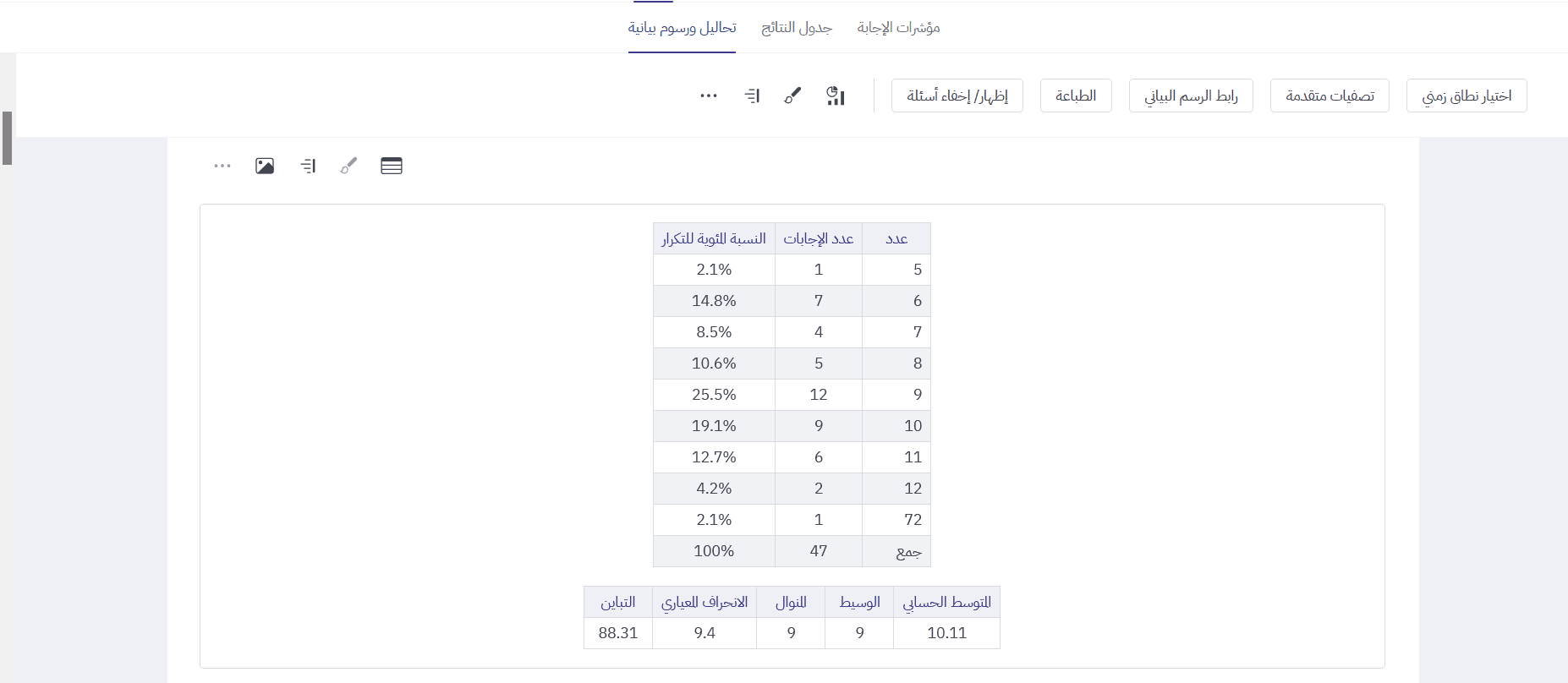
على سبيل المثال، إذا سألت الموظفين عن عدد ساعات التدريب التي أكملوها خلال الربع الماضي، يمكنك استخدام المتوسط لمعرفة المستوى العام للمشاركة، ثم النظر إلى تباين الإجابات لمعرفة مدى اختلاف التجربة بين الموظفين.
متى تستخدم «عدد» ومتى تستخدم «نص معمتى تستخدم «عدد» ومتى تستخدم «نص مع نمط»؟
استخدم سؤال «عدد» عندما تكون الإجابة قيمة رقمية تريد مقارنتها أو تحليلها، مثل العمر، وعدد الموظفين، والكمية، وعدد الساعات، والوزن، والمبالغ.
أما إذا كانت الأرقام تُستخدم للتعريف فقط، مثل رقم الهاتف أو الرمز البريدي أو الرقم الوطني أو رقم الحساب، فاستخدم «نص مع نمط». بهذه الطريقة يمكنك ضبط شكل الإدخال دون التعامل مع القيمة على أنها بيانات كمية.
وللتعرّف إلى بقية أنواع الأسئلة واختيار النوع الأنسب للبيانات التي تريد جمعها، راجع دليل إنشاء الأسئلة وإضافتها.
إذا واجهت مشكلة أثناء إعداد سؤال «عدد» أو مراجعة نتائجه، تواصل معنا عبر [email protected].