يُستخدم سؤال «متعدد الخيارات بالصور» عندما تريد من المجيب اختيار صورة واحدة أو أكثر من بين مجموعة من الخيارات. ويمكنك إضافة تسمية نصية إلى كل صورة، أو عرض الصور وحدها إذا لم تكن بحاجة إلى إظهار التسميات.
يختلف هذا النوع عن سؤال «متعدد الخيارات» في إمكانية إضافة صورة لكل خيار. لذلك يكون مناسبًا عندما يعتمد الاختيار على الجانب البصري، مثل مقارنة المنتجات أو التصاميم أو الألوان أو نماذج التغليف.
إذا كان هدفك مقارنة عدة تصاميم أو خيارات لمنتج، يمكنك أيضًا البدء من استبيان اختبار المنتج وتعديله بما يناسب دراستك.
كيف تضيف سؤال متعدد الخيارات بالصور إلى الاستبيان؟
لإضافة السؤال:
افتح الاستبيان المطلوب من «استبياناتي»، أو أنشئ استبيانًا جديدًا.
انتقل إلى قسم «إنشاء».
اختر نوع السؤال «متعدد الخيارات بالصور».
اضغط على السؤال لإضافته، أو اسحبه وأفلته في الموضع المطلوب داخل الاستبيان.
إذا لم تكن قد أنشأت استبيانك بعد، يمكنك البدء من أداة إنشاء الاستبيانات في بُرس لاين.
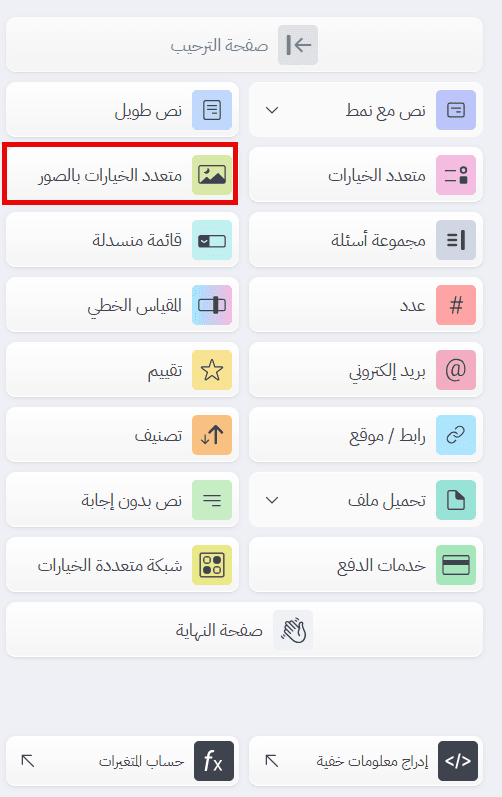
كيف تضبط نص سؤال متعدد الخيارات بالصور؟
أدخل نص السؤال في حقل «سؤال».
إذا أردت إدراج متغير أو إجابة من سؤال سابق داخل النص، اكتب الرمز @. ستظهر لك العبارة:
بعد اختيار المتغير أو الإجابة المطلوبة، تظهر المعلومة داخل نص السؤال عندما يصل إليها المجيب.
يمكنك استخدام ذلك، على سبيل المثال، لعرض اسم المجيب أو إحدى إجاباته السابقة داخل سؤال لاحق.
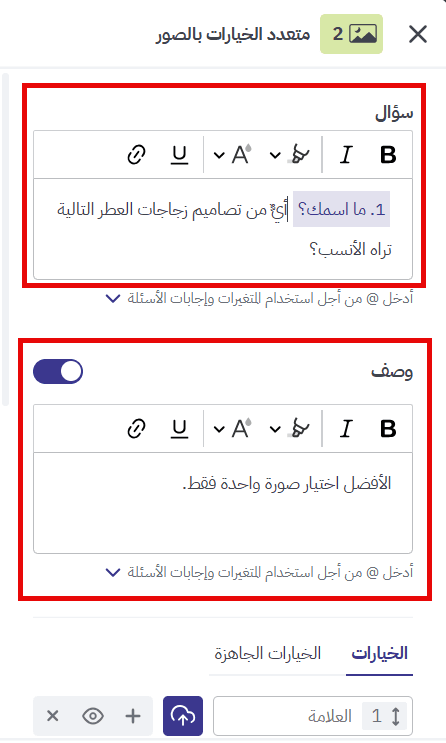
ما فائدة «وصف» في سؤال متعدد الخيارات بالصور؟
استخدم حقل «وصف» عندما يحتاج المجيب إلى تعليمات إضافية حول طريقة مقارنة الصور أو اختيار الإجابة.
على سبيل المثال، إذا كان السؤال: «أيٌّ من التصاميم التالية تفضّل؟»
يمكنك كتابة: «يرجى اختيار الصورة التي تراها أكثر ملاءمة لتغليف المنتج.»
يمكنك أيضًا استخدام الرمز @ داخل «وصف»، من أجل استخدام المتغيرات وإجابات الأسئلة
كيف تضيف الخيارات وتستخدم «الخيارات الجاهزة»؟
بعد كتابة السؤال، انتقل إلى قسم «الخيارات».
أضف لكل خيار الصورة المطلوبة والتسمية النصية التي تريد استخدامها.
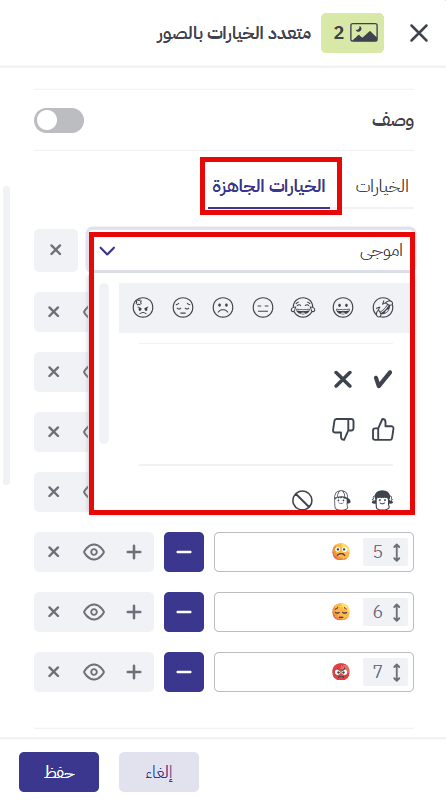
إذا كنت لا تريد إعداد جميع الخيارات من البداية، افتح «الخيارات الجاهزة» واختر مجموعة الخيارات المصورة المناسبة، ثم عدّلها حسب احتياجك.
انتبه إلى أن اختيار «الخيارات الجاهزة» متاح قبل حفظ السؤال.
وإذا كنت تريد البدء من استبيان جاهز بدل إنشاء جميع الأسئلة بنفسك، يمكنك تصفح نماذج الاستبيانات الجاهزة.
افتح قسم «الخيارات الخاصة» لتجد الخيارات التالية:
«ولا واحدة من الخيارات السابقة»
«كل الخيارات»
«أخرى»
عند تفعيل «أخرى»، يظهر للمجيب حقل نصي يمكنه كتابة إجابة غير موجودة ضمن الخيارات المعروضة.
استخدم «ولا واحدة من الخيارات السابقة» عندما تريد السماح للمجيب بالإشارة إلى أن أيًا من الخيارات لا يناسبه.
أما «كل الخيارات» فتسمح له باختيار جميع الخيارات المعروضة.
كيف تجعل الرد على السؤال إلزاميًا؟
فعّل: «جعل الرد على السؤال إلزامي»
بعد تفعيل هذا الخيار، لا يستطيع المجيب إرسال إجاباته النهائية قبل الإجابة عن السؤال.
إذا بقي سؤال إلزامي دون إجابة، يمكن للمجيب مراجعته والعودة إليه قبل إرسال الاستبيان.
كيف تضيف صورة أو فيديو إلى السؤال؟
الصور الموجودة داخل «الخيارات» تختلف عن الصورة أو الفيديو الذي يمكنك إضافته إلى السؤال نفسه.
لإضافة وسائط إلى السؤال، فعّل: «صورة أو فيديو»
إضافة صورة
اختر «صورة».
اضغط على «تحميل صورة».
اختر الصورة من جهازك.
«الحد الأقصى للحجم: 2MB»
إضافة فيديو
اختر «فيديو»، ثم أدخل رابط الفيديو المباشر في الحقل المخصص.
يمكنك رفع الفيديو إلى خدمة توفر رابط تنزيل مباشر، مثل Dropbox أو یوتیوب، ثم استخدام الرابط داخل السؤال.
كيف تضبط «التنسيق» على الجوال والكمبيوتر؟
بعد تفعيل «صورة أو فيديو» وإضافة صورة إلى السؤال، استخدم قسم: «التنسيق»
يمكنك ضبط طريقة عرض الصورة بشكل مستقل على:
«الجوال»
«الكمبيوتر»
اختر طريقة العرض المناسبة لكل جهاز من الإعدادات المتاحة.
بهذا يمكنك تحديد موضع الصورة بما يتناسب مع طريقة ظهور السؤال على الشاشات المختلفة.
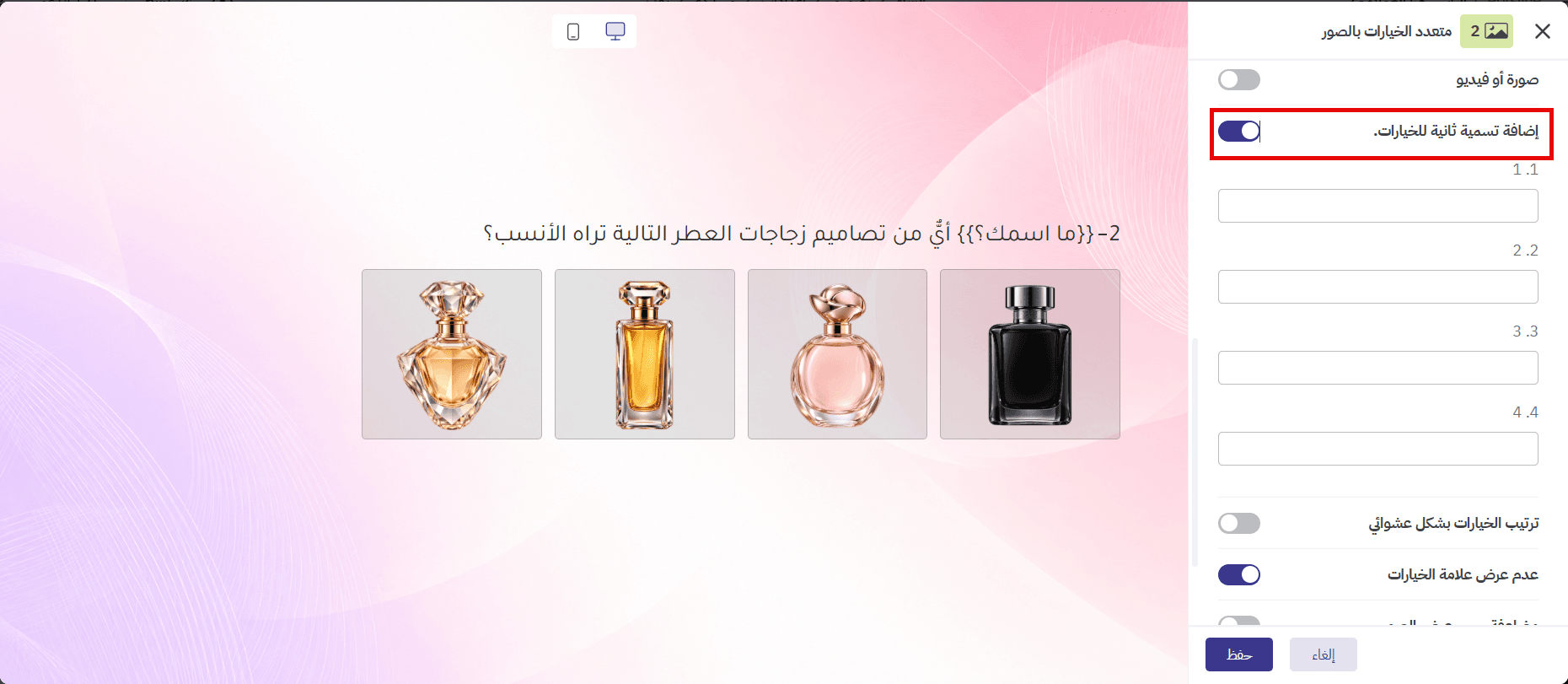
كيف تضيف تسمية ثانية للخيارات؟
بعد التفعيل، يمكنك إدخال تسمية ثانية لكل خيار إلى جانب التسمية الأساسية.
لا تظهر التسمية الثانية للمجيب أثناء الإجابة، وإنما تظهر في البيانات التي تصدّرها، مثل ملف Excel.
يمكن استخدام هذه التسمية لإضافة رمز أو قيمة مختلفة عن النص الذي يراه المجيب. ويكون ذلك مفيدًا، على سبيل المثال، إذا كنت تريد استخدام أكواد رقمية عند تحليل البيانات في SPSS.
يمكنك مثلًا استخدام القيم من 1 إلى 5 كتسميات ثانية لمجموعة من الخيارات، بينما يستمر المجيب في رؤية التسميات النصية العادية.
كيف ترتب الخيارات بشكل عشوائي؟
فعّل: «ترتيب الخيارات بشكل عشوائي»
بعد التفعيل، يتغير ترتيب الصور عند عرض السؤال على المجيبين بدل ظهور الخيارات بالترتيب نفسه في كل مرة.
استخدم هذا الإعداد عندما لا تريد أن يؤثر موضع الصورة في اختيار المجيب.
كيف تخفي علامة الخيارات؟
إذا أردت عرض الصور وحدها دون التسميات النصية، فعّل: «عدم عرض علامة الخيارات»
بعد التفعيل، يرى المجيب الصور دون النصوص المرتبطة بالخيارات.
كيف تضاعف حجم عرض الصور؟
تظهر صور الخيارات بالحجم القياسي بشكل افتراضي.
إذا أردت عرض الصور بحجم أكبر، فعّل: «مضاعفة حجم عرض الصور»
بعد التفعيل، تظهر صور الخيارات بحجم أكبر من وضع العرض الافتراضي.
كيف تجعل السؤال متعدد الخيارات؟
إذا أردت السماح للمجيب باختيار أكثر من صورة، فعّل: «جعل السؤال متعدد الخيارات»
بعد التفعيل، يظهر إعداد: «عدد الخيارات التي يمكن اختيارها»
ويمكنك من خلاله تحديد:
«الحد الأدنى»
«الحد الأعلى»
على سبيل المثال، إذا كان «الحد الأدنى» 2 و«الحد الأعلى» 4، يجب على المجيب اختيار ما بين صورتين وأربع صور.
كيف تخفي رقم السؤال؟
إذا كنت لا تريد عرض رقم السؤال للمجيب، فعّل: «إخفاء رقم السؤال»
بعد التفعيل، يظهر السؤال داخل الاستبيان دون رقمه.
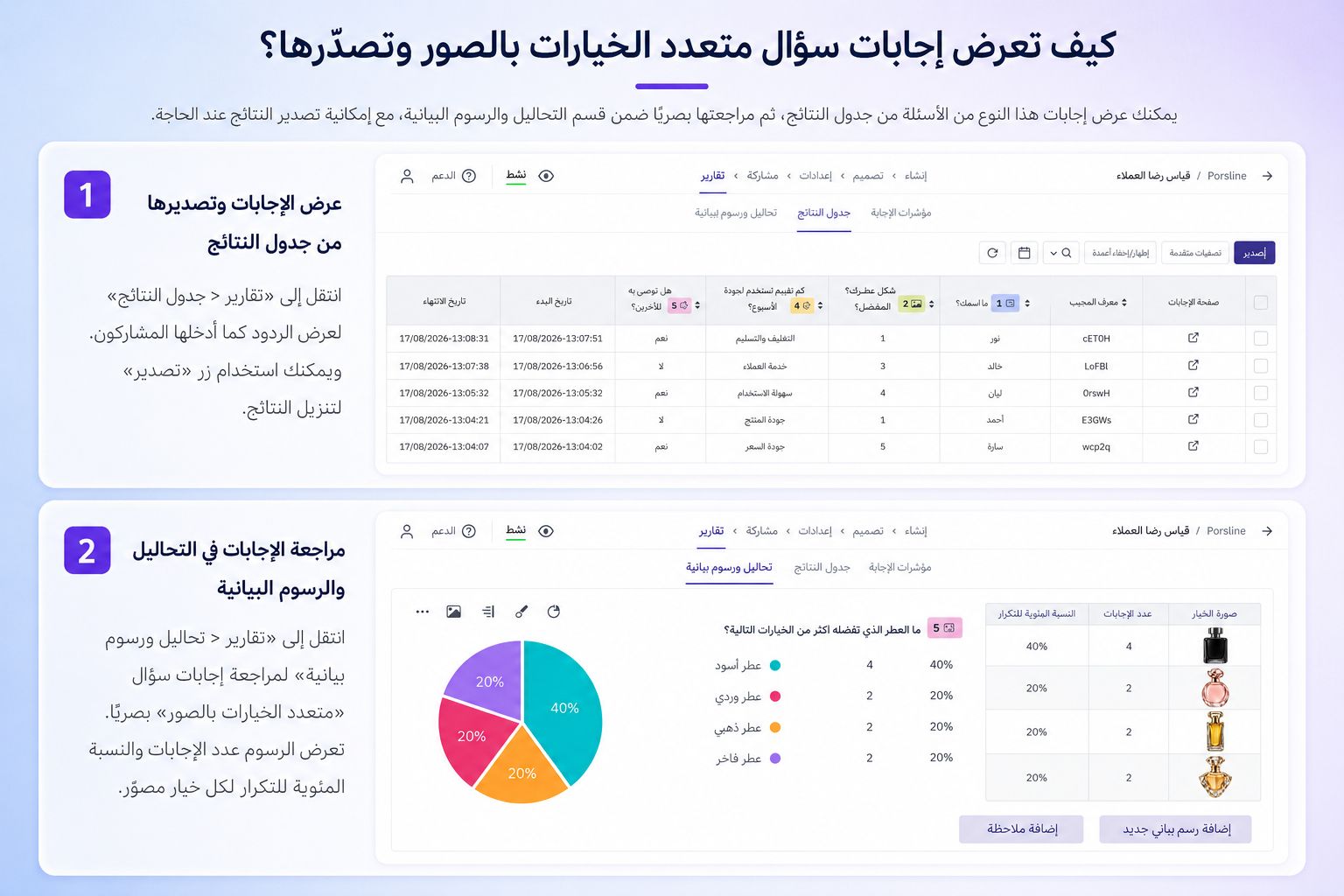
كيف تعرض إجابات سؤال متعدد الخيارات بالصور وتصدّرها؟
بعد بدء جمع الإجابات:
افتح الاستبيان.
انتقل إلى «تقارير».
افتح «جدول النتائج».
راجع الإجابات المسجلة لسؤال «متعدد الخيارات بالصور».
اضغط على «تصدير النتائج» للحصول على البيانات بصيغة Excel أو CSV.
يمكنك أيضًا الانتقال إلى «تحليلات ورسوم بيانية» لمراجعة توزيع الإجابات على الصور.
لسؤال «متعدد الخيارات بالصور» أربعة أنواع من الرسوم البيانية. كما يمكنك الاطلاع على تكرار اختيار كل خيار والنسبة المئوية الخاصة به.
بعد الانتهاء من إعداد سؤال «متعدد الخيارات بالصور»، استخدم المعاينة للتأكد من وضوح الصور وسهولة المقارنة بينها على الجوال والكمبيوتر، خصوصًا إذا أخفيت تسميات الخيارات أو سمحت باختيار أكثر من صورة.
إذا لم تكن الصور جزءًا أساسيًا من الاختيار، فقد يكون سؤال «متعدد الخيارات» أبسط وأنسب لجمع الإجابات.
وإذا واجهت مشكلة أثناء إعداد السؤال أو مراجعة نتائجه، تواصل معنا عبر [email protected].