عندما تريد أن يمنح المجيب تجربة أو خدمة أو منتجًا درجة واضحة، استخدم سؤال «تقييم». يظهر التقييم بصورة بصرية مثل النجوم أو القلوب أو الإبهام، ويختار المجيب الدرجة التي تعبّر عن رأيه.
يمكنك استخدامه، مثلًا، لقياس رضا العملاء عن خدمة ما بعد البيع، أو تقييم تعامل موظفي المبيعات، أو معرفة رأي المشاركين في دورة تدريبية أو فعالية.
فإذا كان السؤال:
كيف تقيّم تجربتك مع خدمة العملاء؟
يمكن للمجيب اختيار الدرجة مباشرة بدل كتابة تقييمه في إجابة نصية.
وعند إنشاء استبيان إلكتروني، يفيد سؤال «تقييم» عندما تحتاج إلى جمع درجات يمكن مقارنتها وتحليلها بعد استقبال الإجابات.
إذا كان هدفك قياس رضا العملاء ولا تريد البدء من صفحة فارغة، يمكنك استخدام نموذج استبيان رضا العملاء الجاهز، ثم تعديل الأسئلة والتقييمات بما يناسب التجربة التي تريد قياسها.
إضافة سؤال «تقييم» إلى الاستبيان
افتح الاستبيان المطلوب من «استبياناتي»، ثم انتقل إلى مرحلة «إنشاء».
اختر «تقييم» من أنواع الأسئلة المتاحة، ثم انقر عليه لإضافته أو اسحبه وأفلته في الموضع المطلوب.
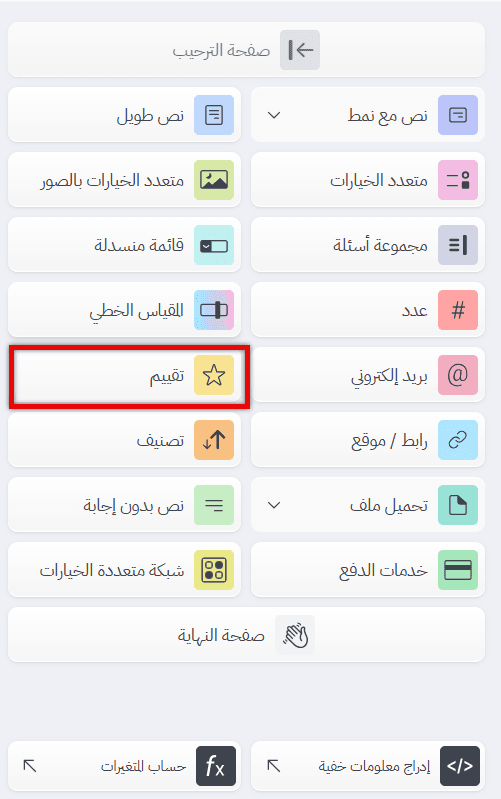
بعد إضافة السؤال، اكتب ما تريد من المجيب تقييمه في حقل «سؤال».
بدلًا من:
ما تقييمك؟
اجعل المطلوب أكثر تحديدًا:
كيف تقيّم جودة خدمة ما بعد البيع؟
أو:
كيف تقيّم تعامل فريق المبيعات؟
أو:
كيف تقيّم الدورة التدريبية التي حضرتها؟
كلما كان موضوع التقييم واضحًا، كان من الأسهل فهم ما تعنيه الدرجة عند مراجعة النتائج.
استخدام إجابات سابقة داخل سؤال التقييم
يمكنك كتابة الرمز @ في حقل «سؤال» لاستخدام إجابات الأسئلة السابقة أو المتغيرات.
لنفترض أن العميل اختار الخدمة التي استخدمها في سؤال سابق. يمكنك أن تعرض له بعد ذلك:
كيف تقيّم تجربتك مع [اسم الخدمة]؟
بهذه الطريقة يعرف المجيب ما الذي يقيّمه دون الحاجة إلى إعادة سؤاله عن المعلومة نفسها.
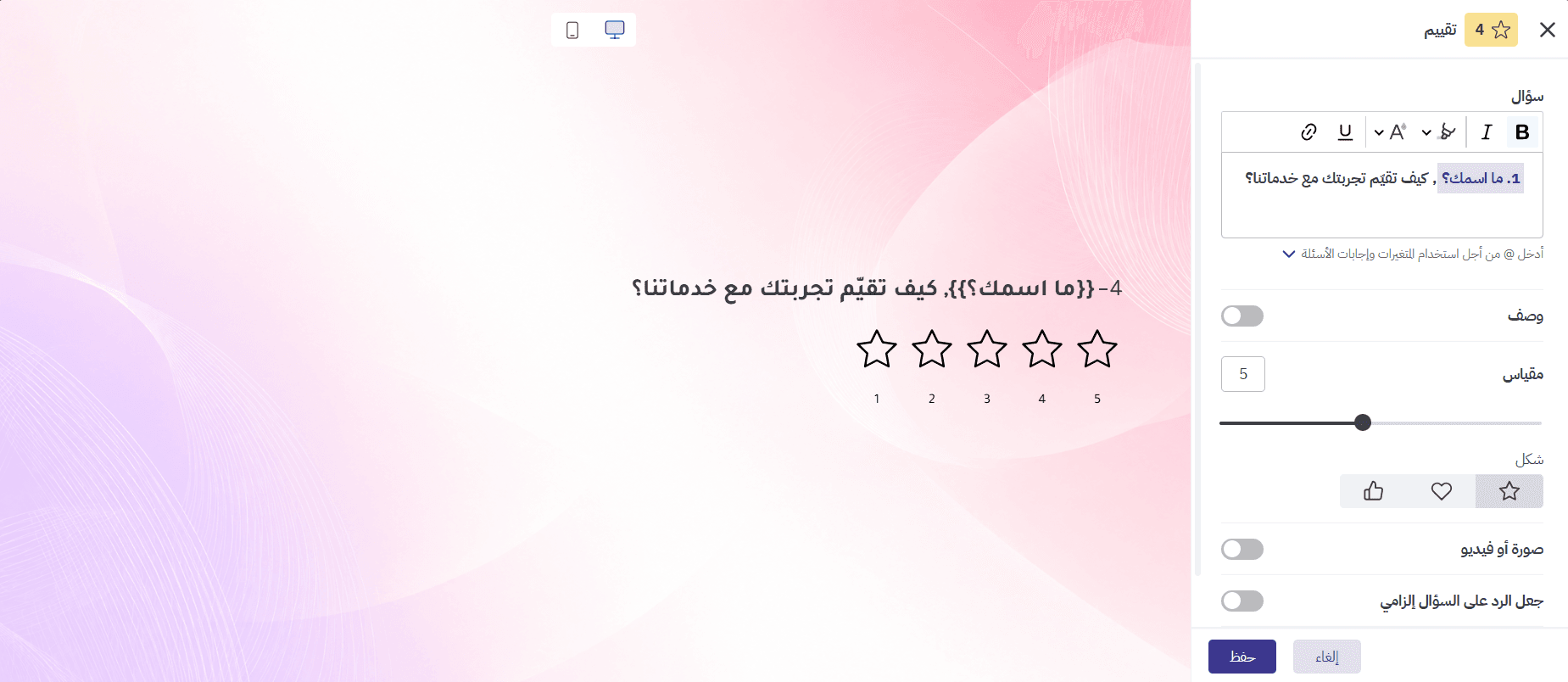
توضيح معيار التقييم في «وصف»
أضف «وصف» عندما يحتاج المجيب إلى معرفة الجوانب التي يجب أن يبني عليها تقييمه.
فالسؤال:
كيف تقيّم تجربتك مع خدماتنا؟
قد يكون واسعًا إذا كان المقصود جزءًا محددًا من التجربة.
يمكن عندها أن تكتب في «وصف»:
ضع تقييمك بناءً على جودة الاستشارة قبل الشراء والدعم الذي حصلت عليه بعد الشراء.
وفي تقييم برنامج تدريبي:
سؤال:
كيف تقيّم البرنامج التدريبي؟
وصف:
ضع تقييمك بناءً على جودة المحتوى ووضوح الشرح ومدى استفادتك من البرنامج.
يمكنك أيضًا استخدام @ في حقل «وصف» عندما تحتاج إلى إظهار إجابة سابقة أو متغير داخل التعليمات.
تحديد عدد درجات التقييم
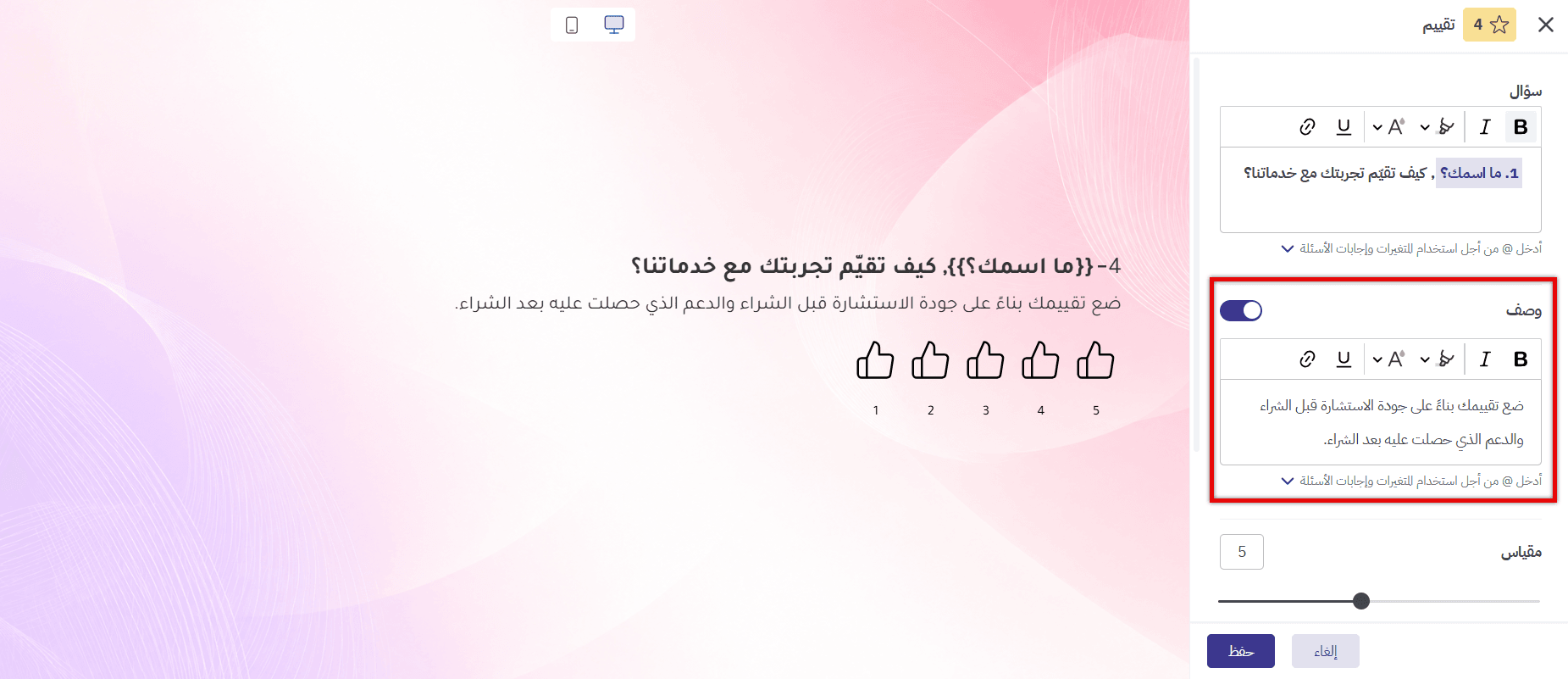
من «مقياس» حدد عدد الدرجات التي يستطيع المجيب الاختيار بينها.
يمكن أن يتراوح عدد الدرجات من 1 إلى 10.
إذا ضبطت «مقياس» على 5، مثلًا، سيظهر للمجيب تقييم مكوّن من خمس درجات.
اختر عدد الدرجات الذي يناسب مستوى التفصيل الذي تحتاج إليه في الإجابات. وإذا كان لديك أكثر من سؤال «تقييم» يقيس جوانب متقاربة داخل الاستبيان نفسه، يساعد استخدام مقياس متسق على جعل تجربة الإجابة والنتائج أوضح.
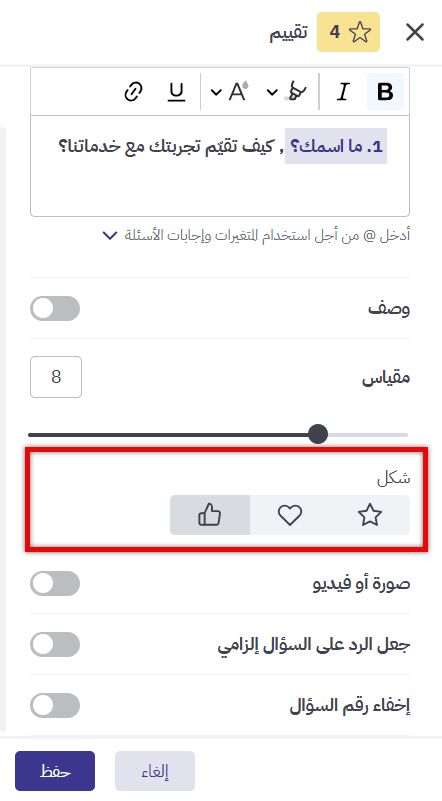
اختيار شكل التقييم
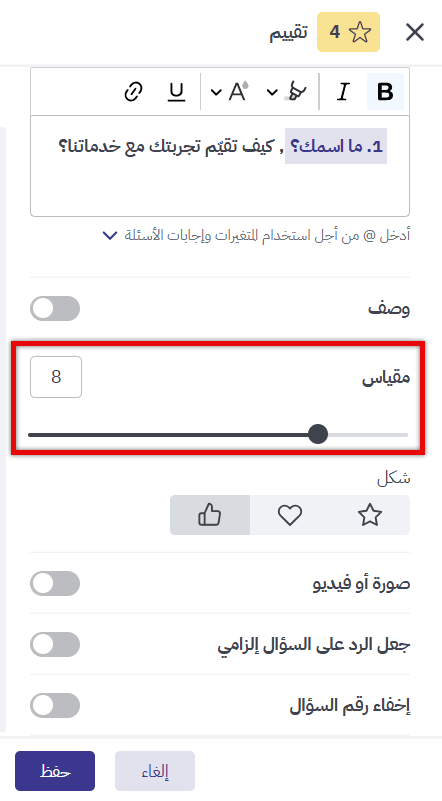
بعد تحديد عدد الدرجات، استخدم «شكل» لاختيار المظهر الذي ستظهر به للمجيب.
يمكن عرض درجات التقييم على شكل:
نجوم.
قلوب.
إبهام.
يمكنك، مثلًا، استخدام النجوم لتقييم خدمة أو تجربة شراء، ثم تحديد عدد الدرجات المناسب لطريقة القياس التي اعتمدتها في الاستبيان.
المهم أن يبقى معنى السؤال واضحًا، وألا يعتمد المجيب على الشكل وحده لفهم ما الذي يُطلب منه تقييمه.
إضافة صورة أو فيديو إلى سؤال «تقييم»
إذا كان المجيب يحتاج إلى مشاهدة شيء قبل تقييمه، فعّل «صورة أو فيديو».
يمكنك، على سبيل المثال، عرض صورة تصميم أو منتج ثم السؤال:
كيف تقيّم هذا التصميم؟
لإضافة صورة، اختر «صورة» ثم «تحميل صورة». يجب أن تكون الصورة بصيغة JPG أو PNG أو GIF، وألا يتجاوز حجمها 2 MB.
ولإضافة فيديو، اختر «فيديو» وأدخل الرابط في الحقل المخصص له.
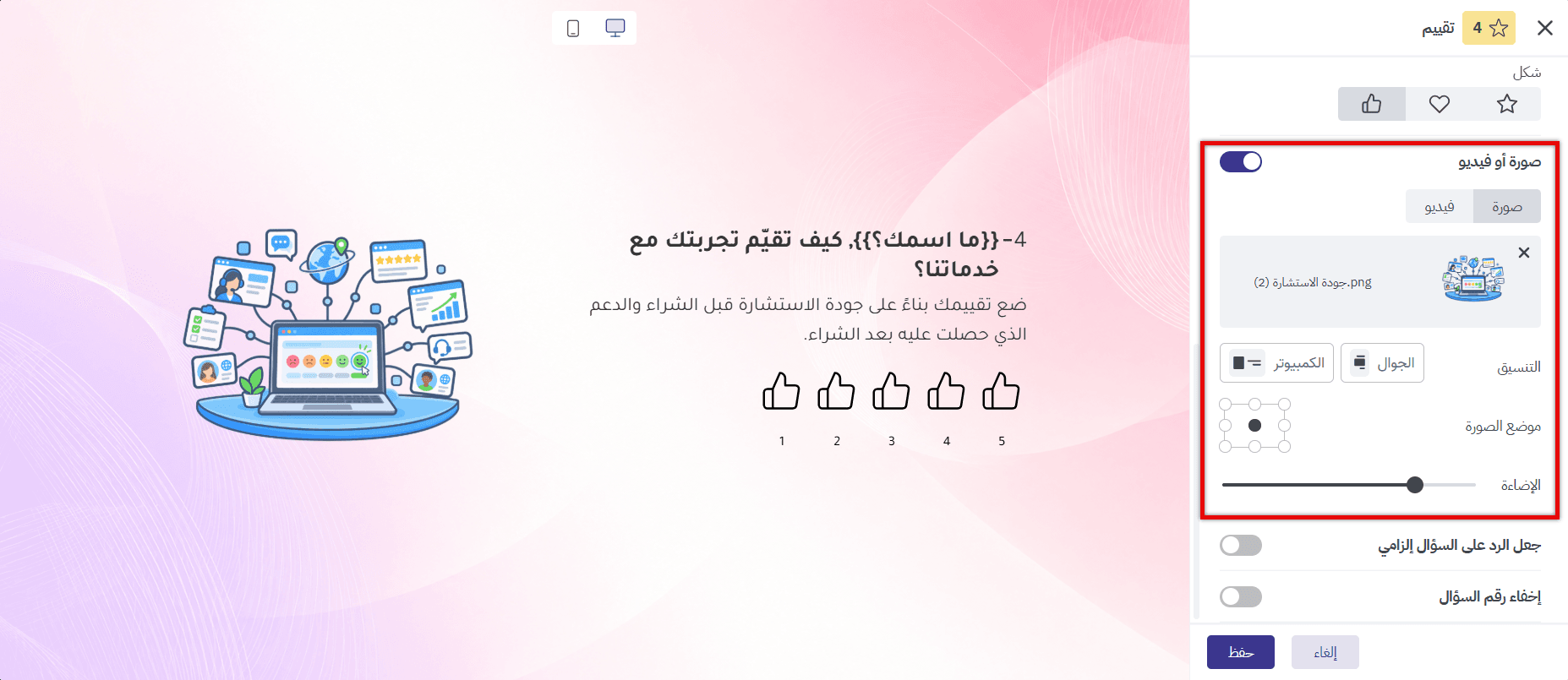
ضبط الصورة على الجوال والكمبيوتر
إذا أضفت صورة إلى السؤال، استخدم «التنسيق» لضبط طريقة ظهورها بشكل مستقل على «الجوال» و«الكمبيوتر».
راجع كلا العرضين قبل النشر، خصوصًا عندما تكون الصورة جزءًا أساسيًا مما سيقيّمه المجيب.
جعل الإجابة على سؤال التقييم إلزامية
فعّل «جعل الرد على السؤال إلزامي» عندما تحتاج إلى الحصول على تقييم من المجيب قبل أن يتمكن من إرسال إجاباته النهائية.
يكون ذلك مناسبًا، مثلًا، عندما يمثل سؤال التقييم جزءًا أساسيًا من استبيان رضا العملاء أو تقييم خدمة معينة.
أما إذا كان السؤال لا ينطبق على جميع المجيبين، ففكّر في تركه اختياريًا حتى لا تضطر شخصًا إلى تقييم تجربة لم يمر بها.
إخفاء رقم السؤال
إذا كنت لا تريد عرض رقم سؤال «تقييم» داخل الاستبيان، فعّل «إخفاء رقم السؤال».
يؤثر هذا الإعداد في طريقة ظهور السؤال فقط، ولا يغيّر الدرجة التي يختارها المجيب أو البيانات المسجلة في النتائج.
مشاهدة نتائج سؤال «تقييم» وتصديرها
بعد استقبال الإجابات، انتقل إلى مرحلة «التقارير»، ثم افتح «جدول النتائج» لمشاهدة الدرجة التي منحها كل مجيب.
يمكنك أيضًا استخدام «تصدير» للحصول على النتائج بصيغة Excel أو CSV إذا كنت تريد متابعة تحليل البيانات خارج بُرس لاين.
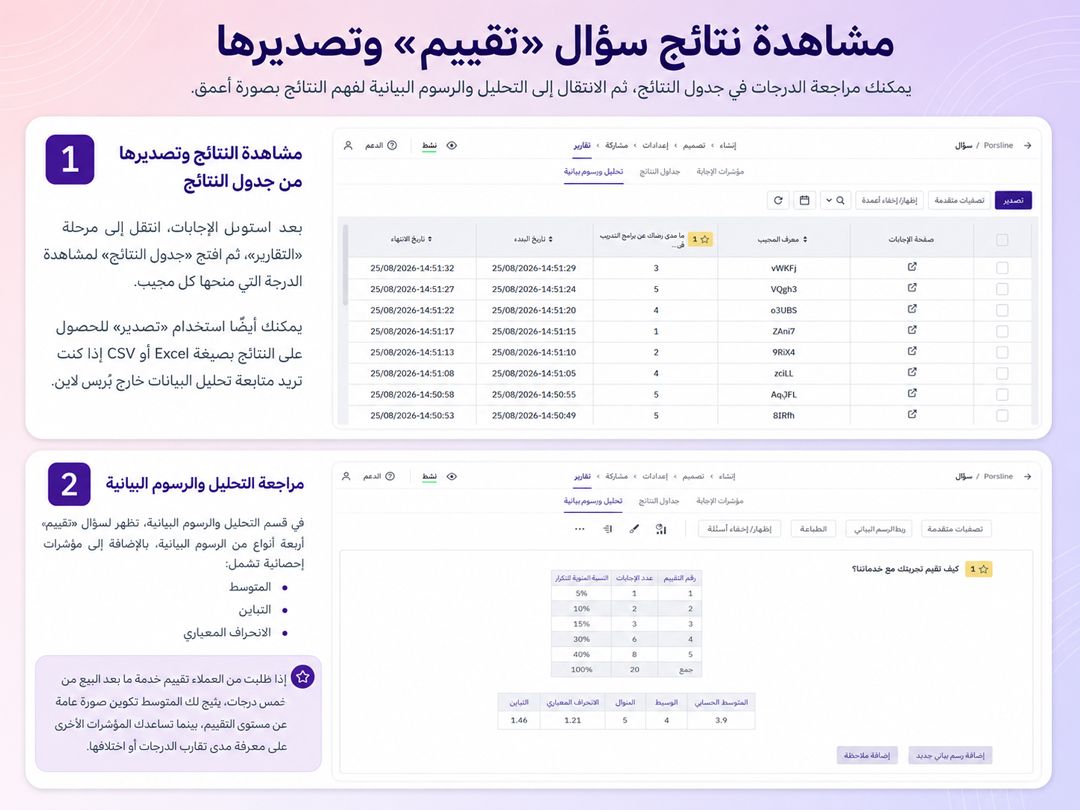
وفي قسم التحليل والرسوم البيانية، تظهر لسؤال «تقييم» أربعة أنواع من الرسوم البيانية، بالإضافة إلى مؤشرات إحصائية تشمل:
المتوسط.
التباين.
الانحراف المعياري.
لنفترض أنك طلبت من العملاء تقييم خدمة ما بعد البيع من خمس درجات. يتيح لك المتوسط تكوين صورة عامة عن مستوى التقييم، بينما تساعدك المؤشرات الأخرى على معرفة مدى تقارب الدرجات التي منحها العملاء أو اختلافها.
إذا لم يكن لديك حساب بعد وتريد تجربة سؤال «تقييم»، يمكنك إنشاء حساب في بُرس لاين والبدء في إعداد الاستبيان.
وإذا كنت تستخدم بُرس لاين بالفعل وتحتاج إلى مساعدة، تواصل معنا عبر [email protected].