تساعد صفحة الترحيب على تهيئة المجيب قبل بدء الاستبيان من خلال توضيح هدف المشاركة وما يحتاج إلى معرفته قبل الانتقال إلى الأسئلة. ويمكنك تخصيص هذه الصفحة بإضافة عنوان ووصف وصورة أو فيديو، إلى جانب ضبط طريقة عرضها على الجوال وسطح المكتب وتعديل نص زر الدخول بما يتناسب مع نوع الاستبيان.
في هذا الدليل، ستتعرّف إلى كيفية إضافة صفحة الترحيب إلى الاستبيان، وتخصيص محتواها ووسائطها وطريقة عرضها، ثم مراجعتها قبل مشاركة الاستبيان مع المجيبين.
ما صفحة الترحيب في الاستبيان؟
صفحة الترحيب هي الصفحة التي يراها المجيب قبل الانتقال إلى أسئلة الاستبيان أو الاستمارة. تساعدك هذه الصفحة على توضيح هدف الاستبيان، وتهيئة المجيب لما سيجده في الخطوات التالية، وتقديم المعلومات التي يحتاج إليها قبل البدء.
يمكنك استخدامها لتوضيح موضوع الاستبيان، والمدة التقريبية اللازمة لإكماله، وطريقة الإجابة، وأي معلومات يحتاج إليها المجيب قبل البدء. كما يمكنك إضافة صورة أو فيديو مرتبط بموضوع الاستبيان لجعل الصفحة أوضح وأكثر ملاءمة لهوية الجهة التي أنشأت النموذج.
عندما تكون صفحة الترحيب واضحة ومختصرة، يستطيع المجيب فهم سبب مشاركته وما المتوقع منه قبل الضغط على زر الدخول.
كيف تضيف صفحة الترحيب إلى الاستبيان؟
إذا لم يكن لديك حساب بعد، يمكنك إنشاء حساب في بُرس لاين أو تسجيل الدخول.
أما إذا لم تنشئ استبيانك بعد، فيمكنك التعرّف على خيارات إنشاء استبيان إلكتروني في بُرس لاين، أو البدء من أحد نماذج الاستبيانات الجاهزة.
لإضافة صفحة الترحيب:
افتح الاستبيان المطلوب من قسم «استبياناتي»، أو أنشئ استبيانًا جديدًا.
انتقل إلى مرحلة «الإنشاء».
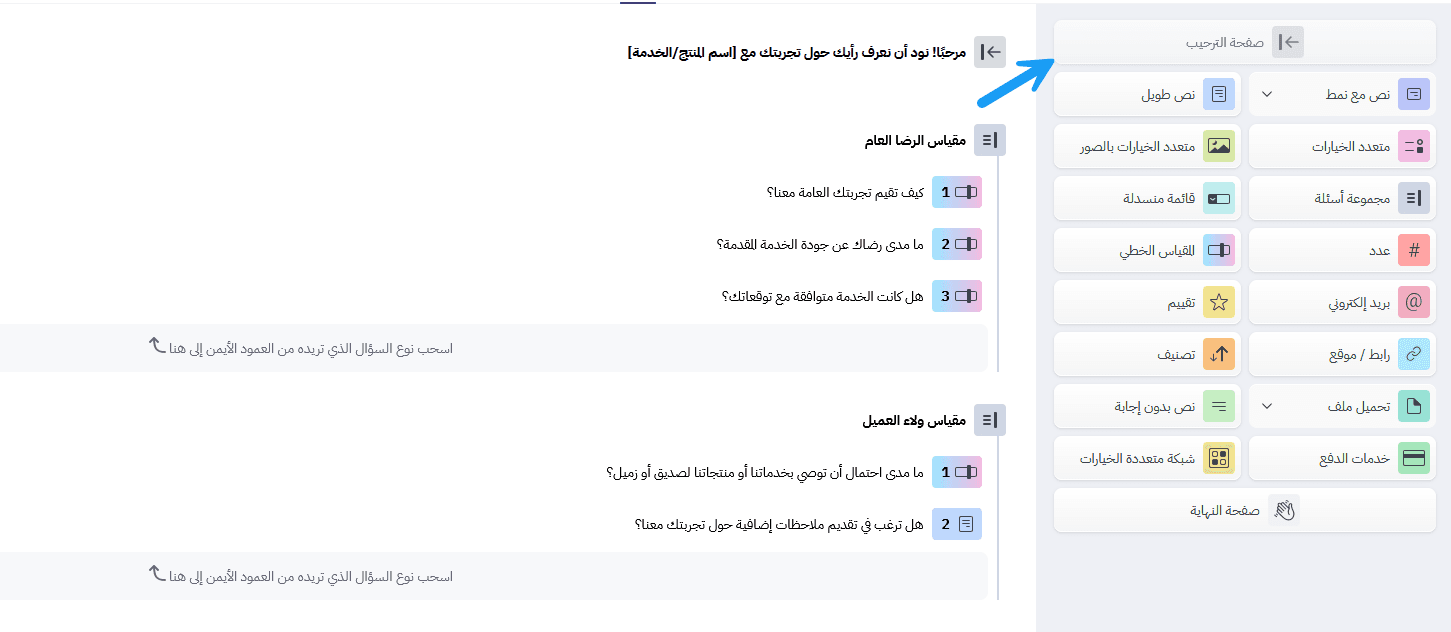
ابحث عن «صفحة الترحيب» ضمن أنواع الأسئلة والعناصر المتاحة.
اضغط على «صفحة الترحيب» لإضافتها، أو اسحبها وأفلتها في الموضع المطلوب داخل الاستبيان.
يمكنك بعد ذلك تعديل محتوى الصفحة وتخصيص العنوان والوصف والوسائط وطريقة العرض.
كيف تكتب عنوان صفحة الترحيب؟
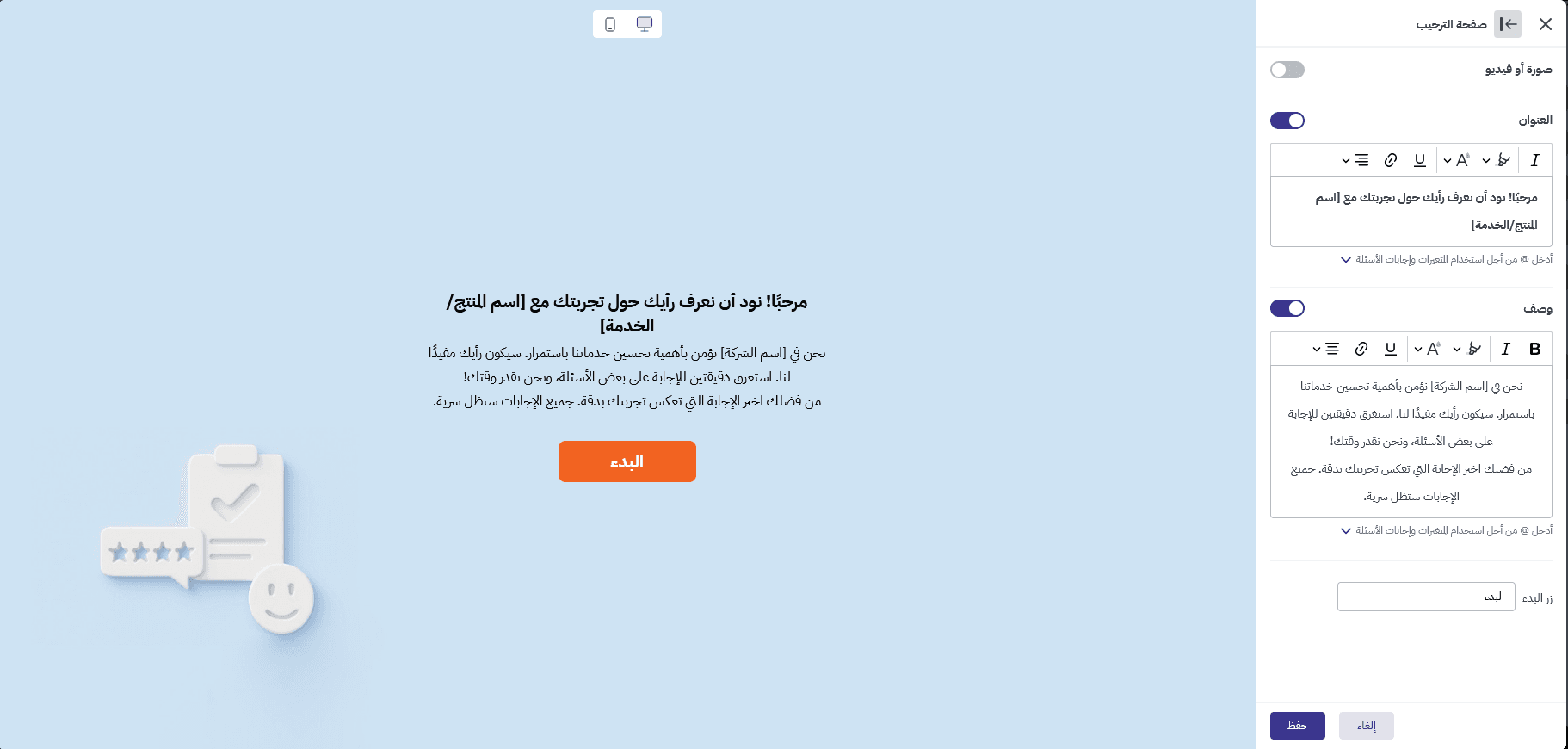
اكتب في حقل العنوان النص الرئيسي الذي تريد أن يظهر للمجيب عند فتح الاستبيان.
يفضّل أن يكون العنوان:
واضحًا ومباشرًا.
مرتبطًا بهدف الاستبيان.
قصيرًا بما يكفي لقراءته بسرعة.
متوافقًا مع نبرة الجهة أو المؤسسة.
على سبيل المثال:
«مرحبًا بك في استبيان تقييم تجربة العملاء»
أو:
«نشكرك على مشاركتك في تقييم البرنامج التدريبي»
استخدام المعلومات الخفية داخل العنوان
عند كتابة علامة @، يمكنك استخدام متغيرات المعلومات الخفية المحددة في الرابط المخصص، وعرض قيمها داخل العنوان بصورة ديناميكية.
بهذه الطريقة يمكنك عرض معلومات مختلفة لكل مجيب، مثل الاسم أو القسم أو الفرع، إذا كانت هذه القيم قد أُضيفت مسبقًا إلى الرابط المخصص.
مثال:
«مرحبًا @الاسم، نود معرفة رأيك في تجربة الفرع @اسم_الفرع»
يتيح ذلك تخصيص محتوى صفحة الترحيب لكل مجيب دون إنشاء نسخة مستقلة من الاستبيان.
للتعرّف بصورة أوسع على هذه الإمكانية، يمكنك مشاهدة فيديو «استخدام الإجابة والنقاط».
ضبط محاذاة العنوان
يمكنك تحديد طريقة محاذاة نص العنوان واختيار أحد الخيارات التالية:
محاذاة إلى اليمين.
محاذاة إلى اليسار.
توسيط النص.
ضبط النص من الجانبين.
اختر المحاذاة التي تناسب لغة الاستبيان وتصميم الصفحة.
ماذا تكتب في وصف صفحة الترحيب؟
استخدم «وصف» لإضافة التفاصيل التي يحتاج إليها المجيب قبل البدء دون تحميل العنوان معلومات أكثر من اللازم.
يمكنك استخدام الوصف لتوضيح:
الهدف من الاستبيان.
المدة التقريبية اللازمة لإكماله.
طريقة الإجابة عن الأسئلة.
سرية الإجابات أو طريقة التعامل مع البيانات.
ما إذا كانت بعض الأسئلة اختيارية أو إلزامية.
الجهة المسؤولة عن الاستبيان.
أي تعليمات يجب معرفتها قبل البدء.
مثال:
«يستغرق إكمال هذا الاستبيان نحو خمس دقائق. ستُستخدم الإجابات لتحسين تجربة العملاء، وستُراجع النتائج بصورة مجمعة.»
إذا ذكرت مدة الاستبيان أو سرية الإجابات أو طريقة استخدام البيانات، فتأكد من أن هذه المعلومات تنطبق فعليًا على الاستبيان.
استخدام المتغيرات في الوصف
يمكنك، كما في العنوان، كتابة علامة @ لإدراج المعلومات الخفية أو القيم المحددة وعرضها بصورة ديناميكية داخل الوصف.
يمكنك أيضًا ضبط محاذاة النص بما يتناسب مع لغة الاستبيان وشكل الصفحة.
كيف تضيف صورة أو فيديو إلى صفحة الترحيب؟
يمكنك استخدام صورة أو فيديو لتوضيح موضوع الاستبيان، أو عرض هوية المؤسسة، أو تقديم مقدمة مرئية قصيرة للمجيب.
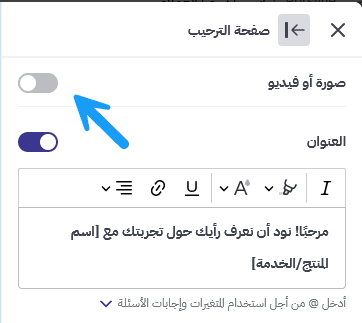
لإضافة الوسائط، فعّل خيار «صورة أو فيديو».
إضافة صورة
اختر «صورة».
اضغط على «تحميل».
حدد الصورة من جهازك.
يجب أن تكون الصورة بإحدى الصيغ التالية:
JPG
PNG
GIF
يجب ألا يتجاوز حجم الملف 2 ميغابايت.
استخدم صورة واضحة ومرتبطة بموضوع الاستبيان، وتجنب الصور التي تحتوي على نصوص صغيرة يصعب قراءتها على الجوال.
إضافة فيديو
اختر «فيديو».
ارفع الفيديو إلى خدمة تتيح الحصول على رابط تحميل مباشر، مثل Aparat أو Dropbox.
انسخ رابط التحميل المباشر.
ألصق الرابط في حقل عنوان الفيديو.
تأكد من أن الرابط المستخدم مباشر ومتاح للمجيبين، وليس رابطًا خاصًا يتطلب تسجيل الدخول إلى الخدمة الخارجية.
كيف تضبط موضع الوسائط على الجوال وسطح المكتب؟
بعد تفعيل خيار «صورة أو فيديو»، يمكنك التحكم في موضع الوسائط وطريقة عرضها داخل صفحة الترحيب.
تتيح لك إعدادات التخطيط ضبط العرض بصورة منفصلة لكل من:
الجوال.
سطح المكتب.
اضبط موضع الوسائط لكل جهاز بما يناسب حجم الشاشة وطريقة ظهور بقية عناصر الصفحة.
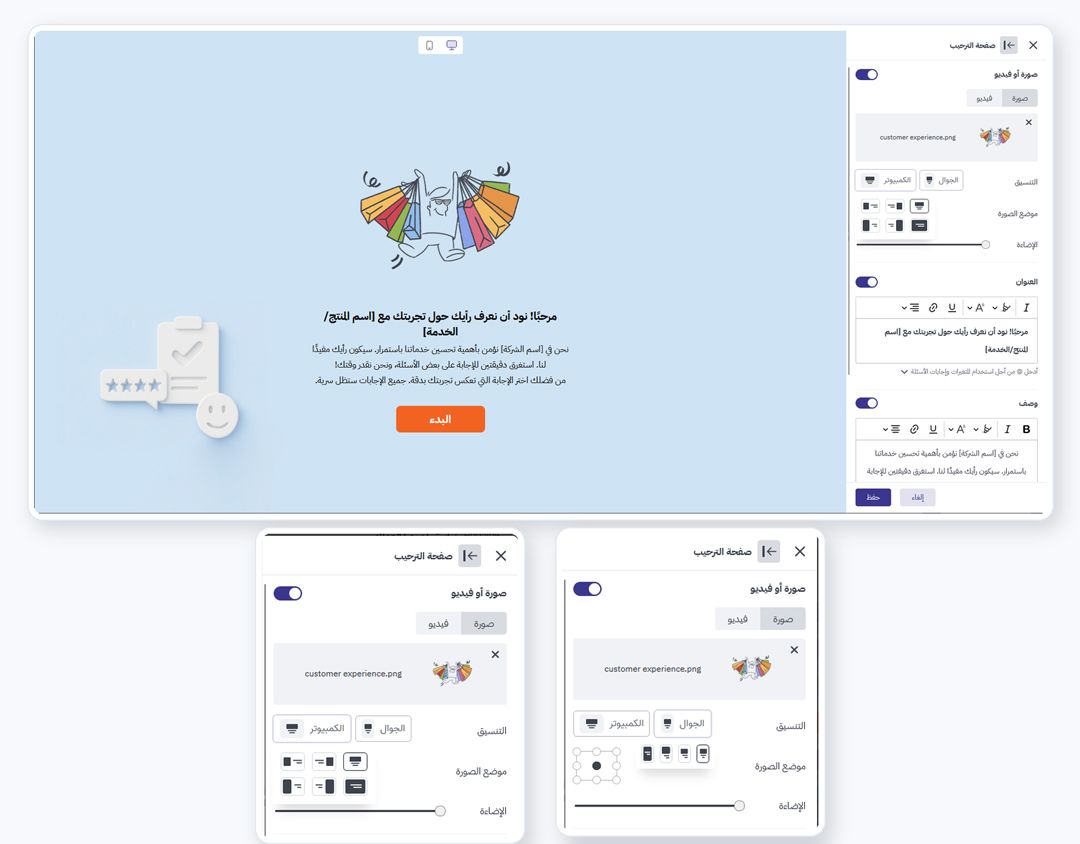
راجع معاينة الصفحة في الوضعين قبل نشر الاستبيان، وتأكد من أن:
العنوان ظاهر بالكامل.
النص سهل القراءة.
الصورة لا تغطي المحتوى.
زر الدخول واضح.
المسافات بين العناصر مناسبة.
الصفحة لا تتطلب تمريرًا غير ضروري.
كيف تخصص زر الدخول؟
زر الدخول هو الزر الذي يضغط عليه المجيب للانتقال من صفحة الترحيب إلى أسئلة الاستبيان.
يمكنك تخصيص نص الزر بما يتناسب مع نوع النموذج، بحد أقصى يبلغ 80 حرفًا.
يمكنك استخدام عبارات مثل:
ابدأ الاستبيان.
ابدأ الآن.
انتقل إلى الأسئلة.
متابعة.
ابدأ التسجيل.
ابدأ التقييم.
اختر نصًا يوضح الخطوة التي سينتقل إليها المجيب بعد الضغط على الزر. على سبيل المثال، استخدم «ابدأ التسجيل» في استمارات الفعاليات، و«ابدأ التقييم» في نماذج تقييم الموظفين أو الخدمات.
قبل نشر صفحة الترحيب
استخدم المعاينة قبل مشاركة الاستبيان للتأكد من أن العنوان والوصف واضحان، وأن الصورة أو الفيديو يظهران بصورة مناسبة على الجوال والكمبيوتر، وأن نص زر الدخول يوضح للمجيب الخطوة التالية.
احرص أيضًا على أن تتضمن الصفحة المعلومات التي يحتاج إليها المجيب فعلًا قبل البدء، دون إطالتها بتفاصيل يمكن تقديمها لاحقًا داخل الاستبيان.
وللتعرّف إلى بقية العناصر وأنواع الأسئلة التي يمكنك إضافتها أثناء بناء الاستبيان، راجع دليل إنشاء الأسئلة وإضافتها.
إذا واجهت مشكلة أثناء إعداد صفحة الترحيب أو تخصيص طريقة عرضها، تواصل معنا عبر [email protected].