استخدم سؤال «المقياس الخطي» عندما تريد من المجيب تقييم رأيه أو تجربته باختيار درجة ضمن نطاق محدد.
يمكنك استخدامه لقياس الرضا، الاتفاق، سهولة الاستخدام أو أي تقييم يمكن التعبير عنه بدرجة. ولجعل معنى الدرجات أوضح، يمكنك إضافة تسميات إلى بداية المقياس ووسطه ونهايته.
ففي استبيان رضا العملاء، يمكن أن يكون السؤال:
بشكل عام، ما مدى رضاك عن تجربة الشراء من متجرنا؟
وتستخدم تسميات مثل:
غير راضٍ — محايد — راضٍ جدًا
إذا كنت تعمل على إنشاء استبيان إلكتروني، يفيد «المقياس الخطي» عندما تحتاج إلى نتيجة رقمية يمكن مقارنتها وتحليلها، وليس مجرد اختيار نصي.
إضافة سؤال المقياس الخطي
افتح الاستبيان من «استبياناتي»، ثم انتقل إلى مرحلة «إنشاء».
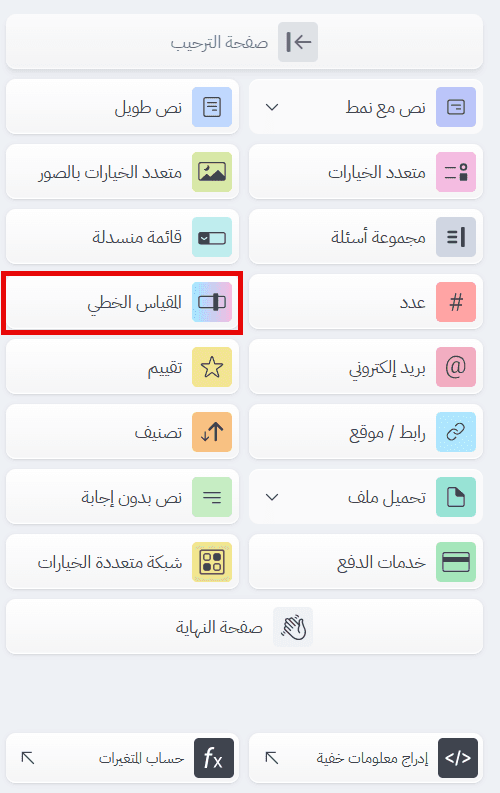
اختر «المقياس الخطي» من أنواع الأسئلة المتاحة، ثم انقر عليه لإضافته أو اسحبه وأفلته في الموضع المطلوب.
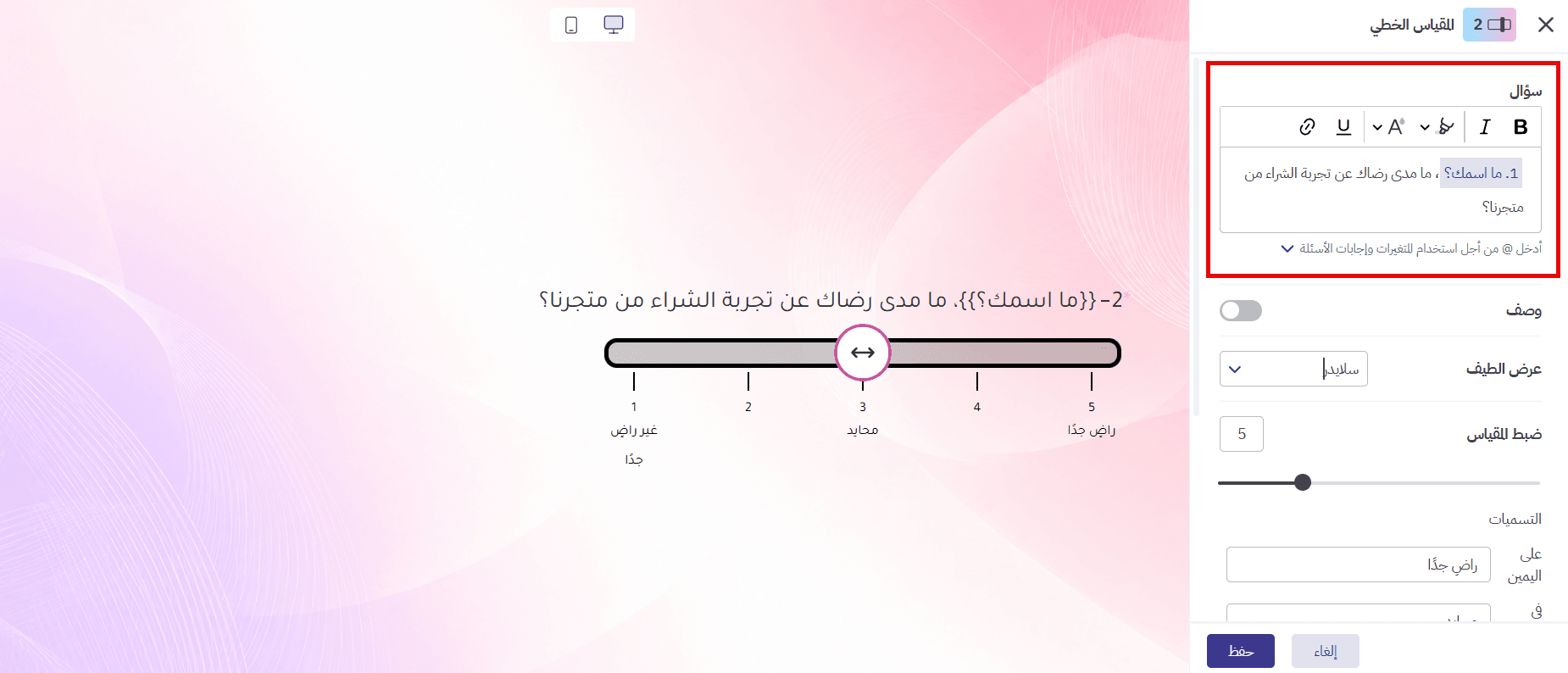
بعد إضافة السؤال، اكتب ما تريد قياسه في حقل «سؤال».
حاول أن يكون السؤال محددًا بحيث يعرف المجيب ما الذي يقيّمه بالضبط.
بدلًا من:
ما تقييمك؟
اكتب مثلًا:
ما مدى رضاك عن سرعة خدمة العملاء؟
أو:
إلى أي مدى توافق على أن عملية التسجيل كانت سهلة؟
أو:
كيف تقيّم جودة المحتوى التدريبي؟
يمكنك أيضًا كتابة @ داخل السؤال لإظهار إجابة سابقة أو أحد المتغيرات المتاحة.
فعلى سبيل المثال، إذا اختار المجيب اسم خدمة في سؤال سابق، يمكن أن يظهر له:
ما مدى رضاك عن تجربتك مع [اسم الخدمة]؟
استخدم «وصف» عندما يحتاج التقييم إلى معيار أوضح
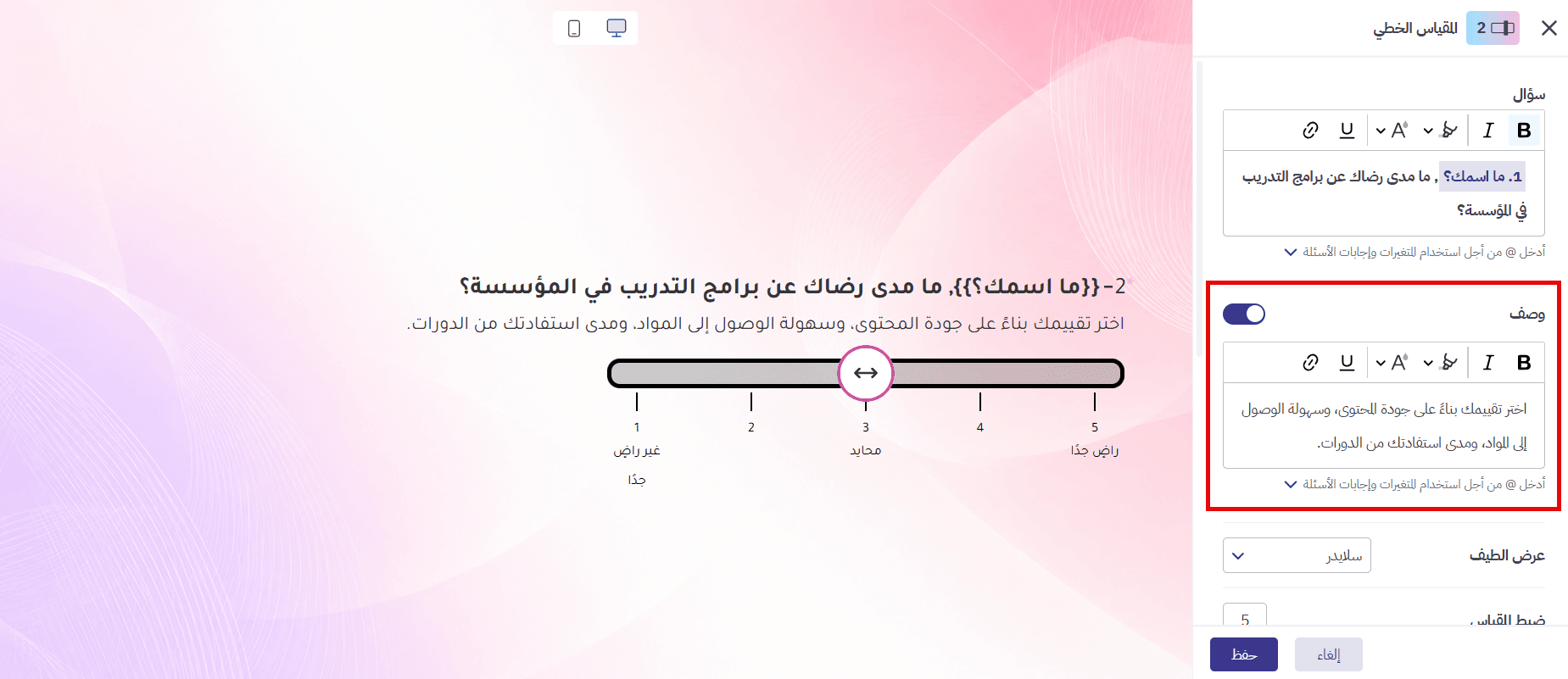
في بعض الأسئلة لا يكفي أن تطلب من المجيب اختيار درجة؛ فقد يحتاج إلى معرفة الجوانب التي يجب أن يأخذها في الاعتبار.
إذا كان السؤال:
ما مدى رضاك عن برامج التدريب في المؤسسة؟
يمكن أن يكون الوصف:
اختر تقييمك بناءً على جودة المحتوى، وسهولة الوصول إلى المواد، ومدى استفادتك من الدورات.
بهذا يعرف المجيب ما الذي يشمله التقييم بدل أن يعتمد كل شخص على معيار مختلف.
يمكنك أيضًا استخدام @ داخل «وصف» لإظهار إجابات سابقة أو متغيرات.
اختر طريقة عرض المقياس
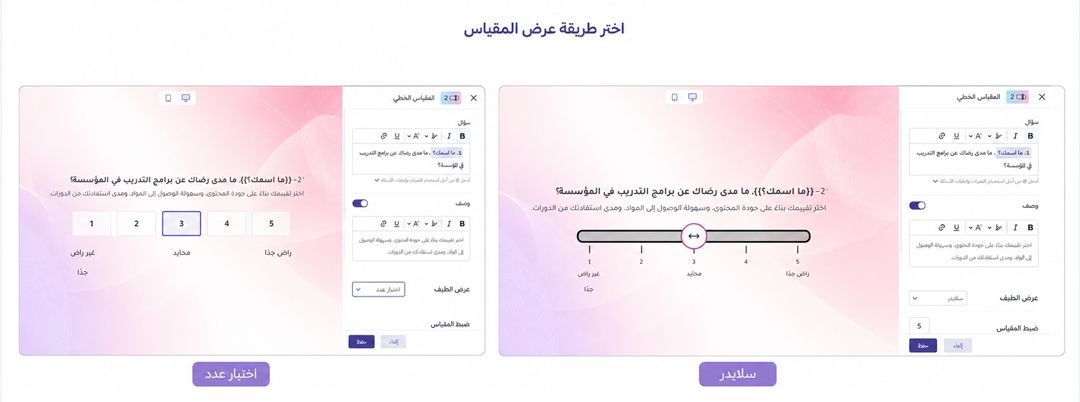
من «عرض الطيف» يمكنك تحديد الطريقة التي يتفاعل بها المجيب مع الدرجات.
يتوفر خياران:
اختيار عدد
تظهر درجات المقياس بصورة منفصلة، ويختار المجيب الدرجة التي تمثل رأيه.
سلايدر
يحدد المجيب الدرجة بتحريك المؤشر على المقياس.
اختر الشكل الذي يناسب طبيعة السؤال وتجربة المجيب. إذا كنت تريد أن يرى جميع الدرجات الممكنة مباشرة، يكون «اختيار عدد» واضحًا. أما «سلايدر» فيتيح اختيار القيمة بتحريك المؤشر.
ضبط المقياس والتسميات
من «ضبط المقياس» يمكنك تحديد عدد درجات المقياس وما إذا كان يبدأ من 1 أو من 0.
بشكل افتراضي يبدأ المقياس من 1.
إذا كان يبدأ من 1، يمكن أن يتراوح عدد درجاته وفق المصدر بين 3 و11.
وعند تفعيل «البدء من الصفر»، يمكن أن يتراوح المقياس بين 2 و10 درجات.
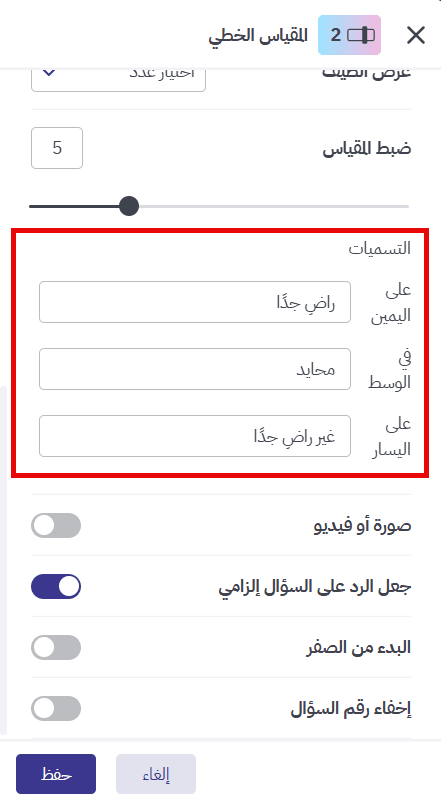
بعد اختيار طول المقياس، استخدم «التسميات» لتوضيح معنى نقاطه.
تظهر في الواجهة حقول:
«على اليمين»
«في الوسط»
«على اليسار»
إذا كان عدد درجات المقياس فرديًا، يمكنك تحديد تسمية للبداية والوسط والنهاية.
أما إذا كان عدد الدرجات زوجيًا، فتكون التسميات للبداية والنهاية فقط.
ففي مقياس لقياس الاتفاق، يمكنك استخدام:
لا أوافق — محايد — أوافق تمامًا
وفي سؤال رضا:
غير راضٍ — محايد — راضٍ جدًا
اختر التسميات بحيث يعرف المجيب معنى طرفي المقياس على الأقل، ولا تترك الاتجاه قابلًا لتفسيرات مختلفة.
ماذا لو أردت تسمية كل درجة؟
«المقياس الخطي» مخصص أساسًا لعرض درجات رقمية مع تسميات للبداية والوسط والنهاية.
إذا كنت تحتاج إلى كتابة تسمية مختلفة لكل درجة، فاستخدم سؤال «متعدد الخيارات» بدلًا منه.
يمكنك عندها كتابة كل خيار بالنص الذي تريده، ثم استخدام «إضافة تسمية ثانية إلى الخيارات» لإسناد قيمة رقمية لكل خيار.
على سبيل المثال:
سيئ جدًا → 1
سيئ → 2
مقبول → 3
جيد → 4
ممتاز → 5
وفق المصدر، لا تظهر التسمية الثانية للمجيب، وتكون متاحة في ملف Excel.
بهذه الطريقة تحصل على خيارات نصية واضحة للمجيب مع قيم رقمية يمكنك استخدامها عند تحليل البيانات.
إضافة صورة أو فيديو
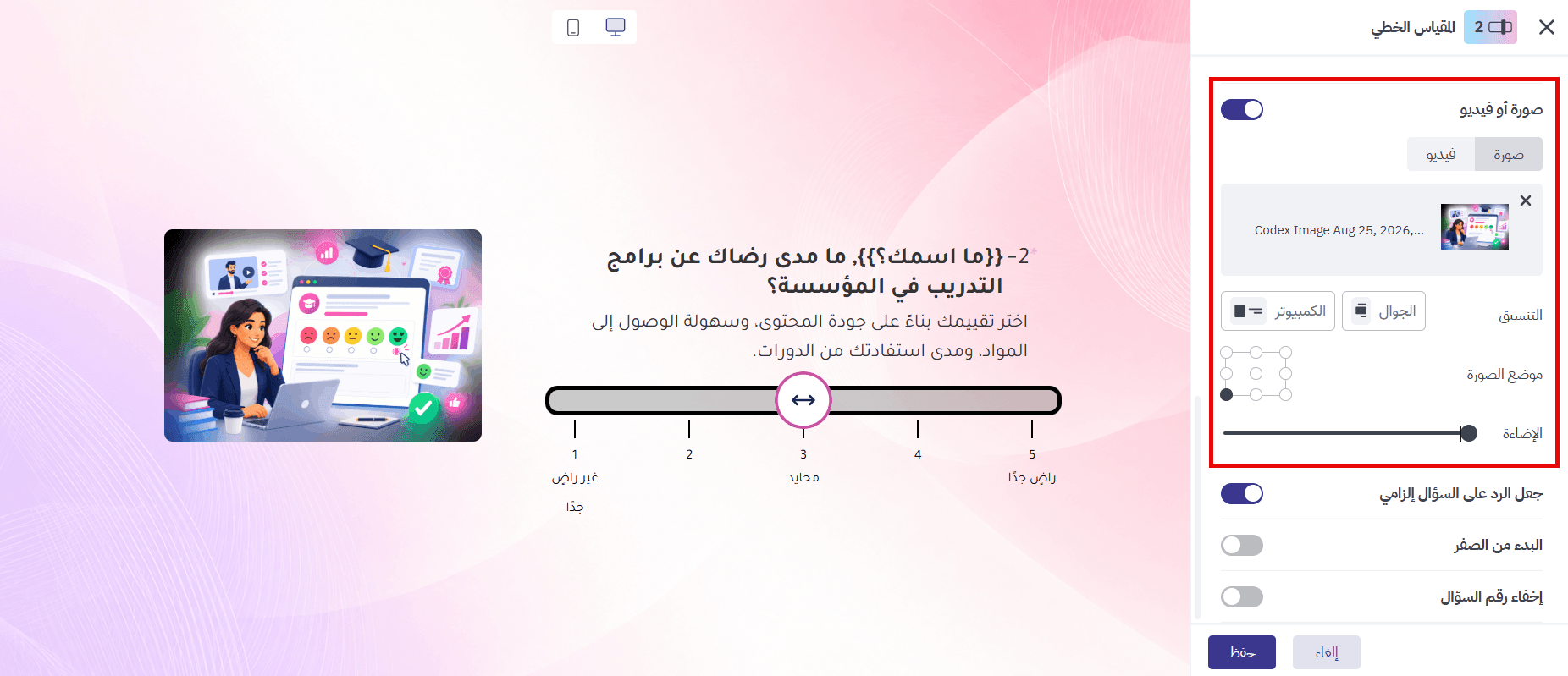
إذا كان التقييم مرتبطًا بمحتوى يحتاج المجيب إلى رؤيته أولًا، فعّل «صورة أو فيديو».
قد تعرض، مثلًا، تصميمًا جديدًا وتسأل:
ما مدى إعجابك بهذا التصميم؟
لإضافة صورة، اختر «صورة» ثم «تحميل صورة». يمكن استخدام ملفات JPG أو PNG أو GIF بحد أقصى 2 MB.
أما لإضافة فيديو، فاختر «فيديو» وأدخل الرابط في الحقل المخصص له.
ضبط العرض على الجوال والكمبيوتر
بعد إضافة صورة، استخدم «التنسيق» لضبط طريقة ظهورها بصورة مستقلة على:
«الجوال»
«الكمبيوتر»
راجع العرضين قبل النشر، خصوصًا إذا كان المجيب يحتاج إلى مشاهدة الصورة جيدًا قبل اختيار تقييمه.
جعل التقييم إلزاميًا
فعّل «جعل الرد على السؤال إلزامي» عندما تحتاج إلى الحصول على تقييم من كل مجيب قبل إرسال الاستبيان.
قد يكون ذلك مناسبًا لسؤال أساسي في استبيان رضا، بينما يمكن ترك الأسئلة الأقل أهمية اختيارية عندما لا تكون الإجابة ضرورية للتحليل.
إذا بقي السؤال الإلزامي دون إجابة، فلن يتمكن المجيب من إكمال الإرسال النهائي قبل استكمال الأسئلة المطلوبة.
إخفاء رقم السؤال
إذا لم تكن بحاجة إلى إظهار رقم سؤال «المقياس الخطي»، فعّل «إخفاء رقم السؤال».
هذا الإعداد يغير طريقة عرض السؤال فقط ولا يؤثر في الدرجة التي يختارها المجيب.
مشاهدة النتائج وتصديرها
بعد استقبال الإجابات، انتقل إلى مرحلة «التقارير» ثم افتح «جدول النتائج» لمشاهدة الدرجات التي اختارها المجيبون.
ويمكنك استخدام «تصدير» للحصول على البيانات بصيغة Excel أو CSV والعمل عليها خارج بُرس لاين عند الحاجة.
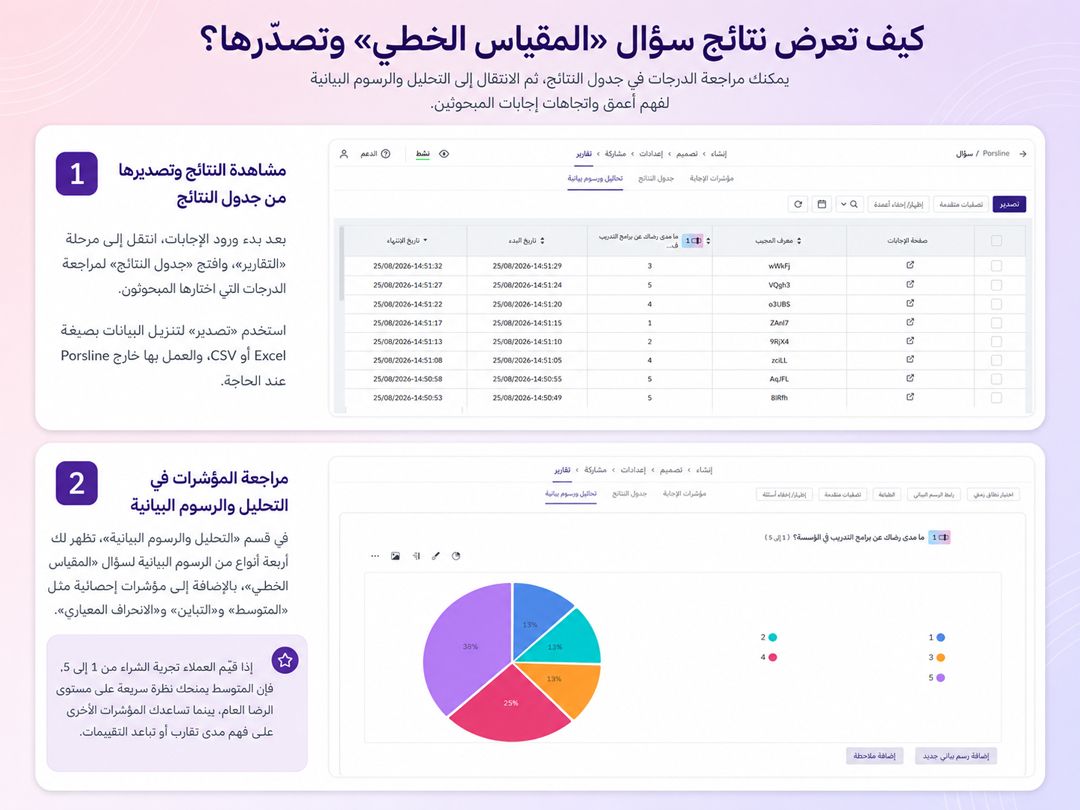
وفي قسم التحليل والرسوم البيانية، تظهر أربعة أنواع من الرسوم البيانية لسؤال «المقياس الخطي»، بالإضافة إلى مؤشرات إحصائية مثل:
المتوسط
التباين
الانحراف المعياري
فإذا طلبت من العملاء تقييم تجربة الشراء من 1 إلى 5، لا تحتاج إلى مراجعة كل درجة بصورة منفصلة فقط. يمكنك أيضًا استخدام المتوسط للحصول على صورة عامة عن مستوى الرضا، ثم الاستفادة من بقية المؤشرات لفهم مدى تقارب التقييمات أو اختلافها.
اجعل معنى المقياس واضحًا قبل أن تطلب التقييم
جودة سؤال «المقياس الخطي» لا تعتمد على عدد الدرجات فقط.
قبل نشر السؤال، تأكد من أن المجيب يعرف:
ما الذي يقيّمه؟
ما معنى بداية المقياس ونهايته؟
وفي أي اتجاه ترتفع الدرجة؟
كلما كانت هذه العناصر واضحة، أصبح تفسير النتائج لاحقًا أكثر موثوقية.
إذا لم يكن لديك حساب بعد، يمكنك إنشاء حساب في بُرس لاين والبدء في إعداد الاستبيان. وإذا كنت تستخدم بُرس لاين بالفعل وتحتاج إلى مساعدة، تواصل معنا عبر [email protected].