عندما تحتاج إلى الحصول على عنوان البريد الإلكتروني من المجيب، استخدم سؤال «بريد إلكتروني» بدل إدخاله في سؤال نصي عام.
يكون هذا النوع مناسبًا، مثلًا، في نماذج التسجيل وطلبات التوظيف واستمارات التواصل والفعاليات، أو في أي استبيان تحتاج فيه إلى جمع البريد الإلكتروني مع بقية بيانات المجيب.
إذا كنت تعمل على إنشاء استمارة إلكترونية للتسجيل أو التواصل، يمكنك إضافة سؤال «بريد إلكتروني» في الموضع الذي تحتاج فيه إلى بيانات الاتصال.
إضافة سؤال «بريد إلكتروني»
افتح الاستبيان أو الاستمارة من «استبياناتي»، ثم انتقل إلى مرحلة «إنشاء».
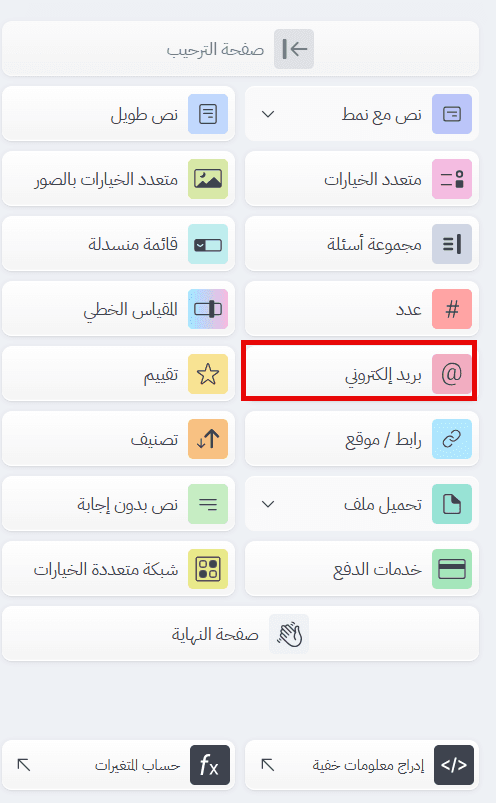
اختر «بريد إلكتروني» من أنواع الأسئلة المتاحة، ثم انقر عليه لإضافته أو اسحبه وأفلته في المكان المطلوب داخل النموذج.
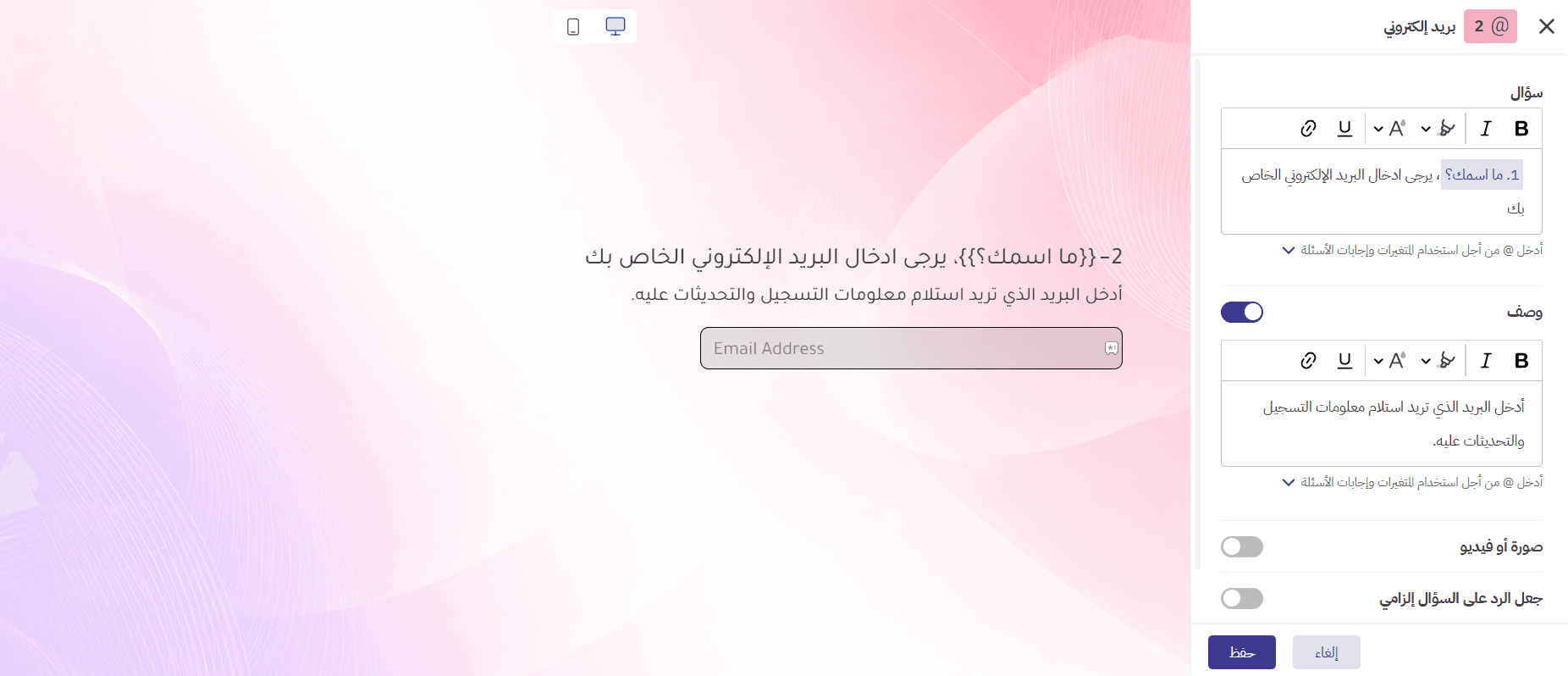
بعد إضافة السؤال، اكتب المطلوب في حقل «سؤال».
في استمارة تسجيل بسيطة قد تكتب:
ما بريدك الإلكتروني؟
أما إذا كنت تحتاج إلى نوع محدد من البريد، فمن الأفضل توضيح ذلك مباشرة:
ما بريدك الإلكتروني الخاص بالعمل؟
أو:
ما البريد الإلكتروني الذي تريد استلام تفاصيل التسجيل عليه؟
كلما كان السؤال محددًا، عرف المجيب أي عنوان تريد منه إدخاله دون الحاجة إلى التخمين.
استخدام الإجابات السابقة داخل السؤال
يمكنك كتابة الرمز @ في حقل «سؤال» لاستخدام إجابة من سؤال سابق أو أحد المتغيرات المتاحة.
يكون ذلك مفيدًا عندما تساعد المعلومة السابقة على جعل السؤال أكثر ارتباطًا بسياق المجيب.
لا تحتاج إلى استخدام هذه الإمكانية في كل سؤال. استخدمها عندما تضيف معنى أو تمنع الالتباس، وليس لمجرد تخصيص النص.
إضافة تعليمات في «وصف»
إذا احتاج المجيب إلى معرفة أي بريد يجب أن يستخدم، أضف التعليمات في حقل «وصف».
على سبيل المثال:
سؤال:
ما بريدك الإلكتروني؟
وصف:
استخدم بريد العمل الذي تعتمد عليه في المراسلات المتعلقة بهذا الطلب.
وفي استمارة فعالية:
سؤال:
ما بريدك الإلكتروني؟
وصف:
أدخل البريد الذي تريد استلام معلومات التسجيل والتحديثات عليه.
يمكنك أيضًا استخدام @ داخل «وصف» لإظهار إجابة سابقة أو متغير عند الحاجة.
إذا كان السؤال واضحًا ولا يحتاج إلى تعليمات إضافية، فلا داعي لتكراره في الوصف.
إضافة صورة أو فيديو
في معظم الحالات لا يحتاج سؤال البريد الإلكتروني إلى مادة بصرية، لكن يمكنك إضافتها إذا كانت مرتبطة بالسياق الذي يظهر فيه السؤال.
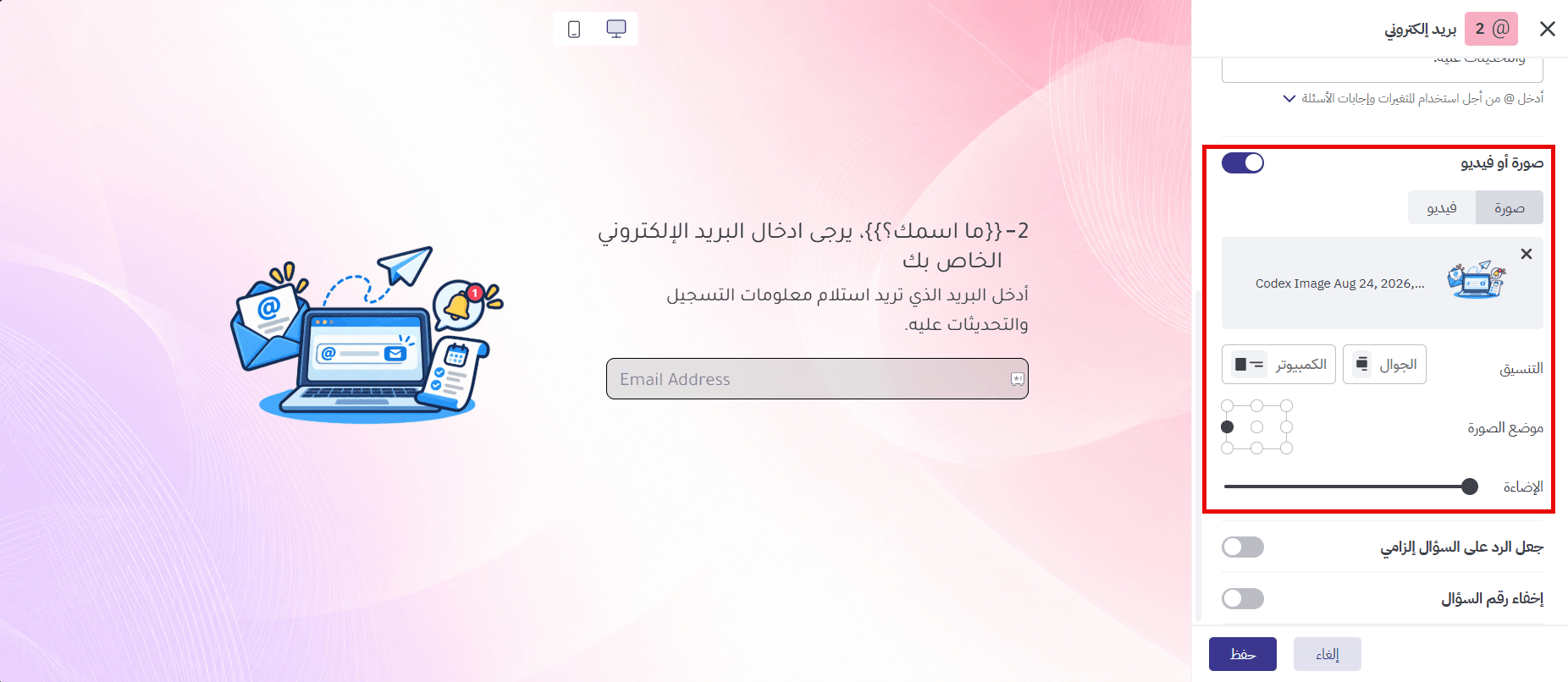
فعّل «صورة أو فيديو».
لإضافة صورة:
اختر «صورة».
اضغط على «تحميل صورة».
اختر الملف المطلوب.
يمكنك استخدام صور JPG أو PNG أو GIF بحد أقصى 2 MB.
أما لإضافة فيديو، فاختر «فيديو» ثم أدخل الرابط في الحقل المخصص له.
استخدم الصورة أو الفيديو عندما يساعدان المجيب على فهم النموذج أو الخطوة التي يقوم بها، لا لمجرد إضافة عنصر بصري.
ضبط عرض الصورة على الجوال والكمبيوتر
إذا أضفت صورة، استخدم «التنسيق» لضبط طريقة ظهورها بشكل مستقل على:
«الجوال».
«الكمبيوتر».
راجع كلا العرضين قبل نشر الاستبيان، خصوصًا إذا كانت الصورة تحتوي على معلومات يحتاج المجيب إلى رؤيتها قبل إدخال بريده.
جعل البريد الإلكتروني إلزاميًا
فعّل «جعل الرد على السؤال إلزامي» عندما يكون البريد ضروريًا لإكمال العملية.
في نموذج تسجيل، مثلًا، قد تحتاج إلى البريد حتى تتمكن من التواصل مع المشارك بعد إرسال الاستمارة.
أما إذا كان البريد وسيلة تواصل اختيارية فقط، فقد يكون من الأفضل ترك السؤال غير إلزامي.
إذا كان السؤال إلزاميًا وتركه المجيب دون إجابة، فلن يتمكن من إكمال الإرسال النهائي قبل استكمال الأسئلة الإلزامية.
إخفاء رقم السؤال
إذا كنت لا تريد عرض رقم السؤال للمجيب، فعّل «إخفاء رقم السؤال».
يؤثر هذا الإعداد على طريقة ظهور السؤال داخل الاستبيان أو الاستمارة فقط، ولا يغيّر البريد الذي يتم جمعه.
مشاهدة عناوين البريد وتصديرها
بعد بدء استقبال الإجابات، انتقل إلى مرحلة «التقارير» ثم افتح «جدول النتائج».
ستظهر عناوين البريد الإلكتروني التي أدخلها المجيبون إلى جانب بقية إجاباتهم.
وإذا كنت تحتاج إلى استخدام البيانات خارج بُرس لاين، يمكنك استخدام «تصدير» والحصول على النتائج بصيغة Excel أو CSV.
[صورة: مشاهدة وتصدير عناوين البريد الإلكتروني من جدول نتائج الاستبيان]
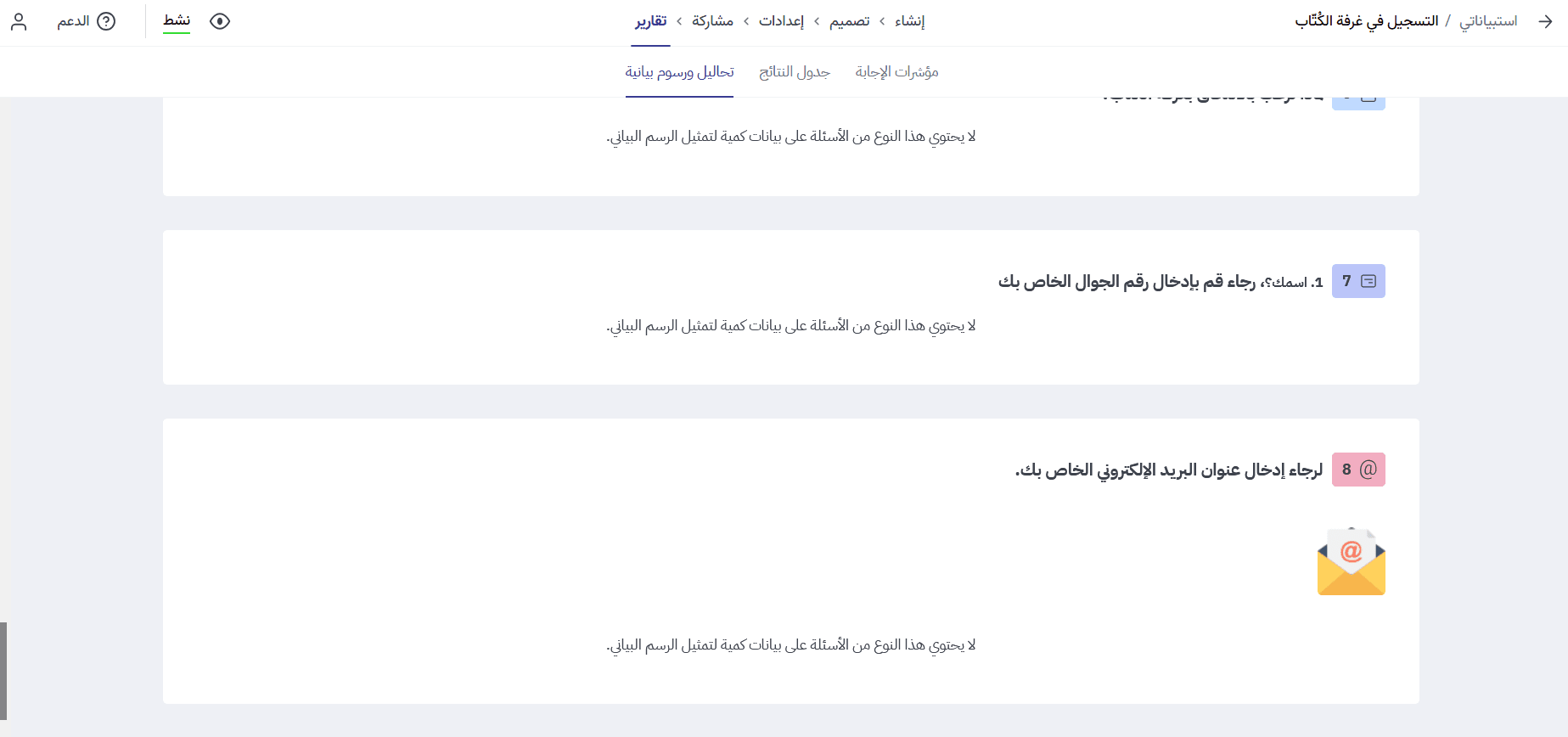
لا يعرض سؤال «بريد إلكتروني» رسمًا بيانيًا في قسم الرسوم البيانية، لأن الإجابات التي يجمعها ليست بيانات كمية يمكن تمثيلها إحصائيًا.
اطلب البريد الإلكتروني عندما تحتاج إليه فعلًا
استخدم سؤال «بريد إلكتروني» عندما تحتاج إلى عنوان المجيب لإتمام غرض واضح، مثل متابعة طلب تواصل، أو تأكيد تسجيل، أو التواصل مع المشاركين بعد إرسال النموذج.
أما إذا لم تكن هناك حاجة إلى البريد بعد الإرسال، فتجنّب طلب معلومة إضافية من المجيب، وحافظ على الاستبيان أو الاستمارة مختصرًا قدر الإمكان.
وللتعرّف إلى بقية أنواع الأسئلة واختيار النوع المناسب لكل معلومة تريد جمعها، راجع دليل إنشاء الأسئلة وإضافتها.
إذا واجهت مشكلة أثناء إعداد السؤال أو مراجعة الإجابات، تواصل معنا عبر [email protected].