عند إنشاء استبيان أو استمارة إلكترونية في بُرس لاين، يمكنك إضافة الصور إلى صفحة الترحيب، وصفحة النهاية، والأسئلة، وحتى خيارات الإجابة. لكن مقاس الصورة المناسب يختلف بحسب مكان ظهورها داخل النموذج، لذلك من المهم اختيار الأبعاد التي تتناسب مع كل موضع.
في هذا الدليل، ستتعرف إلى مقاسات الصور في استبيانات واستمارات بُرس لاين، بما يشمل صور الأسئلة والخيارات المصوّرة وصفحات الترحيب والنهاية، بالإضافة إلى المقاسات المقترحة للشعار وأيقونة المتصفح (Favicon).
جميع الأبعاد المذكورة بالبكسل. ويُرجى الانتباه إلى الفرق بين الحد الأقصى لأبعاد عرض الصورة داخل الاستبيان والأبعاد المقترحة لملف الصورة قبل رفعه؛ فهذه المقاسات لا تشير إلى حجم الملف بالميغابايت.
جدول مقاسات الصور في بُرس لاين
لمساعدتك على تجهيز صور الاستبيانات والاستمارات، يوضح الجدول التالي المقاسات المناسبة لكل موضع، مع تحديد العرض والارتفاع بصورة منفصلة.
| موضع الصورة | العرض بالبكسل | الارتفاع بالبكسل | نوع القياس |
|---|---|---|---|
| صفحة الترحيب وصفحة النهاية | 480 | 360 | الحد الأقصى لأبعاد العرض |
| الصورة المضافة إلى السؤال | 720 | 300 | الحد الأقصى لأبعاد العرض |
| صور الخيارات على الكمبيوتر — العرض العادي | 155 | 142 | الحد الأقصى لأبعاد العرض |
| صور الخيارات على الكمبيوتر — العرض المكبّر | 338 | 244 | الحد الأقصى لأبعاد العرض |
| صور الخيارات على الجوال | يُحسب حسب عرض الشاشة | 148 | عرض متغير وحد أقصى للارتفاع |
| مساحة عرض الشعار | 160 | 80 | أبعاد مساحة العرض |
| ملف الشعار | 320 | 320 | الأبعاد القصوى المقترحة |
| ملف أيقونة المتصفح Favicon | 512 | 512 | الأبعاد القصوى المقترحة |
مقاس صور صفحة الترحيب وصفحة النهاية في الاستبيان
تُستخدم الصور في صفحة الترحيب لتقديم محتوى بصري للمجيب قبل البدء، كما يمكن إضافتها إلى صفحة النهاية التي تظهر بعد إرسال الإجابات.
في بُرس لاين، تُعرض الصور في هاتين الصفحتين ضمن مساحة يبلغ الحد الأقصى لعرضها 480 بكسل وارتفاعها 360 بكسل.
إذا رفعت صورة بأبعاد أكبر، فسيتم عرضها بما يتناسب مع المساحة المتاحة، مع الحفاظ على نسبة العرض إلى الارتفاع.
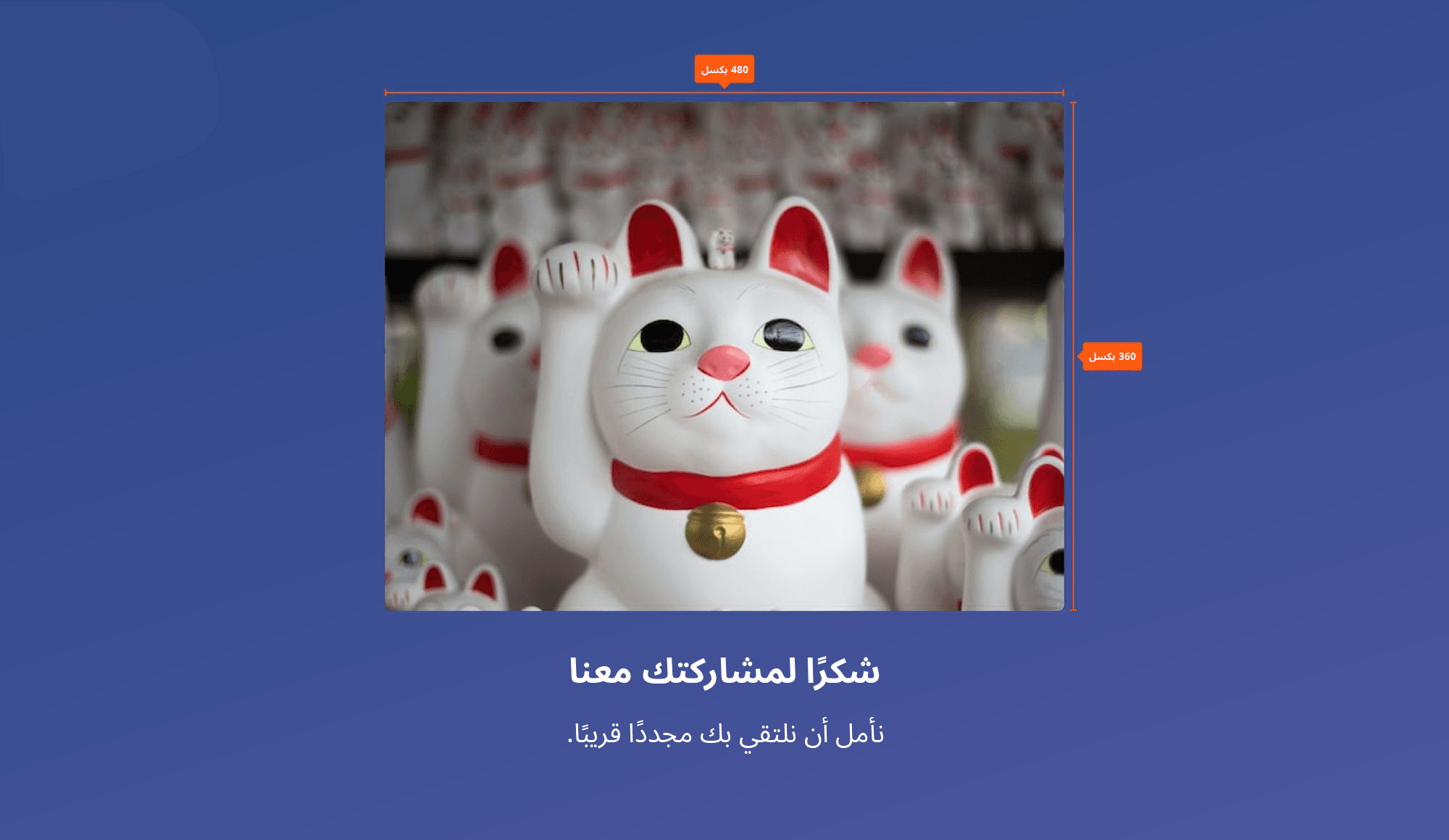
كيفية إضافة صورة إلى صفحة الترحيب أو النهاية
افتح الاستبيان أو الاستمارة وانتقل إلى قسم «إنشاء».
اختر «صفحة الترحيب» أو «صفحة النهاية».
فعّل خيار «صورة أو فيديو».
اختر «صورة»، ثم ارفع الملف من جهازك.
لا تحتاج إلى تغيير نسبة أبعاد الصورة لتملأ المساحة بالكامل. يكفي أن تكون واضحة ومناسبة للمحتوى، ثم تراجع طريقة ظهورها في المعاينة.
لمزيد من التفاصيل حول تخصيص هاتين الصفحتين، يمكنك مراجعة دليل صفحة الترحيب أو دليل صفحة النهاية.
مقاسات الصور داخل أسئلة الاستبيانات والاستمارات
قد تحتاج إلى إضافة صورة توضيحية إلى أحد أسئلة الاستبيان، مثل صورة منتج ترغب في تقييمه، أو صورة تساعد المجيب على فهم السؤال قبل اختيار إجابته.
في هذه الحالة، يبلغ الحد الأقصى لعرض الصورة داخل السؤال 720 بكسل، بينما يبلغ الحد الأقصى لارتفاعها 300 بكسل.
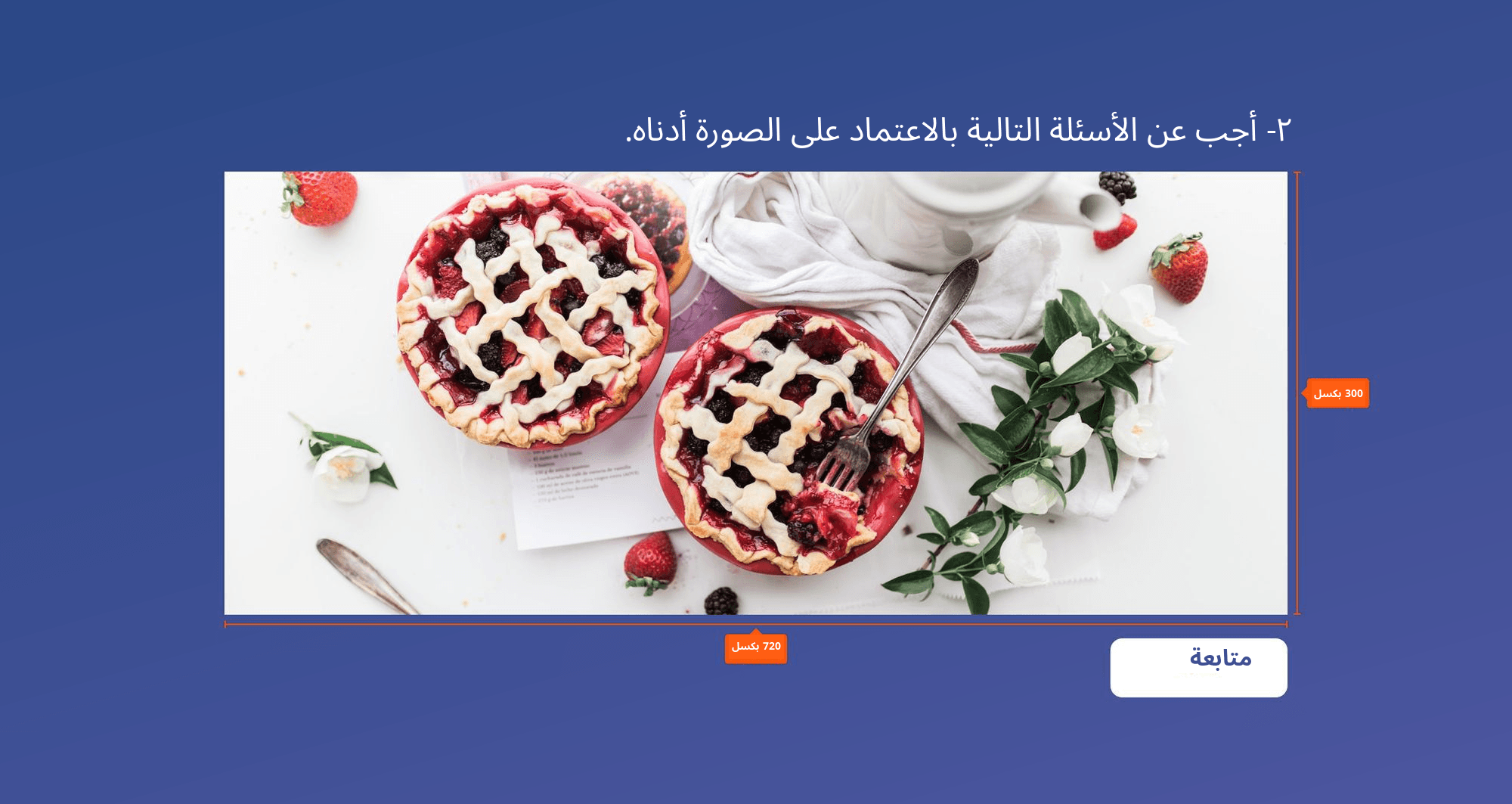
لإضافة الصورة، افتح إعدادات السؤال داخل بُرس لاين، وفعّل خيار «صورة أو فيديو»، ثم ارفع الصورة المطلوبة.
تظهر الصورة افتراضياً أسفل نص السؤال. وإذا أردت تغيير موضعها، يمكنك استخدام خيار «التنسيق» لتحديد مكان عرضها بصورة منفصلة على الجوال والكمبيوتر.
تتوفر ميزة تخصيص موضع الصورة في الحسابين الاحترافي والمؤسساتي.
بعد إضافة الصورة، راجع عرضها على الجهازين، خصوصاً إذا كانت تحتوي على تفاصيل يحتاج المجيب إلى رؤيتها بوضوح قبل الإجابة.
مقاسات الصور في سؤال متعدد الخيارات بالصور
يُستخدم سؤال «متعدد الخيارات بالصور» عندما تريد عرض صور بدلاً من الاكتفاء بالخيارات النصية، مثل اختيار منتج مفضل أو تحديد صورة تعبّر عن رأي المجيب.
في هذا النوع من أسئلة بُرس لاين، يمكنك إضافة صورة لكل خيار، وتختلف أبعاد عرضها بين الكمبيوتر والجوال.
أبعاد صور الخيارات على الكمبيوتر
في وضع العرض العادي، تبلغ الأبعاد القصوى لصورة الخيار:
العرض: 155 بكسل.
الارتفاع: 142 بكسل.
إذا فعّلت خيار «مضاعفة حجم عرض الصور»، تصبح الأبعاد القصوى:
العرض: 338 بكسل.
الارتفاع: 244 بكسل.
لاحظ أن الأبعاد المحددة للعرض المكبّر ليست ناتجة عن مضاعفة أبعاد الوضع العادي حسابياً؛ لذلك استخدم المقاسات المذكورة لكل وضع.
أبعاد صور الخيارات على الجوال
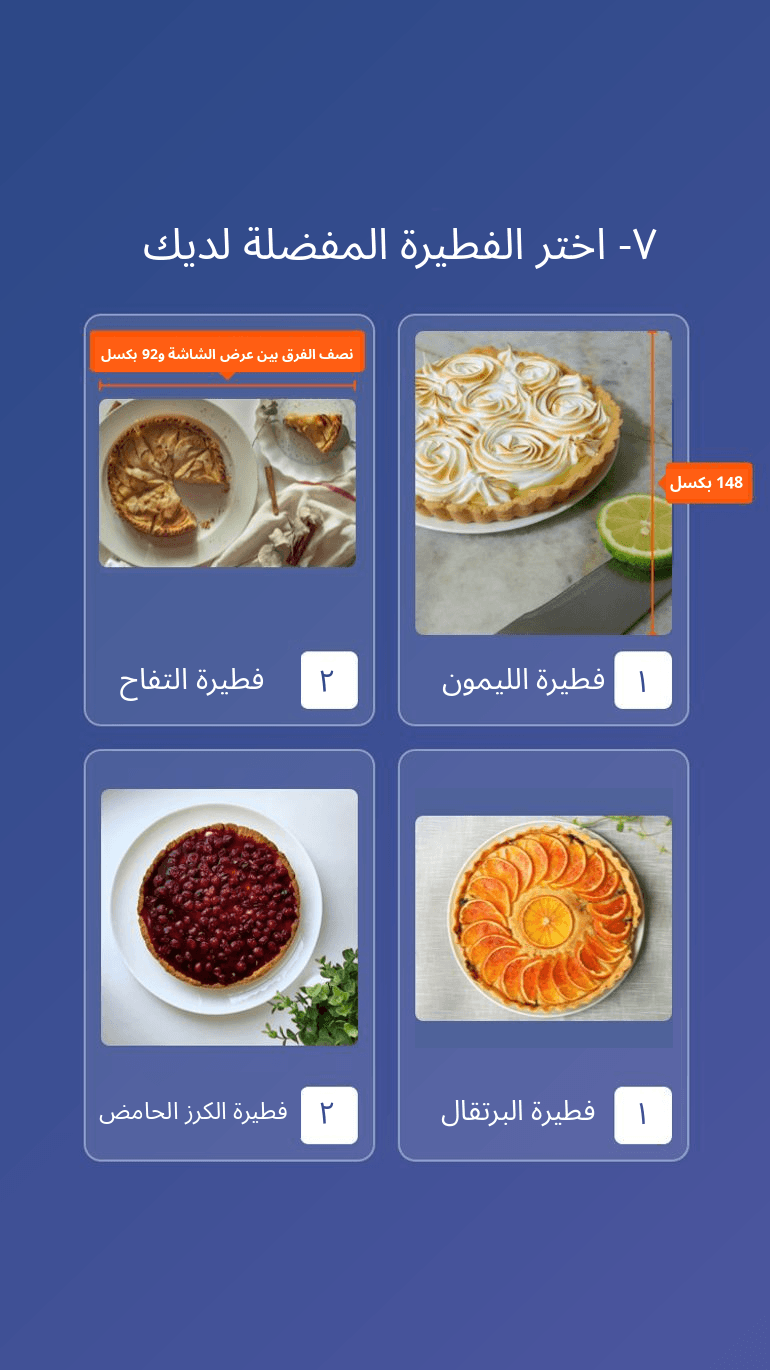
عند عرض سؤال متعدد الخيارات بالصور على الجوال، يبلغ الحد الأقصى لارتفاع صورة الخيار 148 بكسل، بينما يتغير العرض بحسب عرض الشاشة.
يُحسب عرض الصورة باستخدام المعادلة التالية:
عرض صورة الخيار = (عرض الشاشة − 92) ÷ 2
على سبيل المثال، إذا كان عرض الشاشة 390 بكسل:
(390 − 92) ÷ 2 = 149 بكسل
أي أن عرض صورة الخيار في هذا المثال يبلغ 149 بكسل.
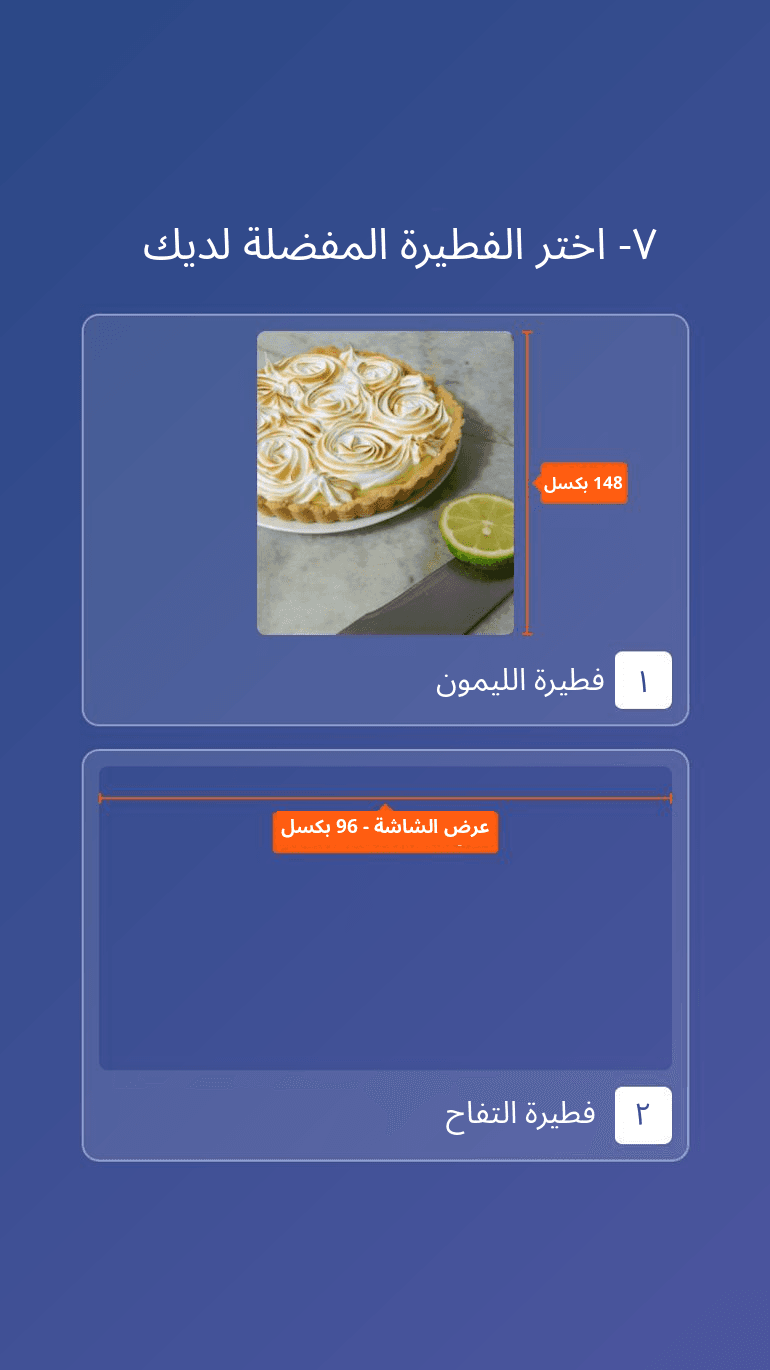
وبما أن عرض الشاشة يختلف من جهاز إلى آخر، فلا يوجد مقاس عرض ثابت يناسب جميع الهواتف. لذلك يُفضّل مراجعة معاينة الاستبيان على الجوال، والتأكد من أن الصور تظهر بالوضوح المطلوب دون الاعتماد على مقاسات الكمبيوتر.
للتعرف إلى طريقة إضافة الصور وإعداد خيارات الإجابة، راجع دليل السؤال متعدد الخيارات بالصور.
مقاسات الشعار وأيقونة المتصفح Favicon في بُرس لاين
إذا كنت تستخدم بُرس لاين لإنشاء استبيانات أو استمارات تحمل الهوية البصرية لمؤسستك، فيمكنك إضافة شعار علامتك التجارية وأيقونة متصفح مخصصة للنموذج.
يظهر الشعار أثناء التحميل الأولي للاستمارة أو الاستبيان، وهو يختلف عن الصورة التي تضيفها إلى صفحة الترحيب. أما أيقونة المتصفح (Favicon)، فهي الأيقونة الصغيرة المرتبطة بالنموذج في المتصفح.
لا يُشترط مقاس محدد بالبكسل لرفع الشعار أو أيقونة المتصفح، ولكن توجد أبعاد مقترحة للحصول على عرض مناسب.
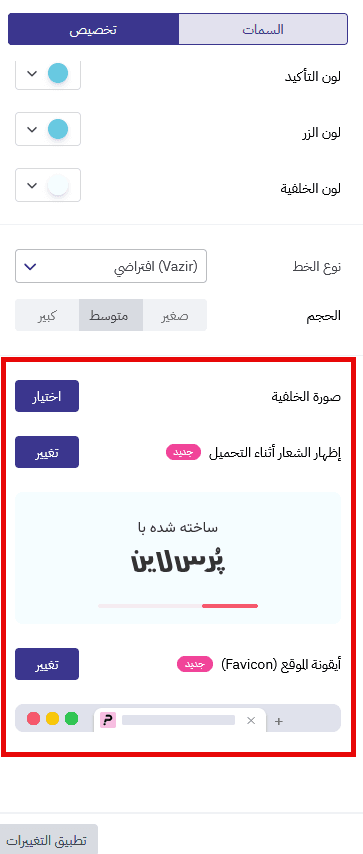
مقاس الشعار
مساحة عرض الشعار: 160 × 80 بكسل.
الأبعاد القصوى المقترحة لملف الشعار: 320 × 320 بكسل.
عند رفع الشعار، يعرض بُرس لاين معاينة تساعدك على التأكد من ظهوره بصورة مناسبة داخل النموذج.
مقاس أيقونة المتصفح Favicon
الأبعاد القصوى المقترحة لأيقونة المتصفح هي 512 × 512 بكسل.
إذا كانت أبعاد الصورة أكبر من ذلك، فسيتم تغيير حجمها تلقائياً أثناء الرفع إلى أبعاد لا تتجاوز 512 × 512 بكسل.
احرص على اختيار صورة واضحة تمثل علامتك التجارية ويمكن تمييزها حتى عند عرضها بحجم صغير.
مراجعة صور الاستبيان أو الاستمارة قبل المشاركة
بعد تجهيز الصور ورفعها إلى بُرس لاين، افتح معاينة الاستبيان أو الاستمارة على الجوال والكمبيوتر للتأكد من ظهورها بالصورة المطلوبة.
راجع خصوصاً وضوح الصور، وعدم تمددها أو تشوهها، وسهولة قراءة التفاصيل المهمة داخلها. وتأكد من أن صور الخيارات تظهر بصورة مناسبة في وضع العرض الذي اخترته، وأن الشعار وأيقونة المتصفح ينسجمان مع الهوية البصرية للنموذج.
إذا واجهت مشكلة في عرض الصور داخل استبيانات أو استمارات بُرس لاين، يمكنك التواصل مع فريق الدعم للحصول على المساعدة.