لنفترض أنك أنشأت اختبارًا إلكترونيًا في بُرس لاين، وحددت درجات للإجابات باستخدام ميزة «العمليات الحسابية». بعد انتهاء المشارك من الإجابة، تريد أن تعرض له نتيجة أو تحليلًا يناسب مجموع درجاته، أو توجّهه إلى صفحة مخصصة بناءً على مستواه.
يمكنك تنفيذ ذلك باستخدام العمليات الحسابية، وإضافة الشروط، وصفحات النهاية، بحيث يرى كل مشارك النتيجة المناسبة للدرجة التي حصل عليها.
في هذا الدليل، سنستخدم اختبارًا لتحديد مستوى اللغة الإنجليزية مثالًا عمليًا، ونعرض ثلاث نتائج: مبتدئ، ومتوسط، ومتقدم.
إنشاء صفحات نهاية مختلفة حسب نتيجة الاختبار
قبل إعداد الشروط، تأكد من تحديد درجات أسئلة الاختبار باستخدام ميزة «العمليات الحسابية»، حتى يتمكن بُرس لاين من حساب مجموع نقاط كل مشارك تلقائيًا.
إذا لم تكن قد أعددت الدرجات بعد، يمكنك الرجوع إلى دليل إضافة العمليات الحسابية والدرجات في بُرس لاين.
بعد ذلك، أنشئ صفحات نهاية مختلفة بحسب نطاقات الدرجات والنتائج التي تريد عرضها.
في مثال اختبار تحديد مستوى اللغة الإنجليزية، نحتاج إلى ثلاث صفحات نهاية:
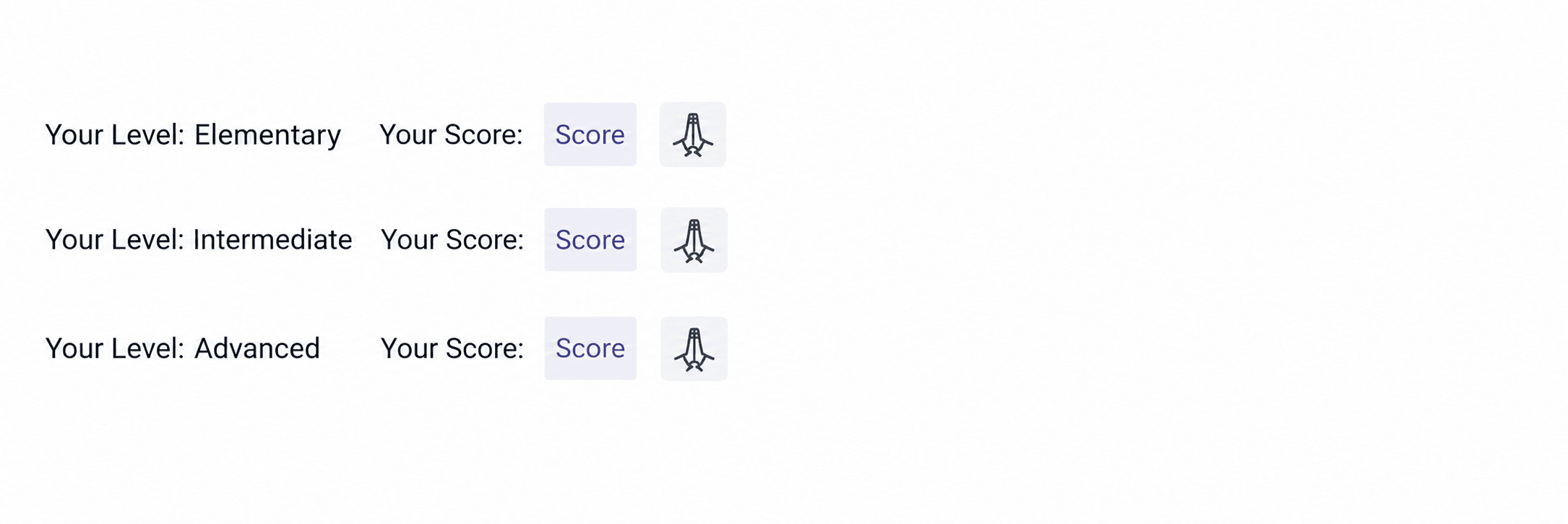
مبتدئ: للمشاركين الذين حصلوا على درجات منخفضة.
متوسط: للمشاركين الذين حصلوا على درجات ضمن النطاق المتوسط.
متقدم: للمشاركين الذين حصلوا على درجات مرتفعة.
انتقل إلى مرحلة «إنشاء» في بُرس لاين، وأضف صفحات النهاية الثلاث، ثم اكتب في كل صفحة النتيجة أو التحليل المناسب للمستوى.
يمكنك استخدام عنوان مثل «مستواك: مبتدئ»، وإضافة وصف مختصر يوضح معنى النتيجة للمشارك.
تتوفر إمكانية إنشاء صفحات نهاية متعددة وتخصيصها في الحسابين الاحترافي والمؤسساتي.
توجيه المشارك إلى صفحة النهاية المناسبة باستخدام الدرجة
بعد إنشاء صفحات النهاية، تحتاج إلى تحديد المسار الذي سيتبعه المشارك بحسب مجموع درجاته في الاختبار.
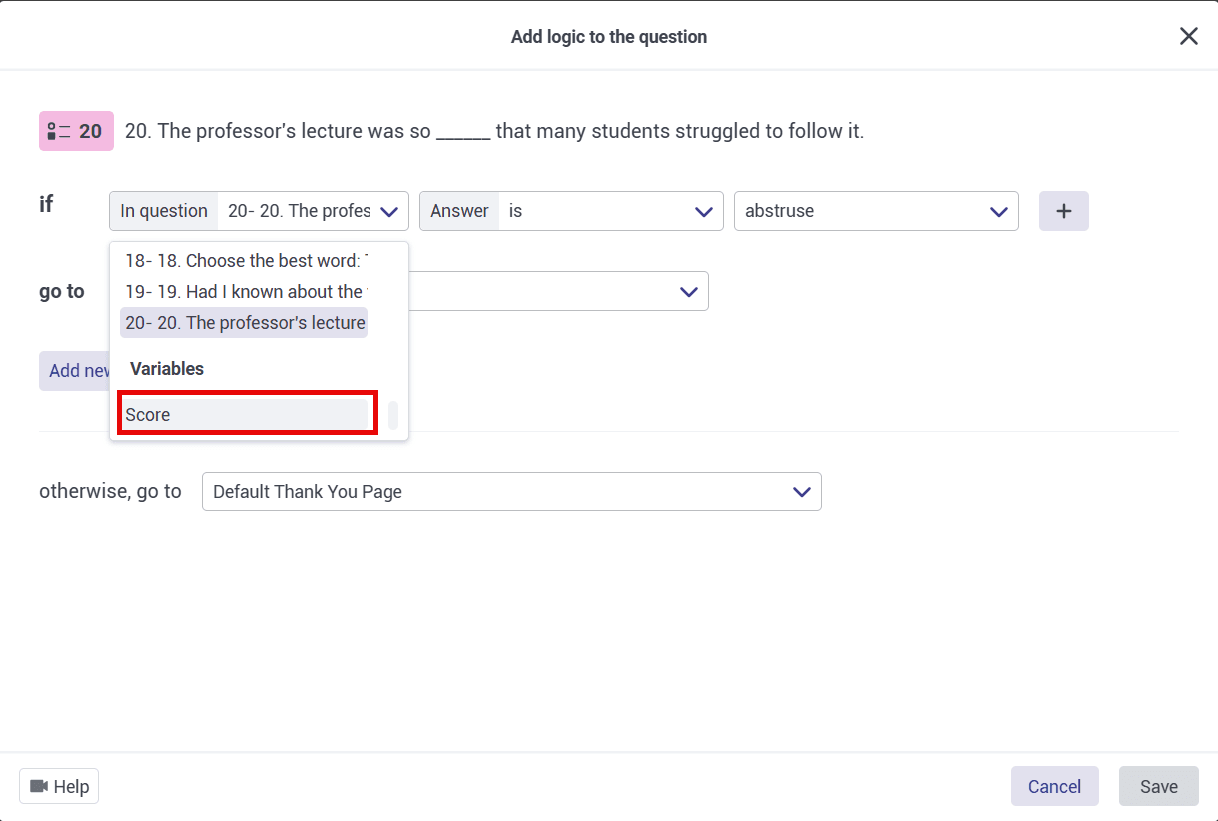
للقيام بذلك:
انتقل إلى السؤال الأخير في الاختبار.
افتح خيار «إضافة شرط» الخاص بالسؤال.
أضف شرطًا جديدًا، ثم اختر متغير النقاط الذي يحتوي على الدرجة النهائية.
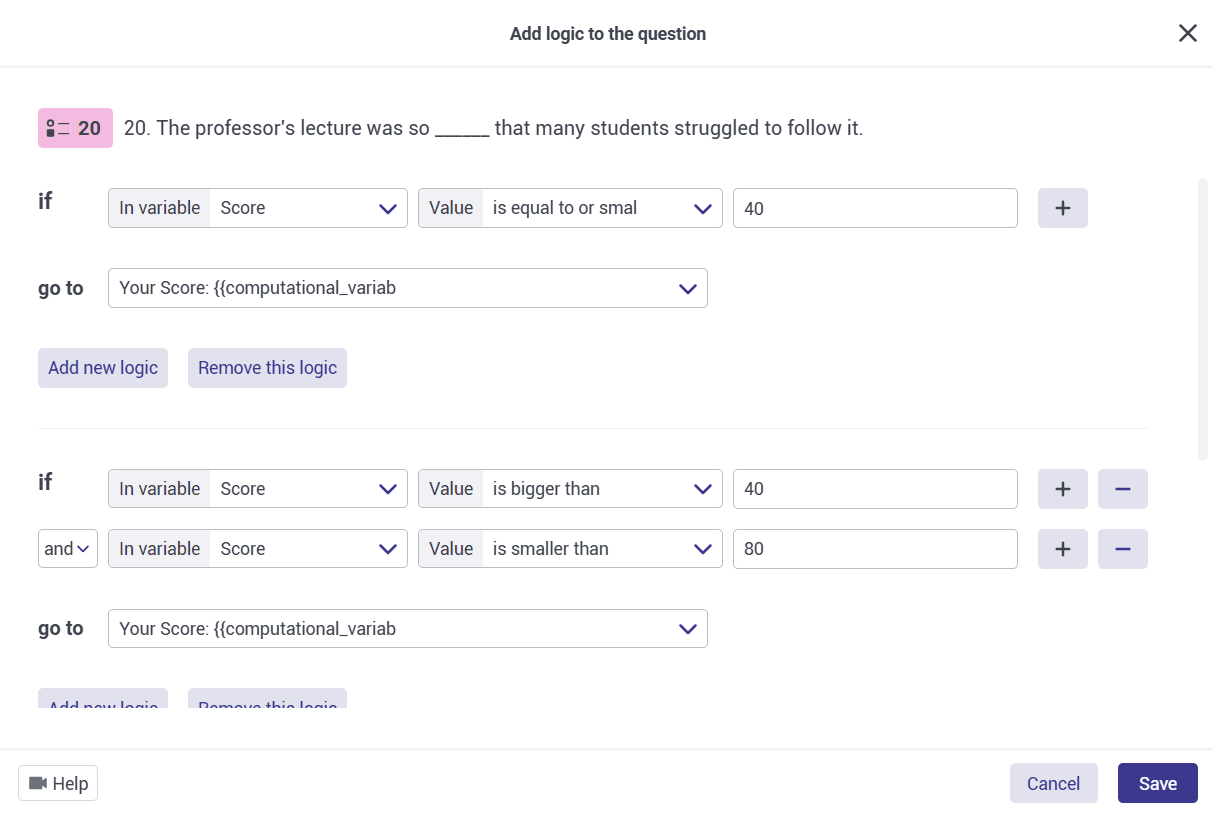
حدد نطاق الدرجات الذي يجب أن تتحقق فيه كل حالة.
اربط كل شرط بصفحة النهاية المناسبة له.
ابدأ بأقل نطاق للدرجات، ثم انتقل تدريجيًا إلى النطاقات الأعلى.
في مثال اختبار تحديد مستوى اللغة الإنجليزية، تكون الشروط كما يلي:
إذا كانت الدرجة أقل من أو تساوي ٤٠: يُوجَّه المشارك إلى صفحة النهاية «مبتدئ».
إذا كانت الدرجة أكبر من ٤٠ وأقل من أو تساوي ٨٠: يُوجَّه المشارك إلى صفحة النهاية «متوسط».
إذا كانت الدرجة أكبر من ٨٠: يُوجَّه المشارك إلى صفحة النهاية «متقدم».
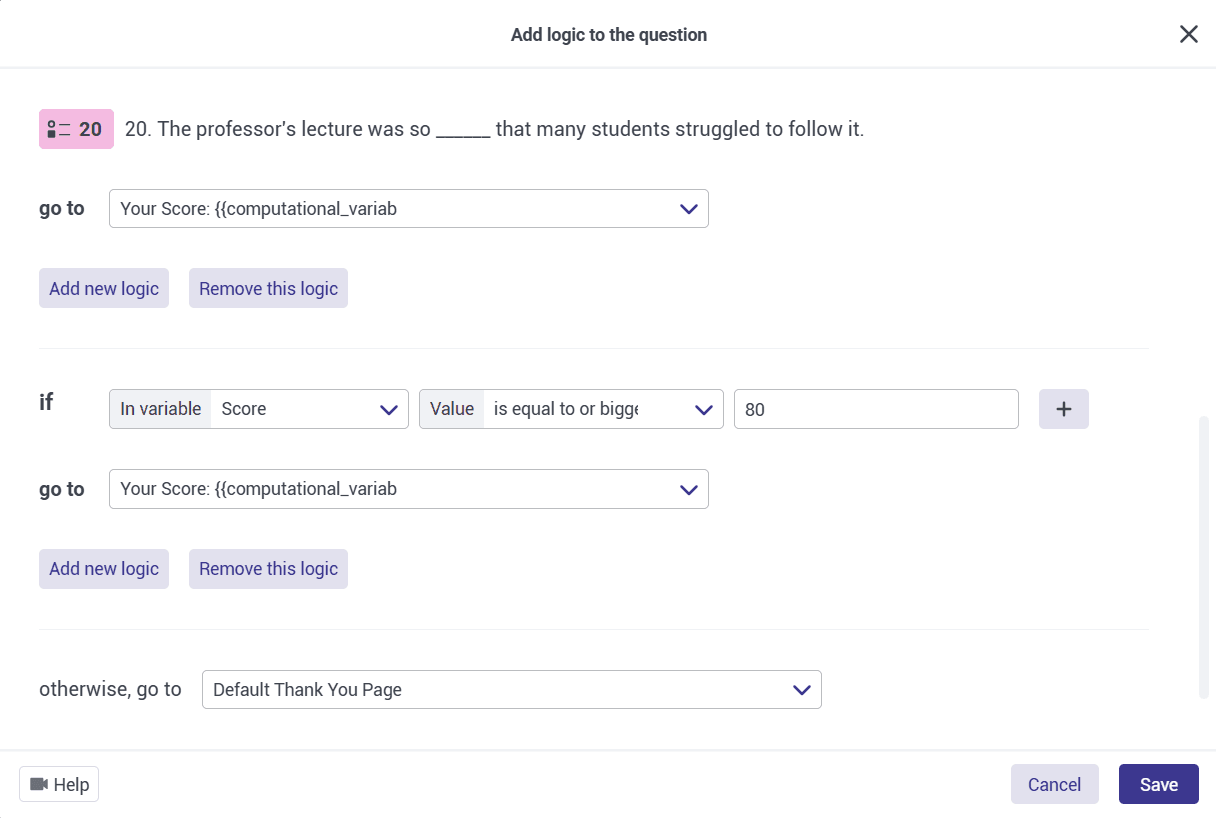
بهذه الطريقة، يحدد بُرس لاين صفحة النهاية التي تظهر لكل مشارك وفق مجموع درجاته.
احرص على ألا تتداخل نطاقات الدرجات مع بعضها، وحدد صفحة نهاية افتراضية للحالات التي لا تنطبق عليها الشروط الأخرى.
عرض درجة المشارك في صفحة النهاية
إذا أردت إظهار الدرجة النهائية للمشارك إلى جانب المستوى الذي حصل عليه، يمكنك استخدام ميزة استدعاء المتغيرات داخل صفحة النهاية.
للقيام بذلك، افتح صفحة النهاية المطلوبة، ثم اكتب الرمز @ داخل نص الصفحة واختر متغير النقاط من القائمة.
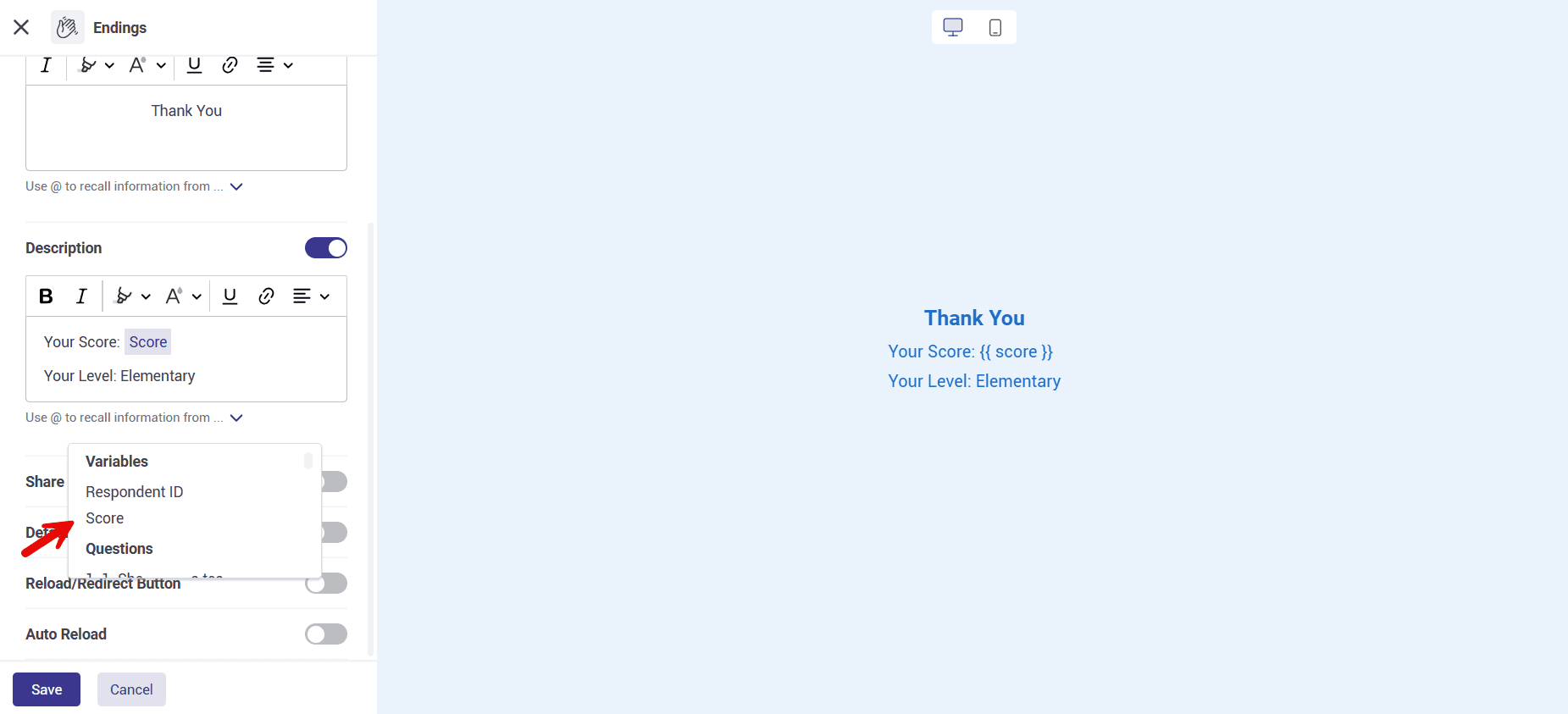
على سبيل المثال، يمكنك كتابة رسالة مثل:
«مستواك في الاختبار: متوسط
درجتك النهائية:»
ثم أدرج متغير النقاط بعد عبارة «درجتك النهائية» ليظهر للمشارك مجموع درجاته المحسوب تلقائيًا.
كرر ذلك في صفحات النهاية الأخرى إذا كنت تريد إظهار الدرجة إلى جانب تحليل المستوى في كل صفحة.
لمزيد من المعلومات عن إعدادات هذه الصفحات، راجع دليل صفحة النهاية في بُرس لاين.
توجيه المشارك إلى رابط مخصص حسب نتيجة الاختبار
قد ترغب في توجيه المشارك إلى صفحة على موقعك بدلًا من عرض نتيجة الاختبار داخل صفحة نهاية في بُرس لاين.
على سبيل المثال، يمكنك تخصيص صفحة تحتوي على مواد تعليمية للمبتدئين، وأخرى للمستوى المتوسط، وثالثة للمستوى المتقدم.
في هذه الحالة، افتح إعدادات صفحة النهاية، ثم من قسم «بعد إرسال الإجابات» اختر «التوجيه إلى صفحة محددة» وأدخل الرابط المطلوب.
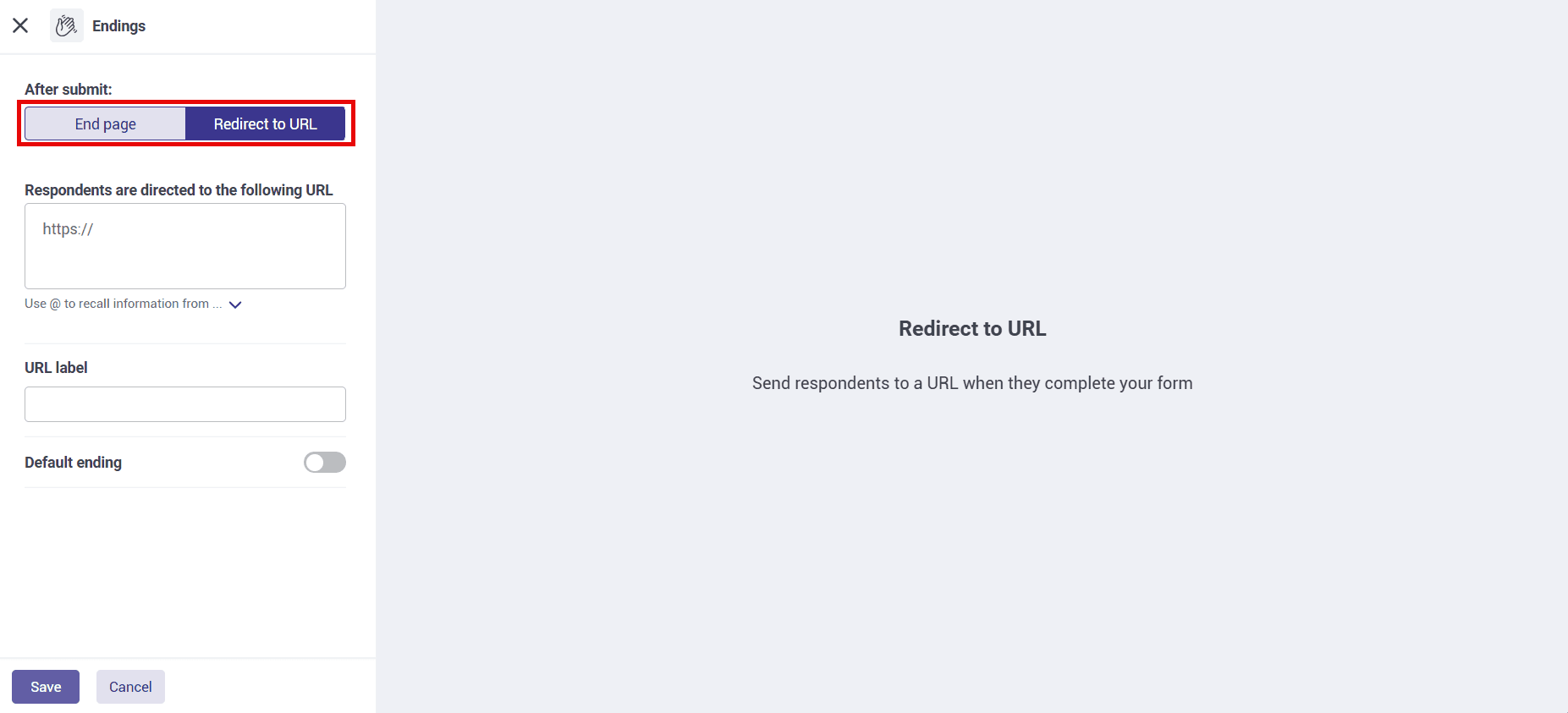
يمكنك أيضًا إضافة «تسمية العنوان» لكل رابط، مثل «مواد المستوى المبتدئ» أو «مواد المستوى المتقدم»، حتى يسهل التعرف إلى وجهة التوجيه عند إعداد الشروط.
بعد ذلك، اربط مسارات الدرجات بالوجهات المناسبة، وفق إعدادات الاختبار.
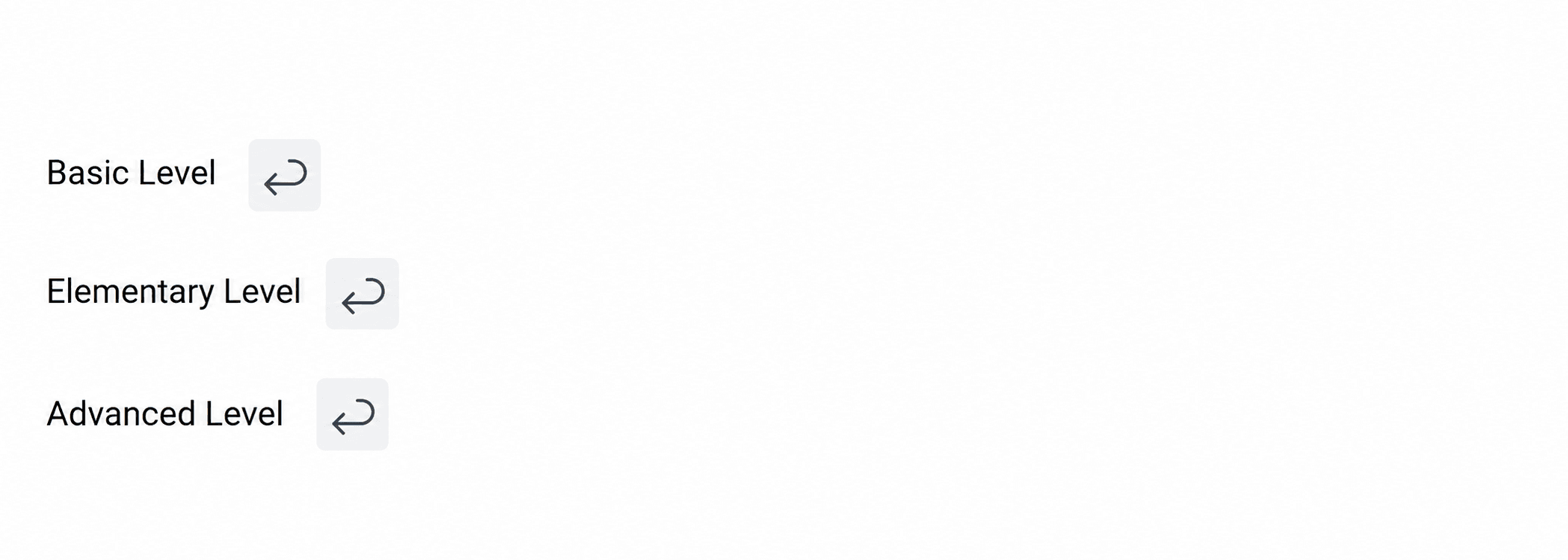
ملاحظة: التوجيه التلقائي المباشر إلى رابط خارجي بعد إرسال الإجابات متاح في الحساب المؤسساتي. أما إذا أردت عرض صفحة النهاية أولًا ثم السماح للمشارك بالانتقال إلى رابط آخر، فيمكنك استخدام زر إعادة التوجيه داخل صفحة النهاية، بحسب الخيارات المتاحة في حسابك.
اختبار صفحات النتائج قبل مشاركة الاختبار
بعد الانتهاء من إعداد الشروط وصفحات النهاية، استخدم المعاينة للتأكد من أن كل مشارك يصل إلى النتيجة المناسبة.
في المثال السابق، يُفضّل تجربة درجات مثل ٤٠ و٤١ و٨٠ و٨١ للتحقق من انتقال المشارك إلى المستوى الصحيح، والتأكد من ظهور مجموع النقاط بصورة سليمة.
وإذا كنت تستخدم روابط خارجية، فتحقق من أن كل رابط يفتح الصفحة المقصودة.
لشرح مرئي حول إنشاء المسارات الشرطية وتخصيص صفحات النهاية، يمكنك مشاهدة المقاطع التعليمية في بُرس لاين.
إذا واجهت مشكلة أثناء إعداد شروط الدرجات أو عرض نتائج الاختبارات الإلكترونية، يمكنك التواصل مع فريق دعم بُرس لاين للحصول على المساعدة.