تُعدّ إمكانية إضافة العمليات الحسابية والدرجات إلى الإجابات من الميزات المفيدة في بُرس لاين. باستخدام هذه الميزة، يمكنك تحديد قيم رقمية لخيارات الإجابة، وإنشاء عمليات حسابية، واستخدام النتائج في عرض الدرجات أو تصنيف الإجابات وفق الإعدادات المتاحة.
سواء كنت تُنشئ اختبارًا إلكترونيًا، أو استمارة لتسجيل طلبات المنتجات، أو استبيانًا للتقييم النفسي أو الشخصي، يمكنك استخدام العمليات الحسابية عندما تحتاج إلى إسناد درجات أو قيم رقمية للإجابات واحتساب نتيجة نهائية تلقائيًا.
في هذا الدليل، نشرح كيفية إضافة العمليات الحسابية والدرجات إلى نماذج بُرس لاين، مع أمثلة لحساب أسعار الطلبات، وتصحيح الاختبارات، وجمع درجات التقييم، وتحليل النتائج.
ملاحظة: تتوفر إضافة الدرجات والعمليات الحسابية في الحسابين الاحترافي (Pro) والمؤسساتي (Enterprise). أما المتغيرات المحسوبة والتصفيات متعددة المستويات فتتطلب الحساب المؤسساتي.
كيفية حساب أسعار المنتجات في استمارة طلب إلكترونية
لنفترض أنك تريد إنشاء استمارة طلب إلكترونية لمتجرك باستخدام بُرس لاين. تحتوي الاستمارة على مجموعة من المنتجات، ولكل منتج سعر مختلف، ويحدد العميل الكمية التي يريد شراءها. في هذه الحالة، تحتاج إلى حساب المبلغ النهائي اعتمادًا على سعر المنتج والكمية المطلوبة.
يمكنك مراجعة إجابات العملاء والمبالغ المحسوبة لكل طلب من خلال قسم «التقارير» و«جدول النتائج». كما يمكنك استخدام استدعاء الإجابات والمتغيرات لعرض المبلغ النهائي للعميل، ثم إضافة خطوة الدفع الإلكتروني إذا كانت وسيلة الدفع المطلوبة متاحة ومهيأة في حسابك.
للبدء، سجّل الدخول إلى حسابك في بُرس لاين وأنشئ استمارة جديدة، ثم أضف سؤالًا يعرض المنتجات المتاحة. يختار العميل المنتج الذي يريده، ثم ينتقل إلى السؤال التالي لتحديد الكمية.
تحديد سعر كل منتج باستخدام العمليات الحسابية
في الخطوة الأولى، عليك تحديد سعر كل منتج داخل الاستمارة.
انتقل إلى مرحلة «إنشاء» في بُرس لاين.
مرّر مؤشر الفأرة فوق السؤال الذي يحتوي على خيارات المنتجات.
اختر «العمليات الحسابية».
أضف عملية حسابية لكل خيار من خيارات المنتجات.
في إعدادات العمليات الحسابية، حدد القيمة التي ستُضاف إلى متغير النقاط الافتراضي عند اختيار المنتج.

على سبيل المثال، إذا كان سعر «قلم رصاص» 3 ريالات سعودية، فيمكنك إعداد العملية بحيث تُضاف القيمة الرقمية 3 إلى متغير النقاط عند اختيار هذا المنتج.
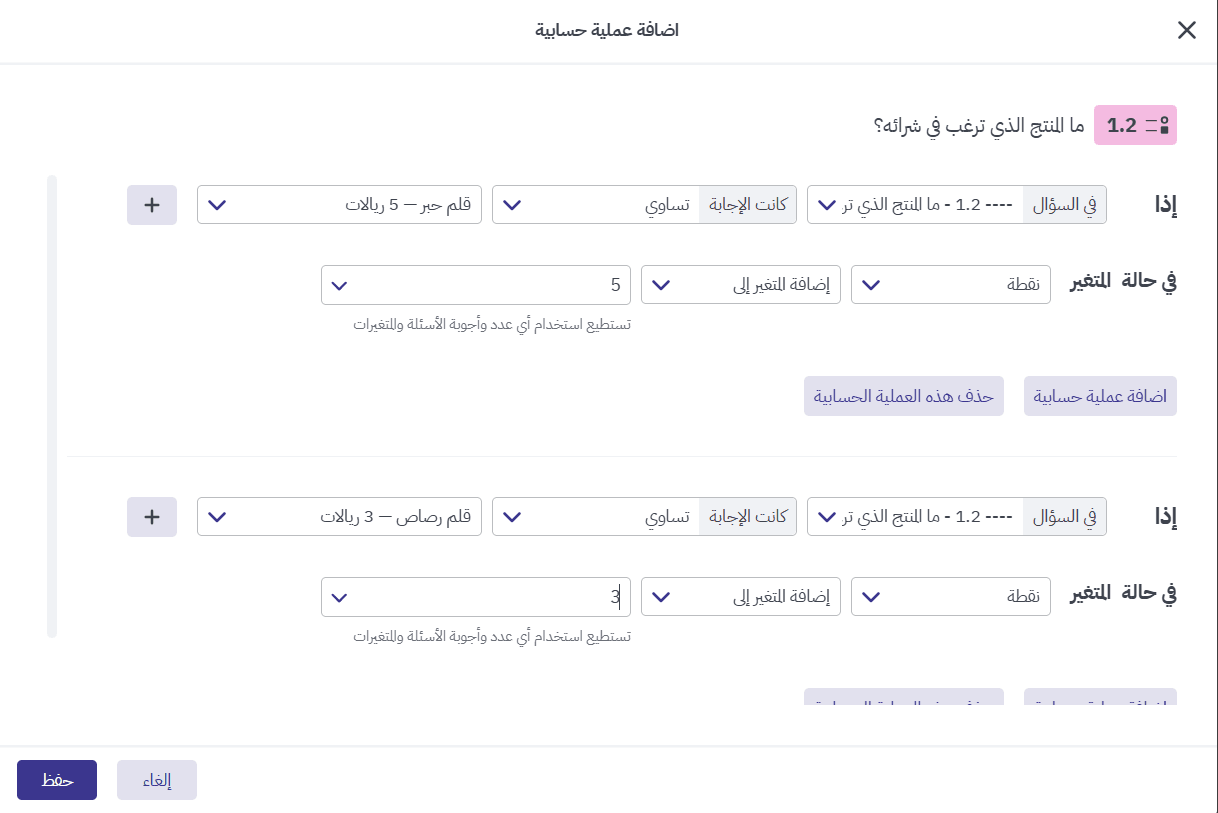
كرر الخطوة نفسها لبقية المنتجات، مع تحديد السعر المناسب لكل خيار بالريال السعودي.
تحديد كمية المنتج المطلوب
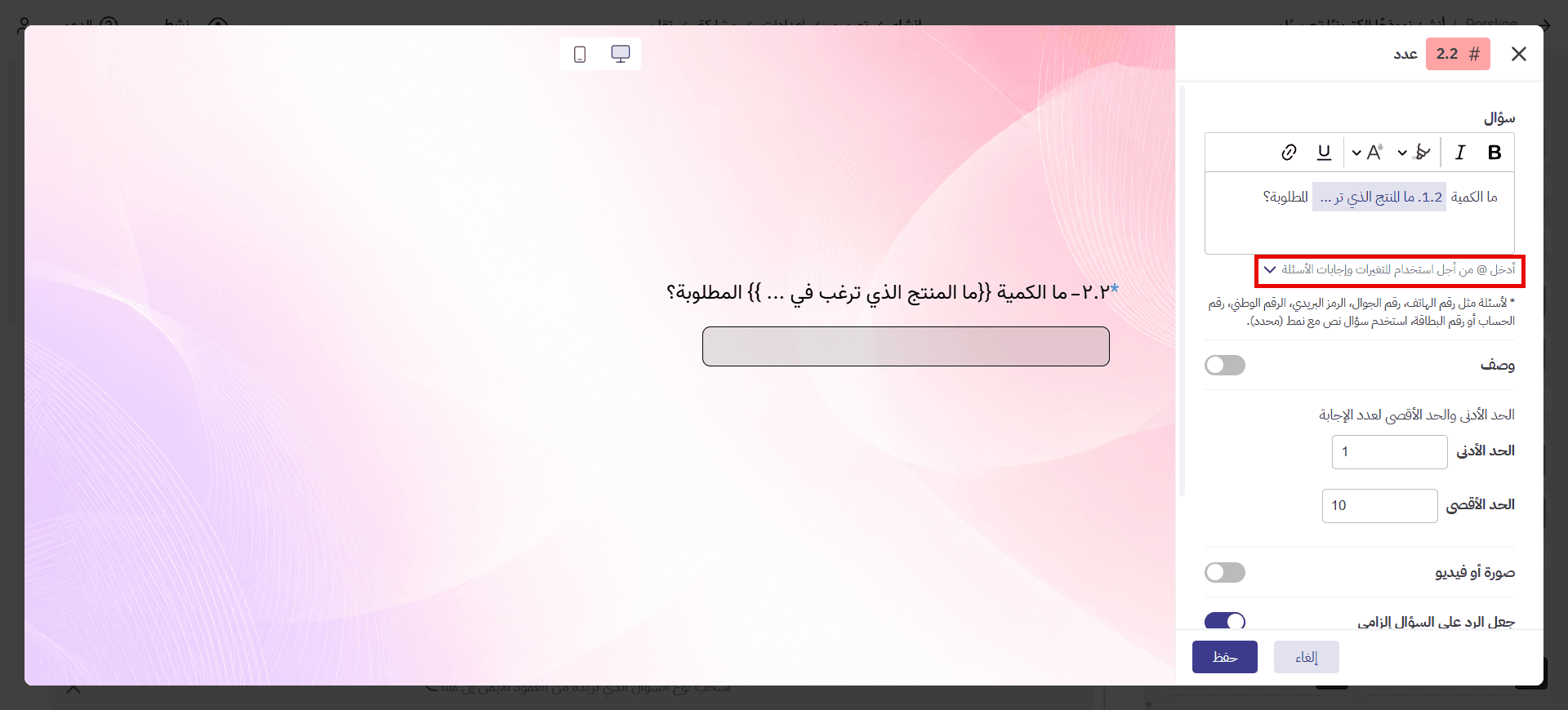
بعد تحديد سعر المنتج، أضف سؤالًا من نوع «عدد» ليتمكن العميل من إدخال الكمية التي يريد شراءها.
اكتب نص السؤال، ثم استخدم حقلي «الحد الأدنى» و«الحد الأقصى» لتحديد الكمية المسموح بها لكل طلب.
يمكنك أيضًا كتابة الرمز @ داخل نص السؤال لاستدعاء إجابة السؤال السابق، وإظهار اسم المنتج الذي اختاره العميل.
على سبيل المثال، إذا اختار العميل «قلم رصاص»، يمكنك عرض السؤال التالي:
«كم قلم رصاص تريد شراءه؟»
لمزيد من المعلومات عن إعداد هذا النوع من الأسئلة، راجع دليل سؤال العدد في بُرس لاين.
حساب المبلغ النهائي تلقائيًا
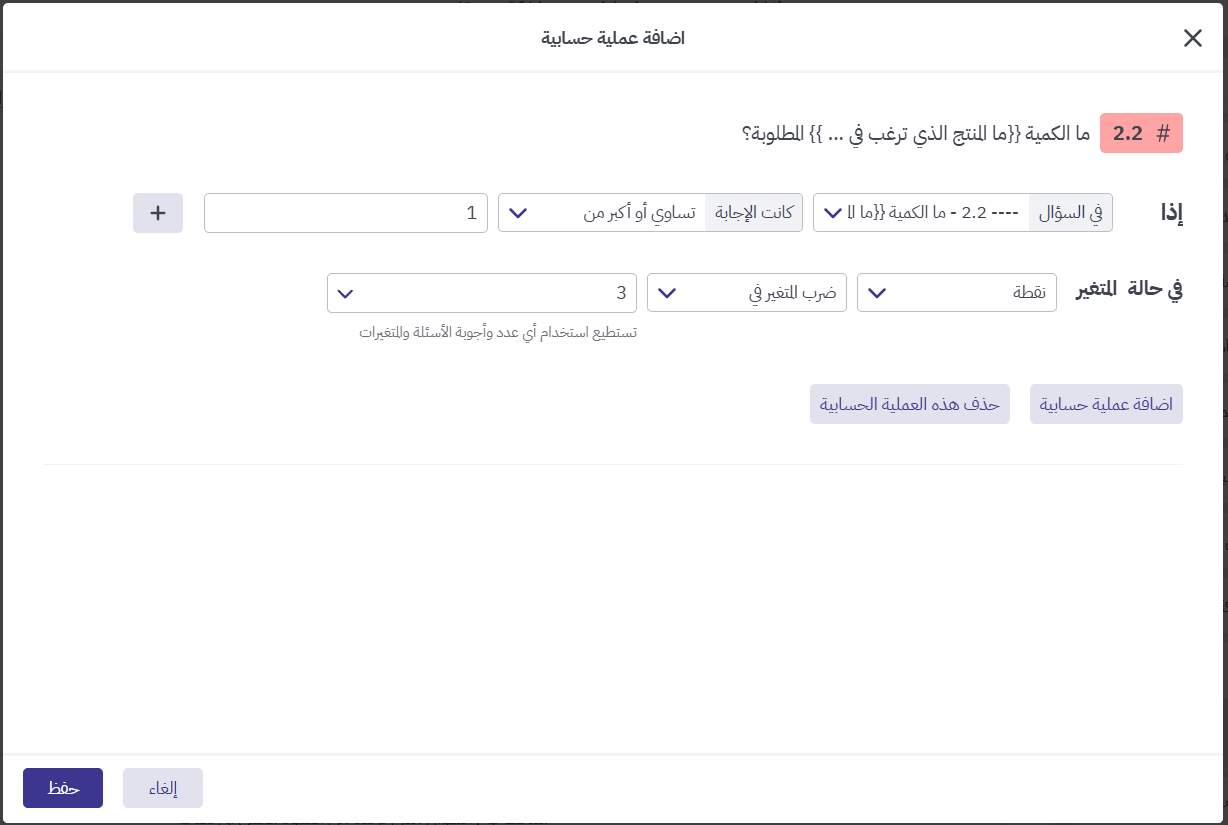
لحساب المبلغ النهائي للطلب، افتح «العمليات الحسابية» الخاصة بسؤال الكمية.
حدد نطاق الإجابة وفق الحد الأدنى والأقصى المسموح به، ثم اضبط العملية بحيث يُضرب متغير النقاط، الذي يحتوي على سعر المنتج، في الكمية التي أدخلها العميل.
بهذه الطريقة، يُحسب المبلغ النهائي تلقائيًا.
على سبيل المثال، إذا كان سعر قلم الرصاص 3 ريالات سعودية وطلب العميل قلمين، فسيكون الحساب:
3 × 2 = 6 ريالات سعودية
وبذلك يصبح المبلغ النهائي للطلب 6 ريالات سعودية.
يمكنك استخدام النتيجة لعرض المبلغ المستحق للعميل أو متابعة إعداد الدفع الإلكتروني وفق الخيارات المتاحة في حسابك.
إضافة العمليات الحسابية والدرجات إلى الاختبارات الإلكترونية
يمكنك أيضًا استخدام العمليات الحسابية في بُرس لاين لتحديد درجات الاختبارات الإلكترونية وحساب النتيجة النهائية لكل مشارك تلقائيًا.
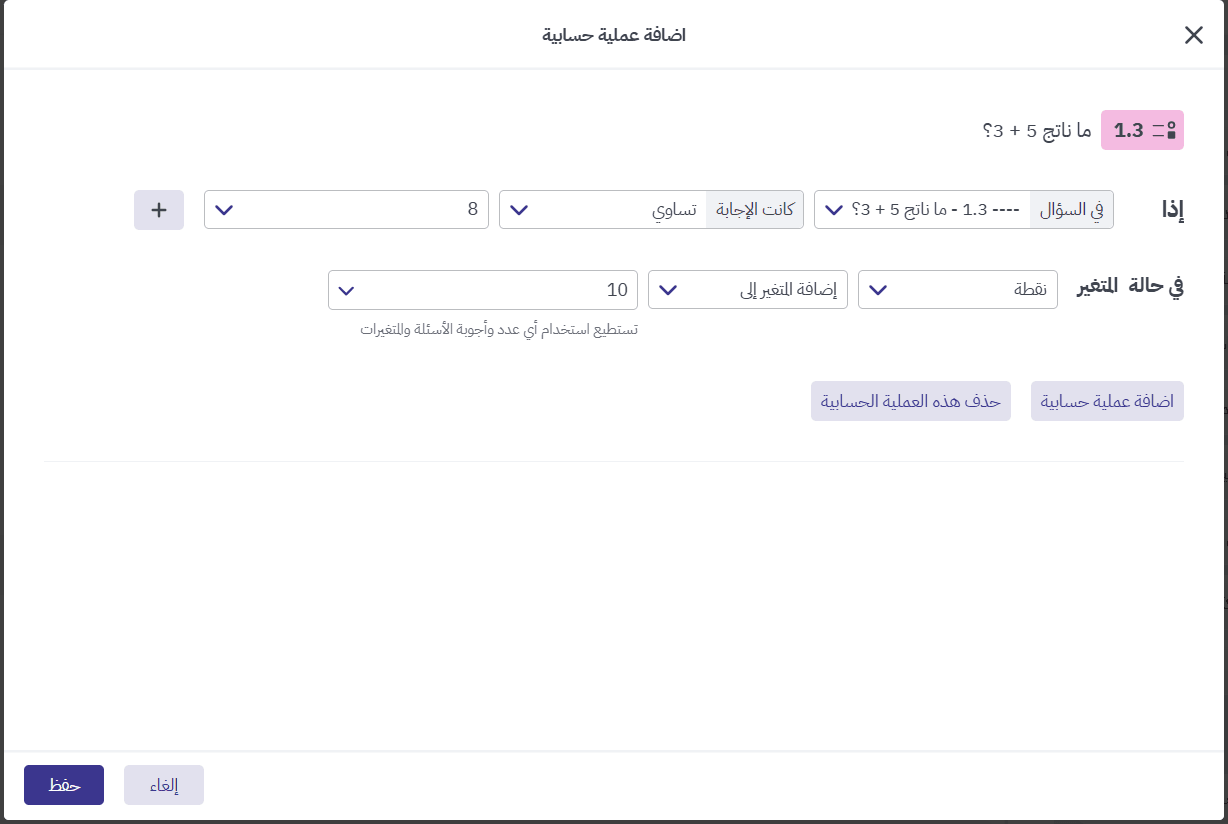
لنفترض أنك أنشأت اختبارًا يحتوي على مجموعة من الأسئلة، ولكل إجابة صحيحة درجة محددة. بدلًا من حساب الدرجات يدويًا بعد انتهاء الاختبار، يمكنك إعداد العمليات الحسابية لإضافة درجة كل إجابة صحيحة إلى المجموع.
لتنفيذ ذلك، افتح السؤال في مرحلة «إنشاء»، ثم اختر «العمليات الحسابية».
حدد الإجابة الصحيحة واضبط العملية بحيث تُضاف الدرجة التي تريدها إلى متغير النقاط الافتراضي عند اختيار هذه الإجابة.
كرر العملية للأسئلة الأخرى بحسب الدرجات المخصصة لها.
حساب الدرجات بناءً على أكثر من إجابة
يمكنك أيضًا إنشاء عمليات حسابية تعتمد على إجابات أسئلة سابقة.
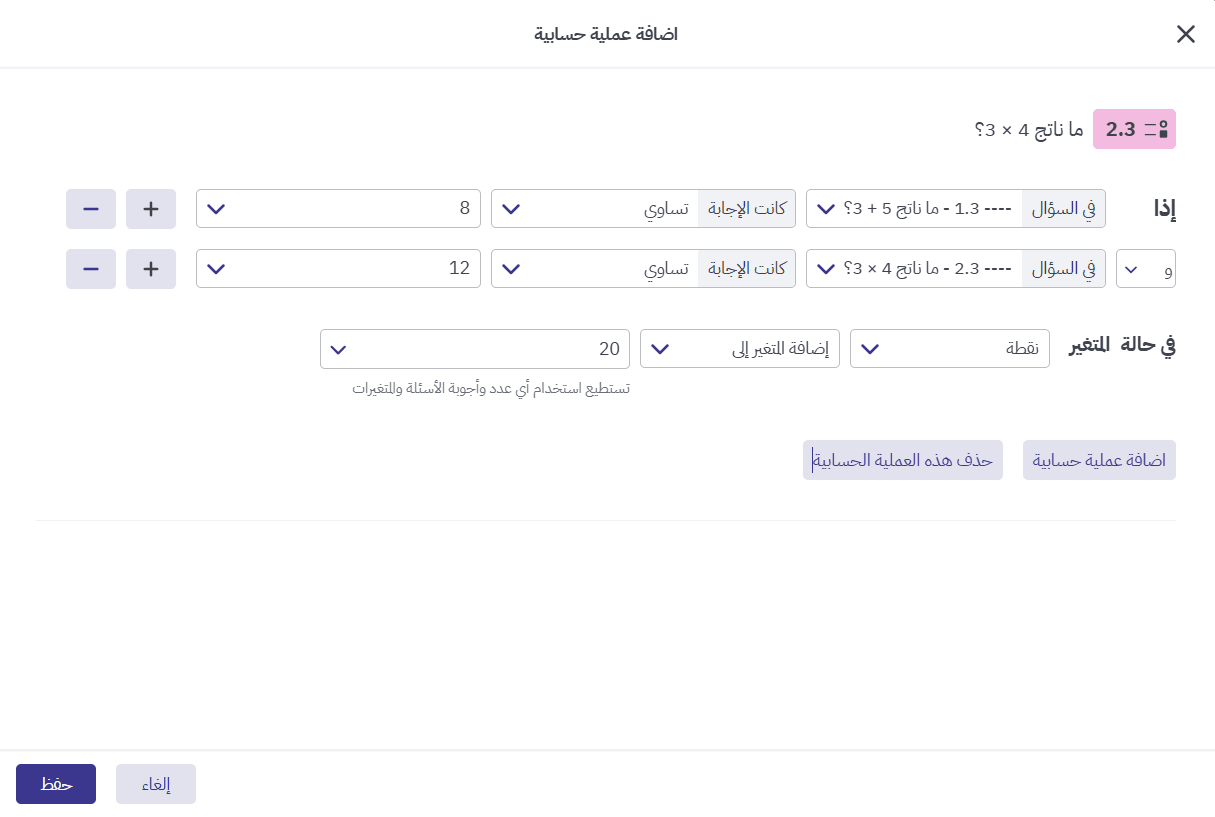
على سبيل المثال، إذا كنت تريد منح درجة محددة فقط عندما يجيب المشارك عن سؤالين بصورة صحيحة، فيمكنك إنشاء عملية حسابية تتضمن الشرطين معًا.
عند تحقق الشرطين، تُضاف الدرجة التي حددتها إلى المجموع.
من المهم مراجعة قواعد الدرجات الأخرى في الاختبار حتى لا تُحتسب الدرجة نفسها أكثر من مرة دون قصد.
في نهاية الاختبار، يحسب بُرس لاين الدرجة النهائية وفق العمليات التي أعددتها، ويمكنك مراجعتها في «جدول النتائج».
كما يمكنك إظهار النتيجة للمشارك باستخدام استدعاء المتغيرات في «صفحة النهاية». وللتعرف إلى إعدادات هذه الصفحة، راجع دليل صفحة النهاية في بُرس لاين.
إضافة الدرجات إلى أسئلة المقياس الخطي والتقييم
تُستخدم أسئلة المقياس الخطي والتقييم في كثير من الاستبيانات، ومنها استبيانات الرضا الوظيفي للموظفين.
يساعد هذا النوع من الاستبيانات المؤسسات على التعرف إلى مستوى رضا الموظفين عن عملهم، وفهم التحديات التي يواجهونها، وقياس جوانب مختلفة من تجربتهم داخل المؤسسة.
عند إعداد استبيان لقياس الرضا الوظيفي في بُرس لاين، يمكنك تحديد قيمة رقمية لكل إجابة، ثم جمع القيم للحصول على درجة إجمالية تعبّر عن مستوى الرضا وفق طريقة التقييم التي اعتمدتها.

كيفية جمع درجات إجابات المقياس
لإضافة العمليات الحسابية إلى أسئلة المقياس الخطي أو التقييم:
افتح السؤال المطلوب في مرحلة «إنشاء».
اختر «العمليات الحسابية».
حدد شرطًا يشمل القيم الممكنة للإجابة.
اضبط العملية لإضافة القيمة الرقمية التي اختارها المجيب إلى متغير النقاط.
احفظ الإعدادات وكرر العملية للأسئلة الأخرى التي تريد احتسابها.
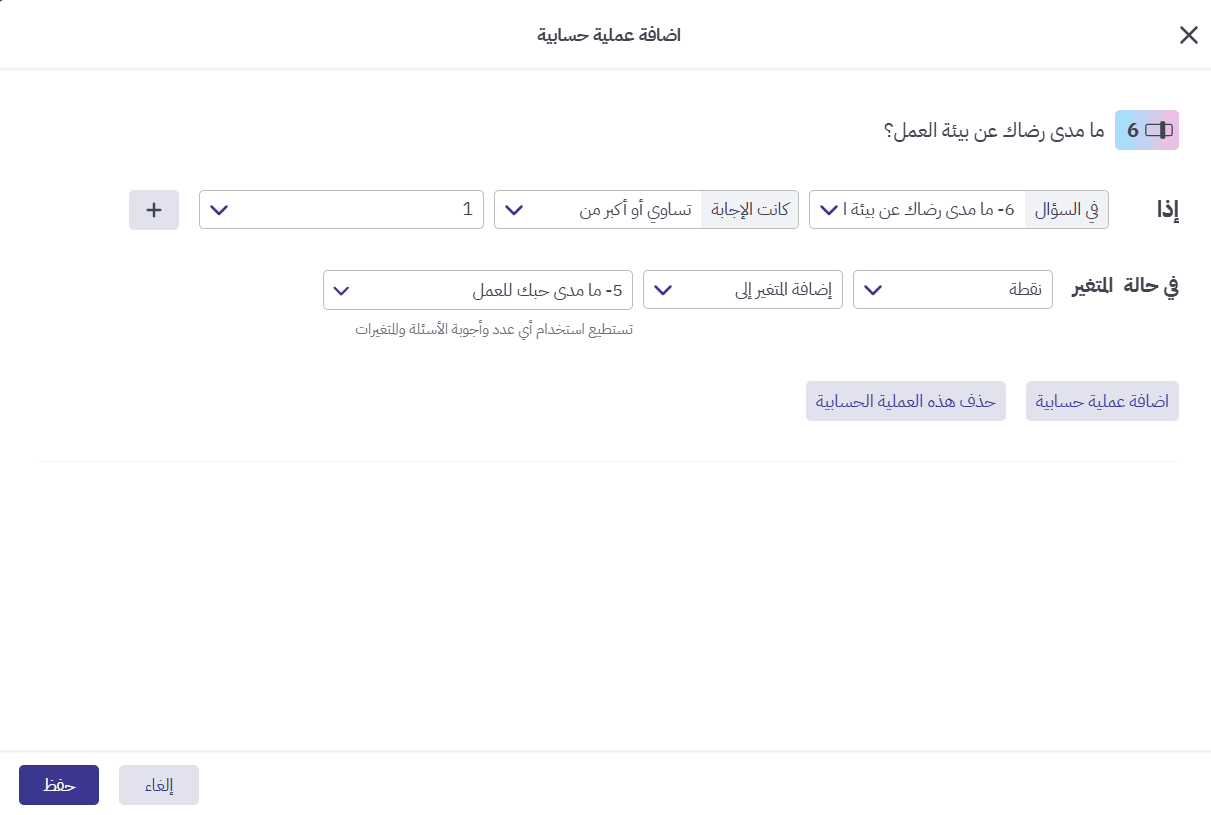
على سبيل المثال، إذا كان السؤال يستخدم مقياسًا من 1 إلى 5، يمكنك تحديد شرط تكون فيه قيمة الإجابة أكبر من أو تساوي الحد الأدنى للمقياس، ثم إضافة القيمة المختارة إلى متغير النقاط.
بهذه الطريقة، يجمع بُرس لاين درجات إجابات المشارك تلقائيًا.
يمكنك بعد ذلك استخدام المجموع وفق معايير التقييم المحددة في الاستبيان. وإذا كنت تستخدم أسئلة مصاغة باتجاهات مختلفة، فتأكد من ضبط طريقة احتساب درجاتها قبل تفسير النتيجة النهائية.
مشاهدة الدرجات وتحليلها في جدول النتائج والرسوم البيانية
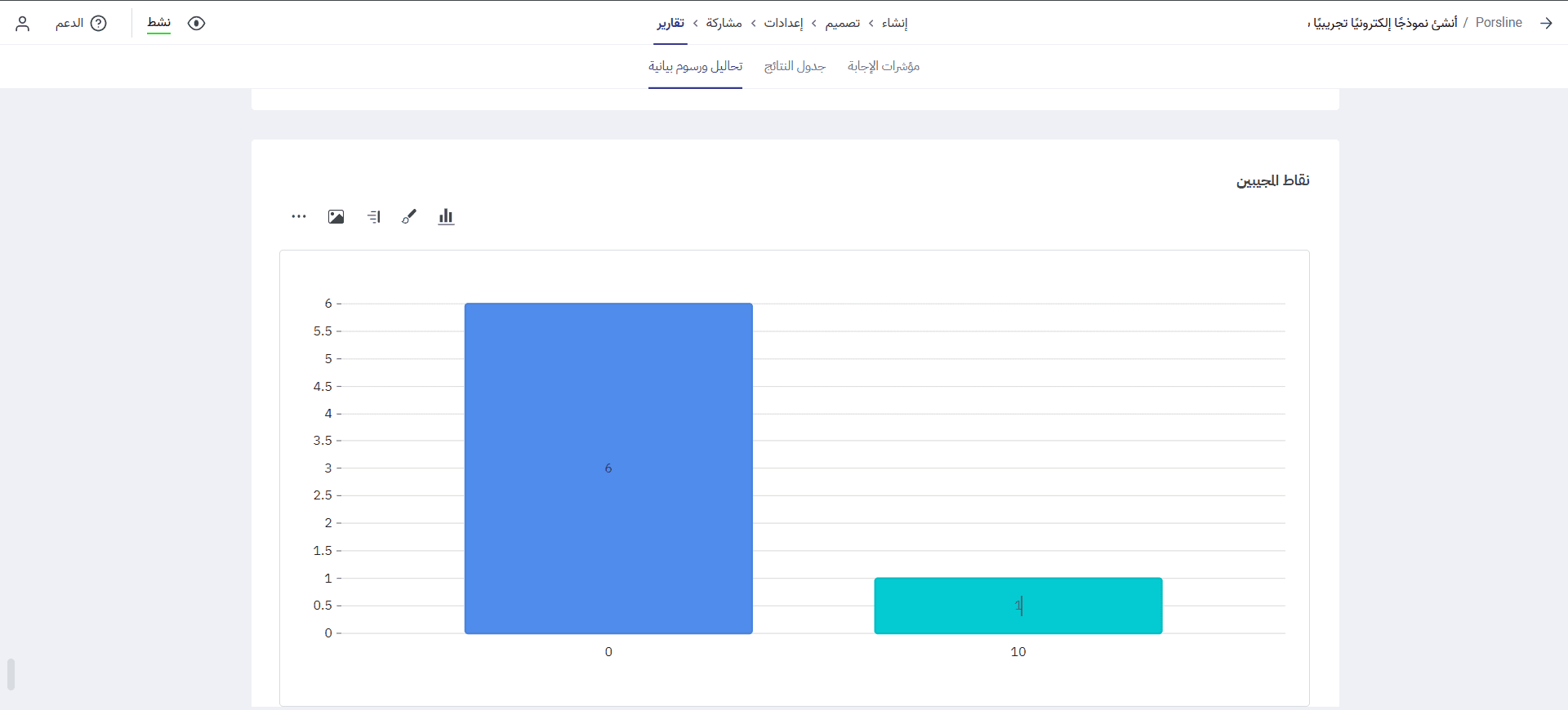
بعد جمع الإجابات، انتقل إلى قسم «التقارير» في بُرس لاين، ثم افتح «جدول النتائج» للاطلاع على إجابات المشاركين والدرجات المحسوبة.
يمكنك أيضًا الانتقال إلى «التحليل والرسوم البيانية» لمراجعة النتائج بصريًا ومقارنتها.
وعندما تحتاج إلى تحليل مجموعة محددة من الإجابات، يمكنك استخدام التصفيات متعددة المستويات المتاحة في الحساب المؤسساتي.
إعادة حساب النقاط بعد تعديل العمليات الحسابية
إذا أجريت تعديلات على قواعد احتساب الدرجات أو العمليات الحسابية في الاستبيان أو الاختبار، يمكنك استخدام ميزة «إعادة حساب النقاط» لتحديث النتائج المحسوبة.
للقيام بذلك، انتقل إلى «تقارير» ← «جدول النتائج»، ثم اضغط على زر «إعادة حساب النقاط» الذي يحمل الرمز fx في شريط الأدوات أعلى الجدول.

بعد تأكيد العملية، سيُعيد بُرس لاين حساب جميع النقاط والعمليات الحسابية المعرّفة في النموذج. ويمكنك بعد ذلك مراجعة الدرجات والنتائج في جدول النتائج.
تصفية نتائج الاختبار بحسب الدرجة
عندما تحتاج إلى تحليل مجموعة محددة من الإجابات، يمكنك استخدام التصفيات متعددة المستويات المتاحة في الحساب المؤسساتي.
لنفترض أنك أجريت اختبارًا إلكترونيًا وكانت الدرجة الكاملة فيه 6 نقاط، وتريد معرفة عدد المشاركين الذين حصلوا على الدرجة الكاملة.

لإجراء ذلك:
انتقل إلى قسم «التقارير»، ثم افتح «التحليل والرسوم البيانية».
افتح أداة التصفيات.
أنشئ تصفية جديدة وحدد اسمًا مناسبًا لها، مثل «الحاصلون على الدرجة الكاملة».
اختر متغير النقاط، ثم حدد شرط أن تكون الدرجة مساوية لـ6.
احفظ التصفية وراجع النتائج.
إذا احتجت إلى تحديد النتائج بصورة أدق، يمكنك إضافة شروط أخرى إلى التصفية باستخدام علامة +.
كما يمكنك استخدام إعدادات إظهار الأسئلة وإخفائها للتركيز على الرسوم البيانية التي تحتاج إليها.
بعد حفظ التصفية وتطبيقها، يمكنك مراجعة النتائج والرسوم البيانية وفق الشروط المحددة، ومعرفة عدد المشاركين الذين حصلوا على الدرجة الكاملة.
للمزيد من المعلومات حول إعداد التقارير والتصفيات، يمكنك مشاهدة المقاطع التعليمية في بُرس لاين، بما فيها الفيديو الخاص بصانع التقارير.
إذا واجهت أي مشكلة أثناء إعداد العمليات الحسابية أو احتساب الدرجات في استبياناتك واختباراتك الإلكترونية، يمكنك التواصل مع فريق دعم بُرس لاين للحصول على المساعدة.