لنفترض أنك أنشأت اختبارًا إلكترونيًا وتريد حساب درجات كل قسم من الأسئلة بشكل منفصل، ثم عرض نتيجة كل قسم والدرجة النهائية للمشارك. أو أنك صممت استمارة لتسجيل الطلبات وتريد عرض تكلفة كل فئة من المنتجات، إلى جانب المبلغ الإجمالي للطلب.
قد تحتاج أيضًا إلى إجراء اختبار نفسي أو اختبار لتقييم الشخصية، بحيث تُحسب درجة كل محور على حدة وتُعرض للمشارك مع التفسير المناسب.
في هذه الحالات، يمكنك استخدام ميزة «المتغيرات الحسابية» في الحساب المؤسساتي من بُرس لاين لإنشاء عدة متغيرات داخل الاستبيان أو الاستمارة، وتحديد عمليات حسابية مستقلة لكل متغير، بدل الاعتماد على مجموع نقاط واحد فقط.
في هذا الدليل، سنستخدم مثالًا لاختبار إلكتروني يتكون من ثلاثة أقسام: الرياضيات والكيمياء والمعلومات العامة. نريد حساب درجة كل قسم بشكل مستقل، ثم جمع الدرجات لإظهار النتيجة النهائية للمشارك.
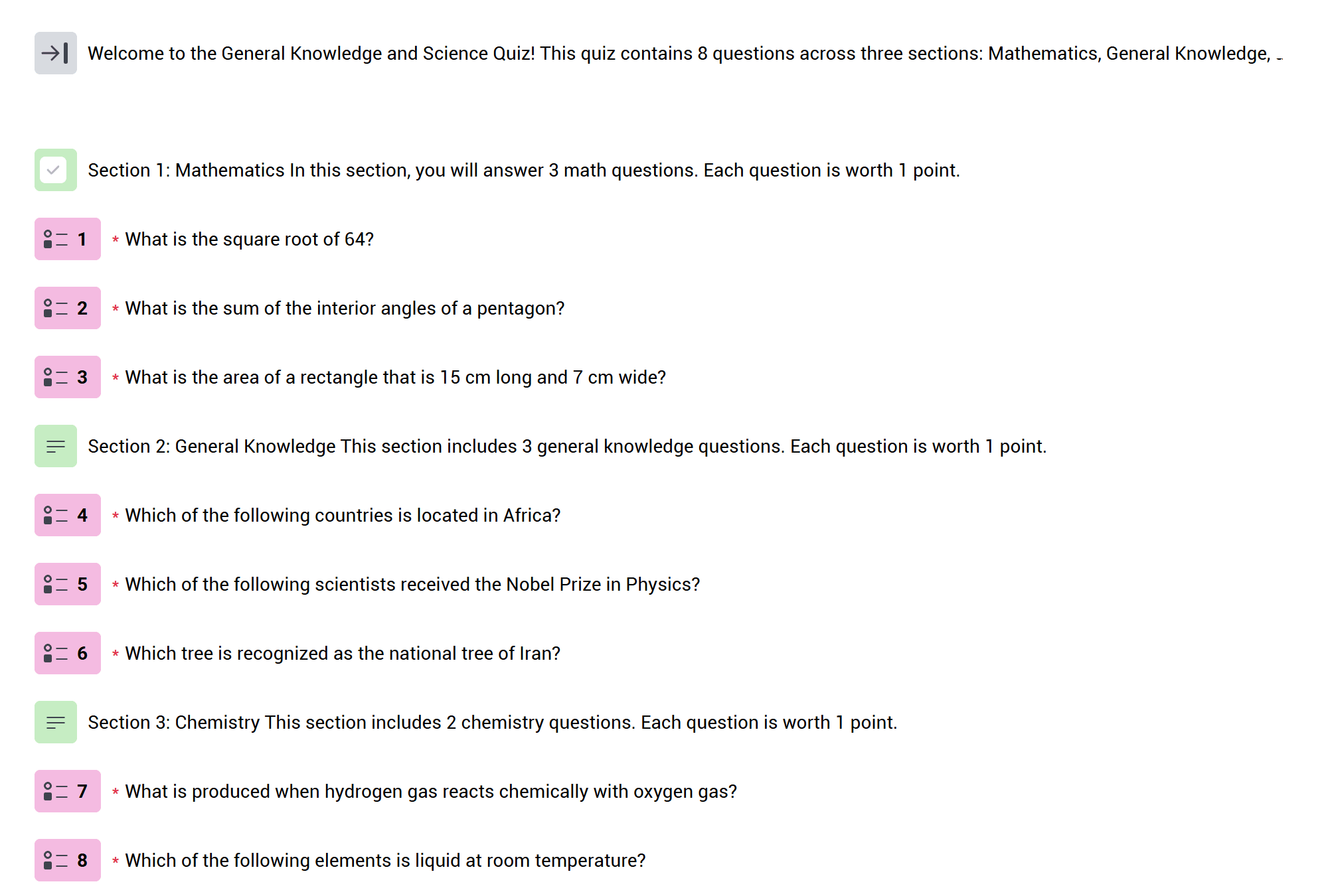
إنشاء المتغيرات الحسابية في بُرس لاين
بعد إنشاء الاختبار وإضافة الأسئلة وتقسيمها إلى الأقسام الثلاثة، انتقل إلى مرحلة «إنشاء» واضغط على خيار «حساب المتغيرات».
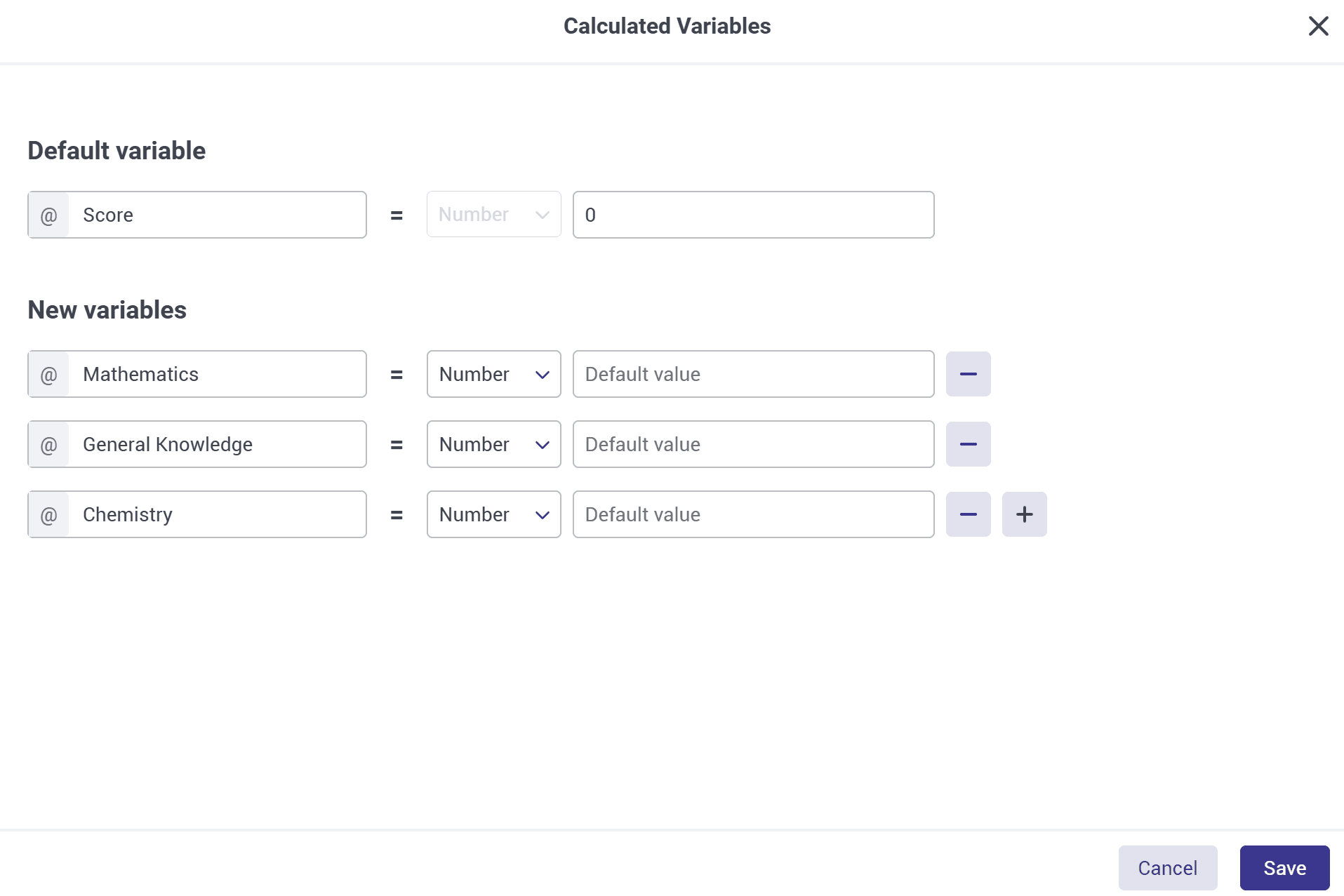
ستجد المتغير الافتراضي «نقطة»، وقيمته الأولية صفر.
سنضيف الآن ثلاثة متغيرات جديدة:
الرياضيات
الكيمياء
المعلومات العامة
حدد النوع «عدد» لكل متغير، واجعل قيمته الأولية صفرًا، ثم احفظ الإعدادات.
يمكنك اختيار قيمة أولية مختلفة لكل متغير إذا كانت طبيعة الحسابات في الاستبيان أو الاختبار تتطلب ذلك.
تحديد درجات الأسئلة باستخدام المتغيرات الحسابية
بعد إنشاء المتغيرات، نبدأ بتحديد درجات الأسئلة في كل قسم.
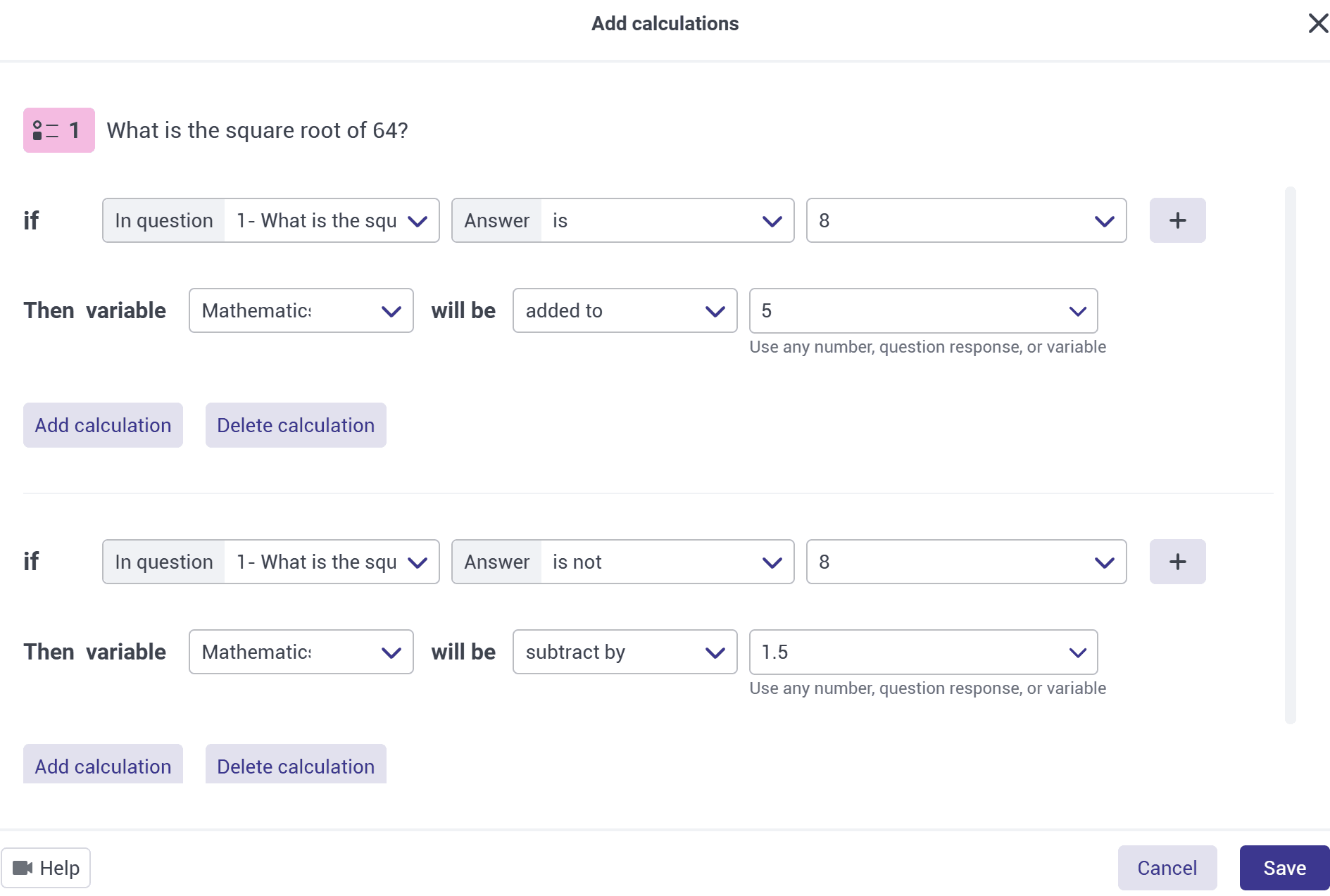
لنبدأ بأسئلة الرياضيات. افتح «العمليات الحسابية» الخاصة بكل سؤال، ثم حدد القيمة التي ستُضاف إلى متغير «الرياضيات» عند اختيار الإجابة الصحيحة.
إذا كنت تستخدم نظام درجات يتضمن خصم نقاط عند الإجابة الخاطئة، يمكنك اختيار عملية الطرح وتحديد عدد النقاط التي تريد خصمها.
من المهم أن تُضاف درجات كل سؤال إلى المتغير المرتبط بقسمه. على سبيل المثال:
تُضاف درجات أسئلة الرياضيات إلى متغير «الرياضيات».
تُضاف درجات أسئلة الكيمياء إلى متغير «الكيمياء».
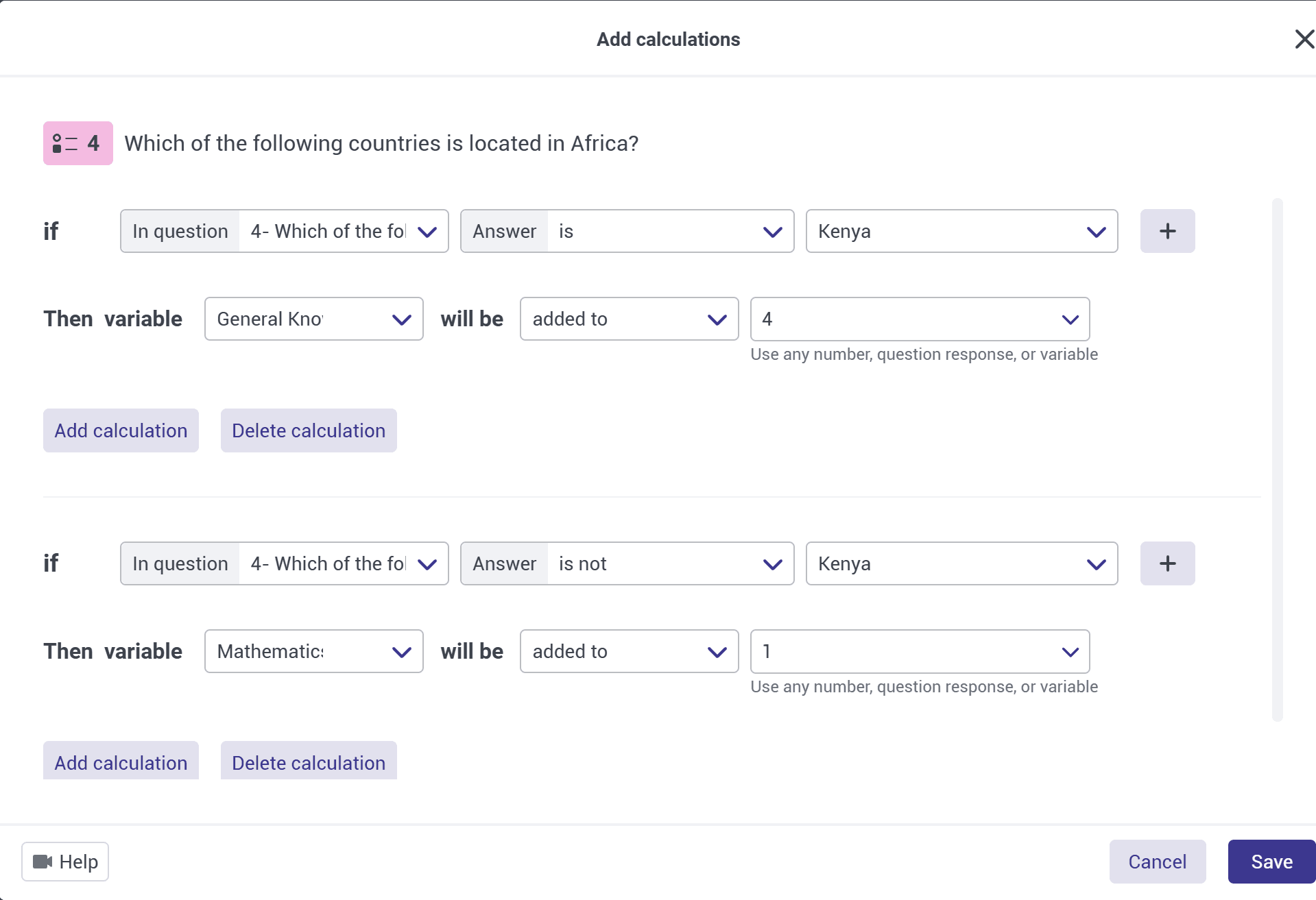
تُضاف درجات أسئلة المعلومات العامة إلى متغير «المعلومات العامة».
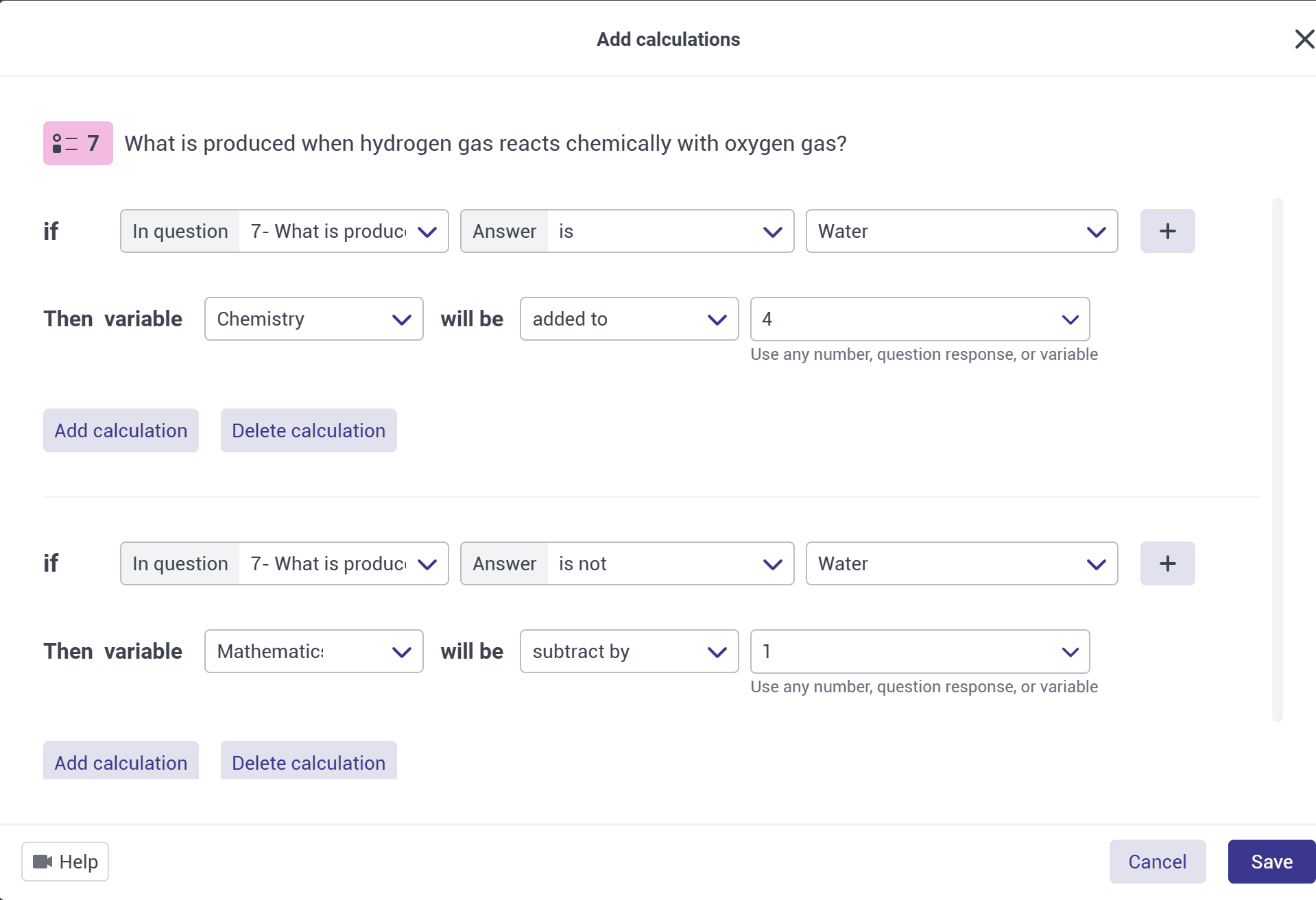
كرر هذه الخطوات لجميع الأسئلة، حتى يصبح لكل قسم مجموع درجات مستقل.
إذا كنت تريد التعرف أولًا إلى طريقة إسناد الدرجات للإجابات، يمكنك مراجعة دليل إضافة العمليات الحسابية والدرجات في بُرس لاين.
حساب الدرجة النهائية من مجموع المتغيرات
بعد الانتهاء من تحديد درجات الأقسام الثلاثة، ننتقل إلى حساب الدرجة النهائية للاختبار.
في السؤال الأخير، افتح «العمليات الحسابية»، ثم أضف عملية جديدة لحساب المجموع.
ابدأ بمتغير «الرياضيات»، وحدد شرطًا يشمل القيم التي يمكن أن يحصل عليها المشارك في هذا القسم.
في مثالنا، إذا كانت أقل درجة ممكنة هي صفر، يمكنك تحديد الشرط على النحو التالي:
إذا كانت قيمة متغير «الرياضيات» أكبر من أو تساوي صفرًا، فأضف قيمته إلى المتغير الافتراضي «نقطة».
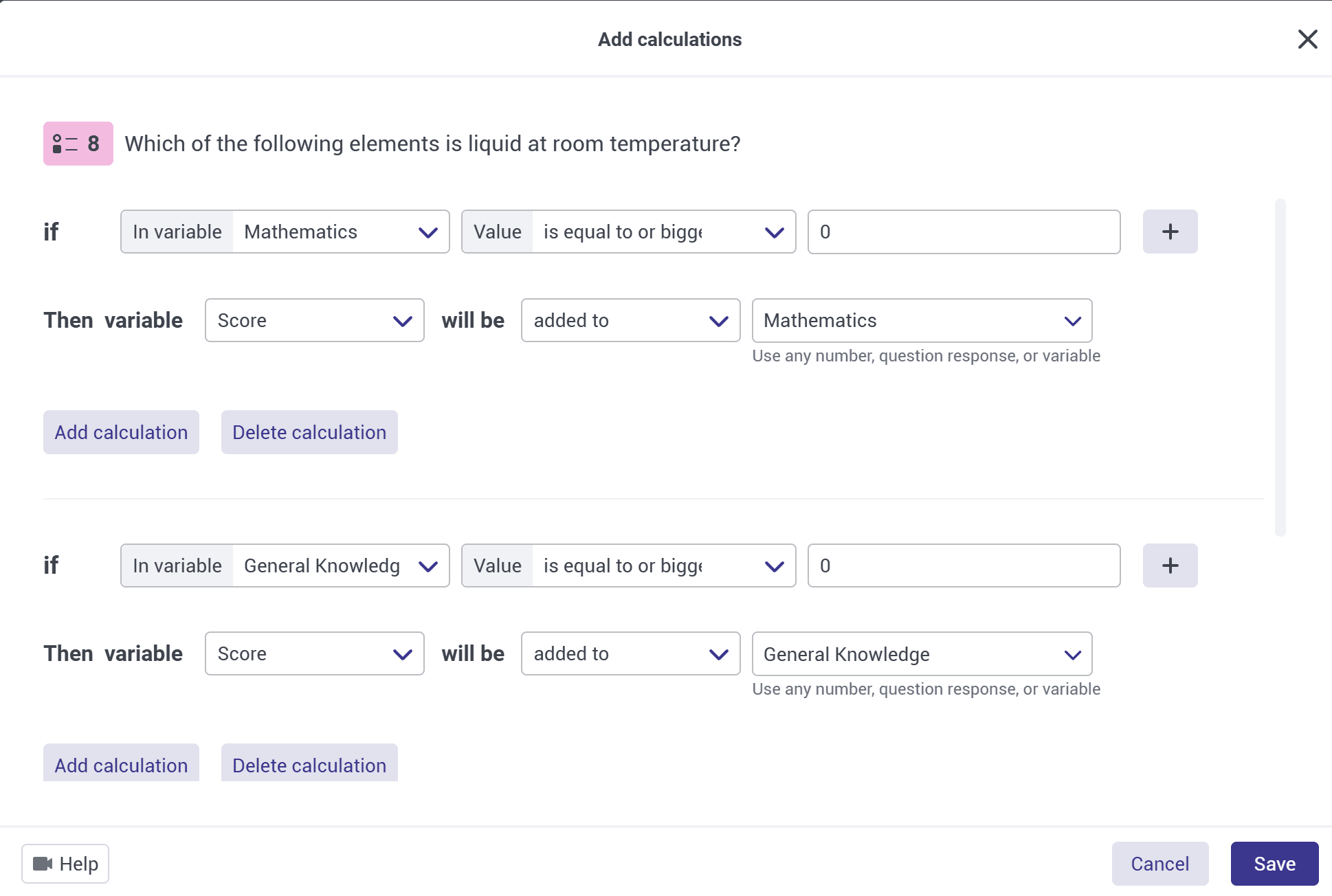
لاحظ أن الحد الأدنى للشرط يجب أن يتوافق مع أقل درجة يمكن الحصول عليها فعليًا. فإذا كنت تستخدم درجات سالبة، فلا تعتمد الصفر حدًا أدنى، بل عدّل الشرط ليشمل الدرجات السالبة الممكنة أيضًا.
بعد ذلك، كرر العملية لمتغيرَي «الكيمياء» و«المعلومات العامة»، بحيث تُضاف قيمة كل منهما إلى المتغير الافتراضي «نقطة».
وهكذا تصبح الدرجة النهائية:
الدرجة النهائية = درجة الرياضيات + درجة الكيمياء + درجة المعلومات العامة
تأكد من أن كل متغير يُضاف إلى المجموع مرة واحدة فقط، حتى لا تُحتسب درجات أي قسم مرتين.
عرض درجات الأقسام والنتيجة النهائية للمشارك
بعد تحديد جميع العمليات الحسابية، يمكنك عرض نتائج الاختبار للمشارك في «صفحة النهاية».
افتح صفحة النهاية، واكتب النص الذي تريد عرضه. ثم استخدم الرمز @ لاختيار المتغير المطلوب وإدراج قيمته داخل النص.
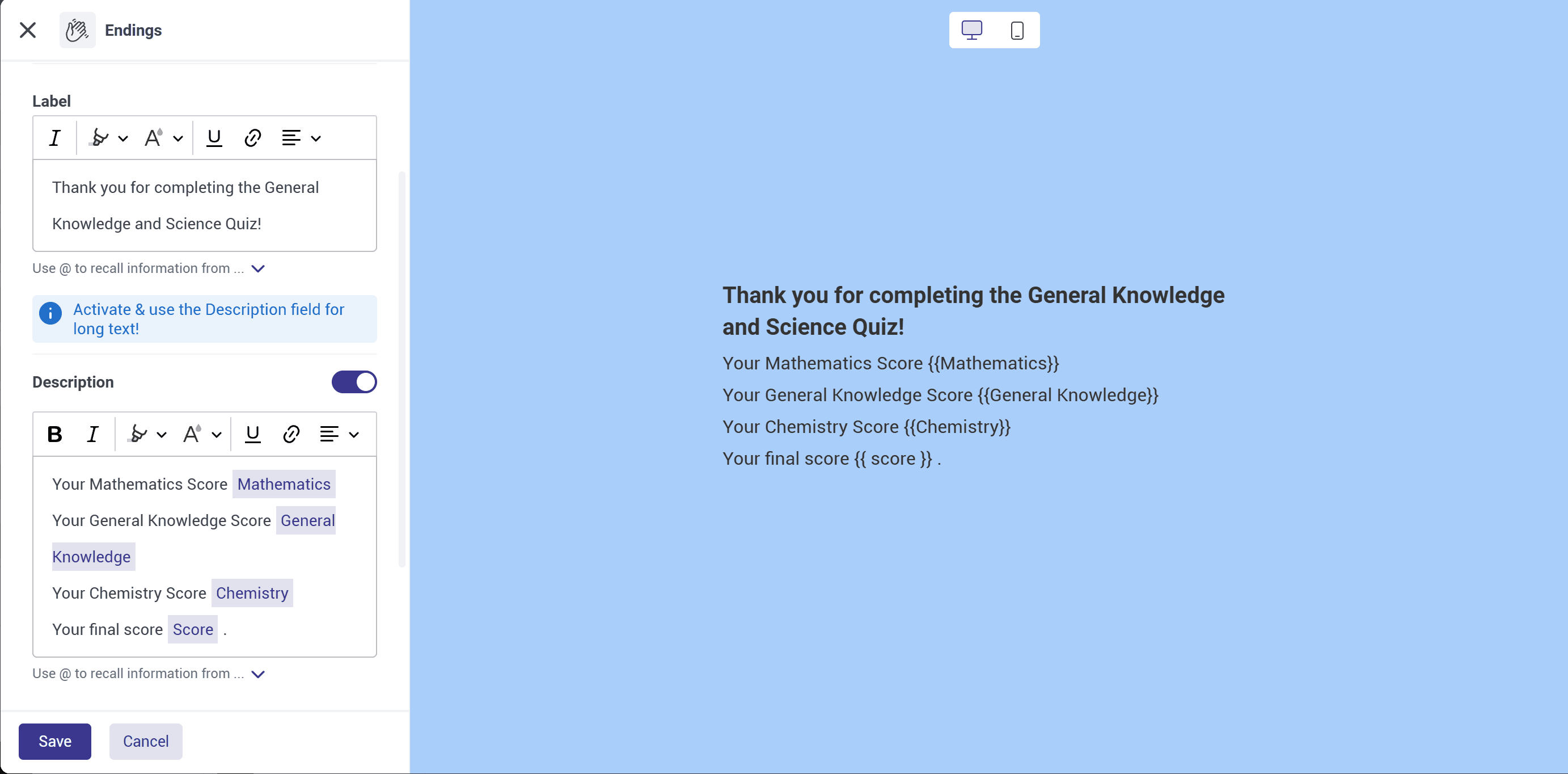
على سبيل المثال، يمكنك إعداد صفحة النهاية بالشكل التالي:
نتيجة الاختبار
درجة الرياضيات: [قيمة متغير الرياضيات]
درجة الكيمياء: [قيمة متغير الكيمياء]
درجة المعلومات العامة: [قيمة متغير المعلومات العامة]
الدرجة النهائية: [قيمة متغير نقطة]
أدرج قيم المتغيرات من القائمة التي تظهر بعد كتابة @، بدل كتابة أسماء المتغيرات كنص عادي.
بالإضافة إلى عرض النتائج في صفحة النهاية، يمكنك إعداد إشعارات لإرسالها إلى المشارك عبر البريد الإلكتروني أو الرسائل النصية، وفق خيارات الإشعارات المتاحة في حسابك المؤسساتي.
لمزيد من المعلومات حول إدراج المتغيرات وتخصيص الصفحة، راجع دليل صفحة النهاية في بُرس لاين.
مشاهدة نتائج المتغيرات الحسابية في التقارير
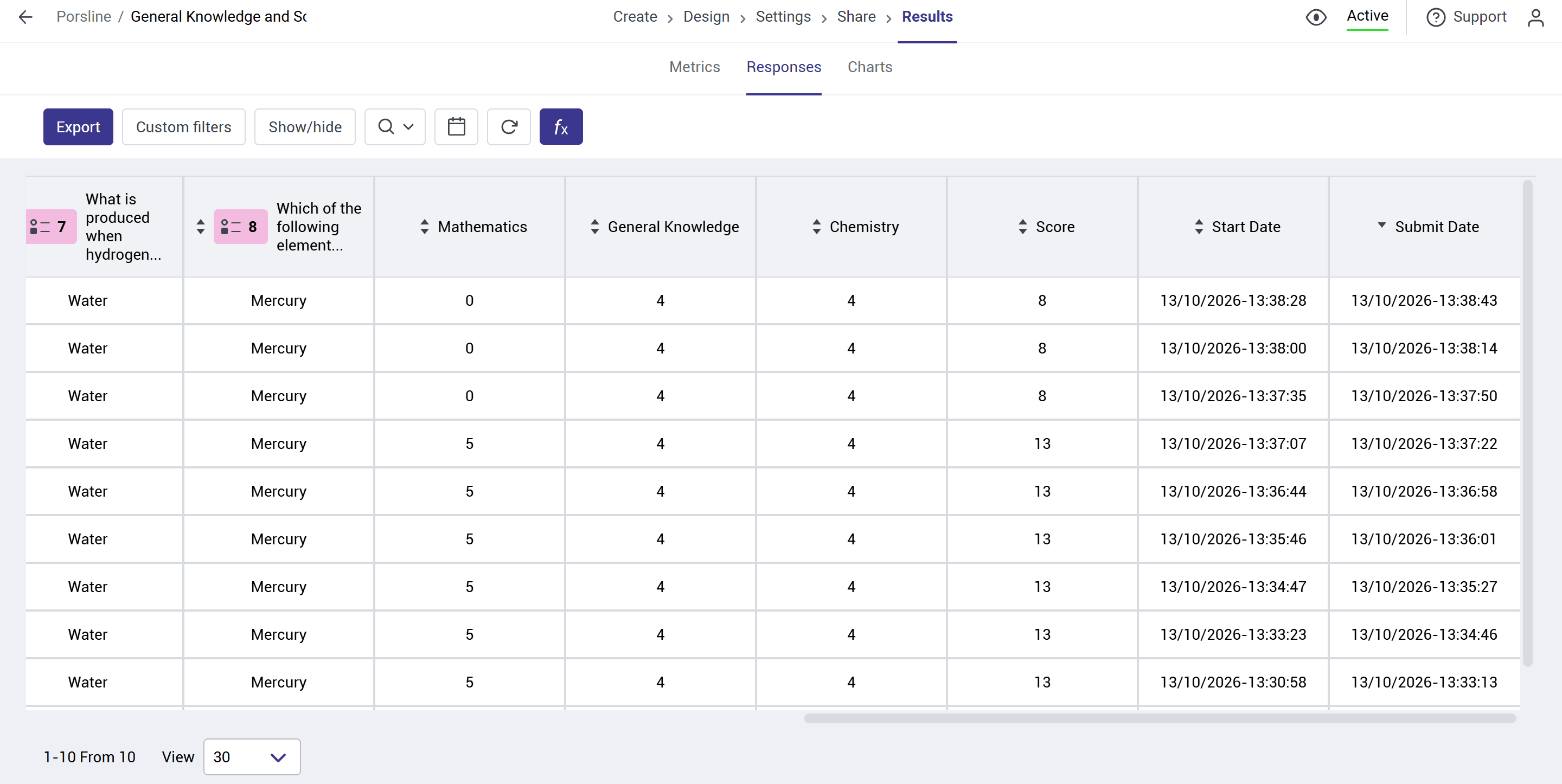
بعد إرسال الإجابات، انتقل إلى مرحلة «تقارير» في بُرس لاين، ثم افتح «جدول النتائج».
ستجد إلى جانب إجابات كل مشارك أعمدة مستقلة للمتغيرات التي أنشأتها، بحيث يمكنك مراجعة درجات الرياضيات والكيمياء والمعلومات العامة، بالإضافة إلى الدرجة النهائية.
وفي قسم «التحليل والرسوم البيانية»، يمكنك الاطلاع على الرسوم المتعلقة بكل متغير على حدة، مما يساعدك على فهم أداء المشاركين في مختلف أقسام الاختبار.
إذا عدّلت قواعد احتساب الدرجات بعد استقبال الإجابات، يمكنك استخدام «إعادة حساب النقاط» من جدول النتائج لتحديث القيم المحسوبة. انتبه إلى أن هذه العملية لا تعيد إرسال الإشعارات السابقة أو تحديث الدرجات التي نُقلت سابقًا إلى Google Sheets.
للتعرف إلى استخدام المتغيرات المتعددة والعمليات الحسابية والتقارير، يمكنك مشاهدة المقاطع التعليمية في بُرس لاين، بما فيها فيديو الحساب المؤسساتي وفيديو إضافة الدرجات والعمليات الحسابية.
إذا كانت لديك أسئلة حول إعداد المتغيرات الحسابية أو الصيغ المتقدمة في استبيانات بُرس لاين واختباراته الإلكترونية، يمكنك التواصل مع فريق الدعم للحصول على المساعدة.