بعد الانتهاء من إنشاء الاستبيان أو الاستمارة أو الاختبار، ومراجعة الأسئلة والتصميم والإعدادات، يمكنك الانتقال إلى مرحلة المشاركة وجمع الإجابات. إذا لم تكن قد أكملت مرحلة الإنشاء بعد، راجع دليل إنشاء استبيان واستمارة واختبار إلكتروني في بُرس لاين.
يتيح لك بُرس لاين مشاركة الاستبيان بعدة طرق بحسب جمهورك وطريقة الوصول المناسبة له؛ يمكنك نسخ الرابط المباشر وإرساله عبر البريد الإلكتروني أو تطبيقات المراسلة، مشاركته عبر شبكات التواصل الاجتماعي، استخدام رمز QR، أو تضمين الاستبيان داخل موقعك الإلكتروني.
سنستخدم كلمة «الاستبيان» في هذا الدليل للاختصار، وتنطبق الخطوات نفسها على الاستمارات والاختبارات عندما تكون خيارات المشاركة متاحة لها.
1. فعّل الاستبيان قبل مشاركته
قبل أن يتمكن المشاركون من إرسال إجاباتهم، تأكد أولًا من أن الاستبيان مفعّل.

لتفعيل الاستبيان:
افتح الاستبيان الذي تريد مشاركته.
اختر «نشط» من الشريط العلوي.
تأكد من أن حالة الاستبيان أصبحت «نشط» قبل إرسال الرابط إلى المشاركين.
إذا كان الاستبيان غير نشط، فلن يتمكن الجمهور من إرسال الإجابات.
قبل توزيع الرابط على نطاق واسع، من الأفضل فتح الاستبيان في وضع المعاينة وتجربته مرة واحدة للتأكد من أن الأسئلة والخيارات وصفحة النهاية تعمل كما تتوقع.
2. انسخ رابط الاستبيان وشاركه مع جمهورك
بعد تفعيل الاستبيان، انتقل إلى قسم «مشاركة».
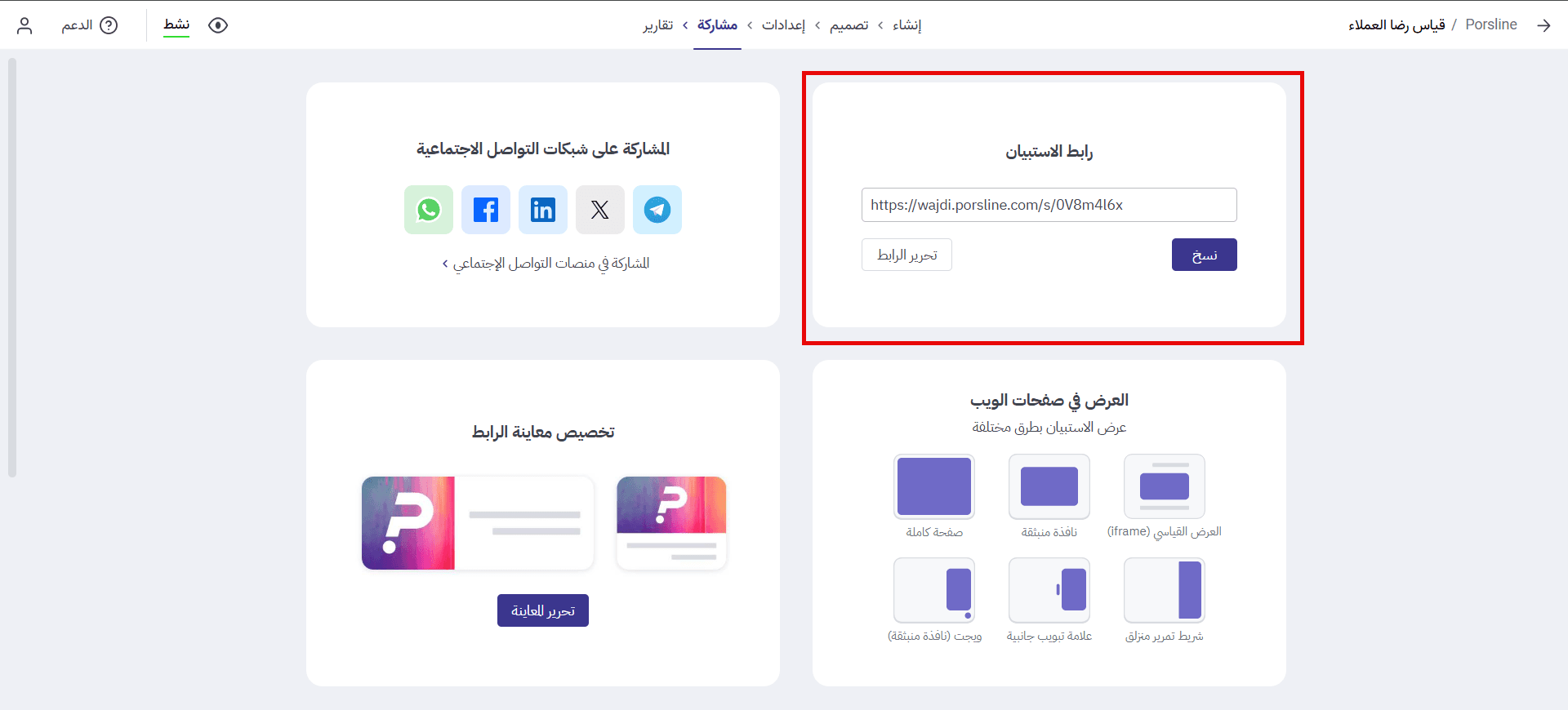
ستجد رابط الاستبيان الذي يمكنك نسخه واستخدامه في القناة الأنسب لجمهورك، مثل:
البريد الإلكتروني.
واتساب أو تطبيقات المراسلة.
الرسائل النصية.
موقعك الإلكتروني.
القنوات الداخلية في المؤسسة.
شبكات التواصل الاجتماعي.
عند استخدام خيارات المشاركة المتاحة داخل بُرس لاين، يمكنك أيضًا الانتقال إلى بعض قنوات المشاركة مباشرة من القسم نفسه.
إذا كان الاستبيان مخصصًا لجمهور محدود وليس للنشر العام، راجع إعدادات الوصول والخصوصية قبل توزيع الرابط.
3. شارك الاستبيان باستخدام رمز QR
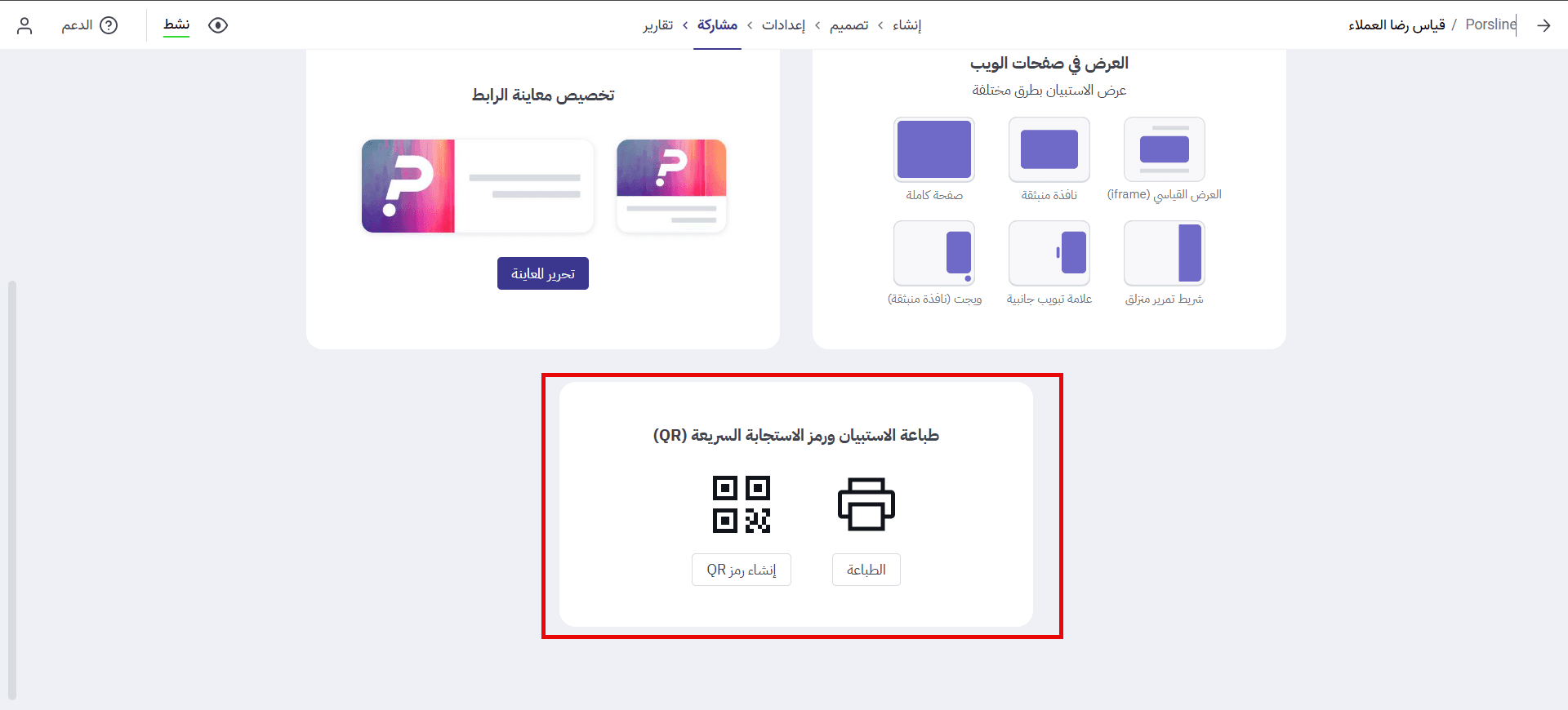
يمكن أن يكون رمز QR عمليًا عندما يصل المشاركون إلى الاستبيان من مواد مطبوعة أو من موقع فعلي.
يمكنك استخدامه، على سبيل المثال، في:
الفعاليات والمعارض.
الفصول الدراسية ومراكز التدريب.
نقاط البيع والاستقبال.
المطاعم والفنادق.
الملصقات والمنشورات المطبوعة.
يعرض المشارك الرمز بهاتفه وينتقل مباشرة إلى الاستبيان دون الحاجة إلى كتابة الرابط.
4. شارك الاستبيان عبر شبكات التواصل وتطبيقات المراسلة
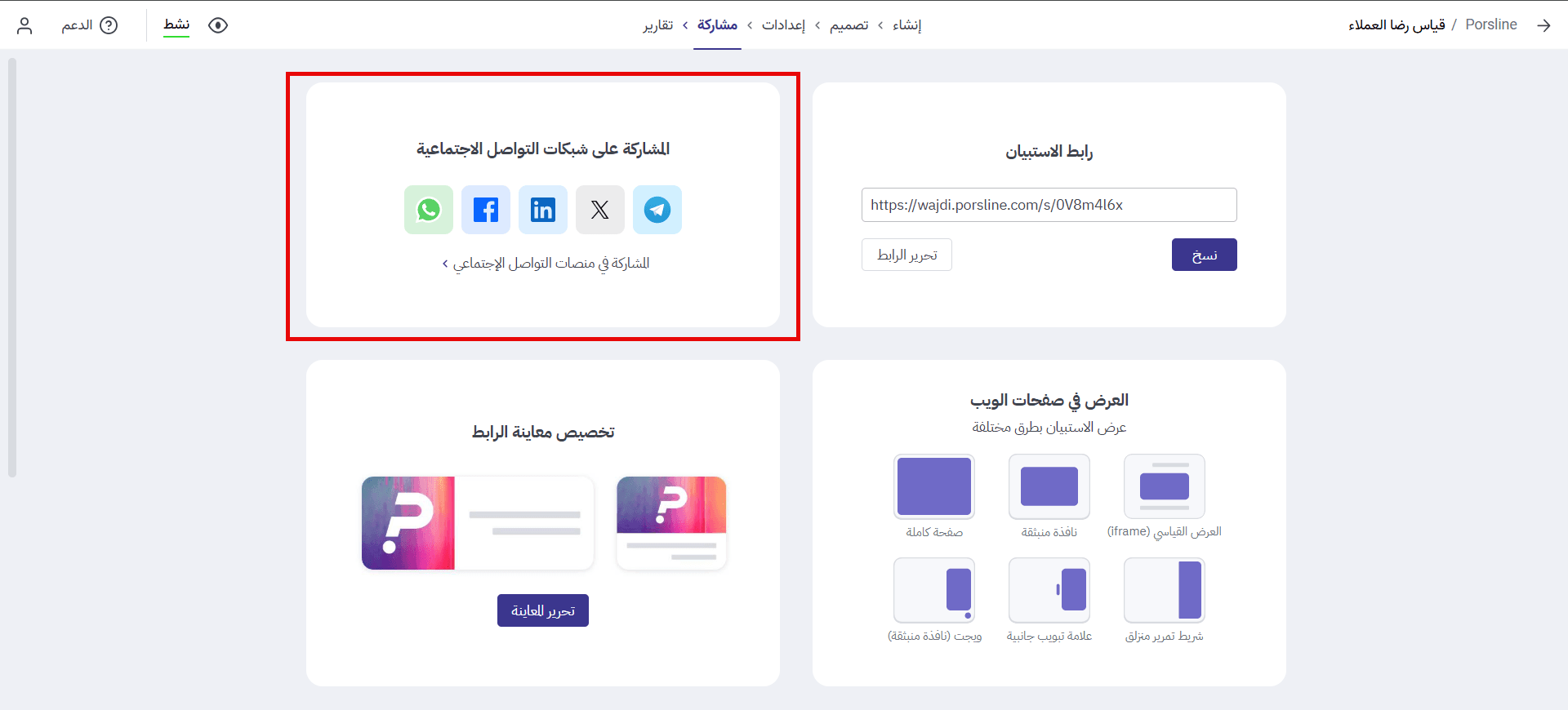
إذا كان الاستبيان موجهًا إلى جمهور واسع، يمكنك مشاركته عبر قنوات التواصل المناسبة لجمهورك.
استخدم خيارات المشاركة الظاهرة داخل بُرس لاين أو انسخ الرابط والصقه بنفسك في القناة التي تريد استخدامها.
قبل المشاركة، تأكد من أن عنوان الاستبيان ووصفه يوضحان للمستخدم ما الذي سيفتحه عند الضغط على الرابط، خصوصًا عند نشره خارج قنوات مؤسستك المعتادة.
5. اعرض الاستبيان داخل موقعك الإلكتروني
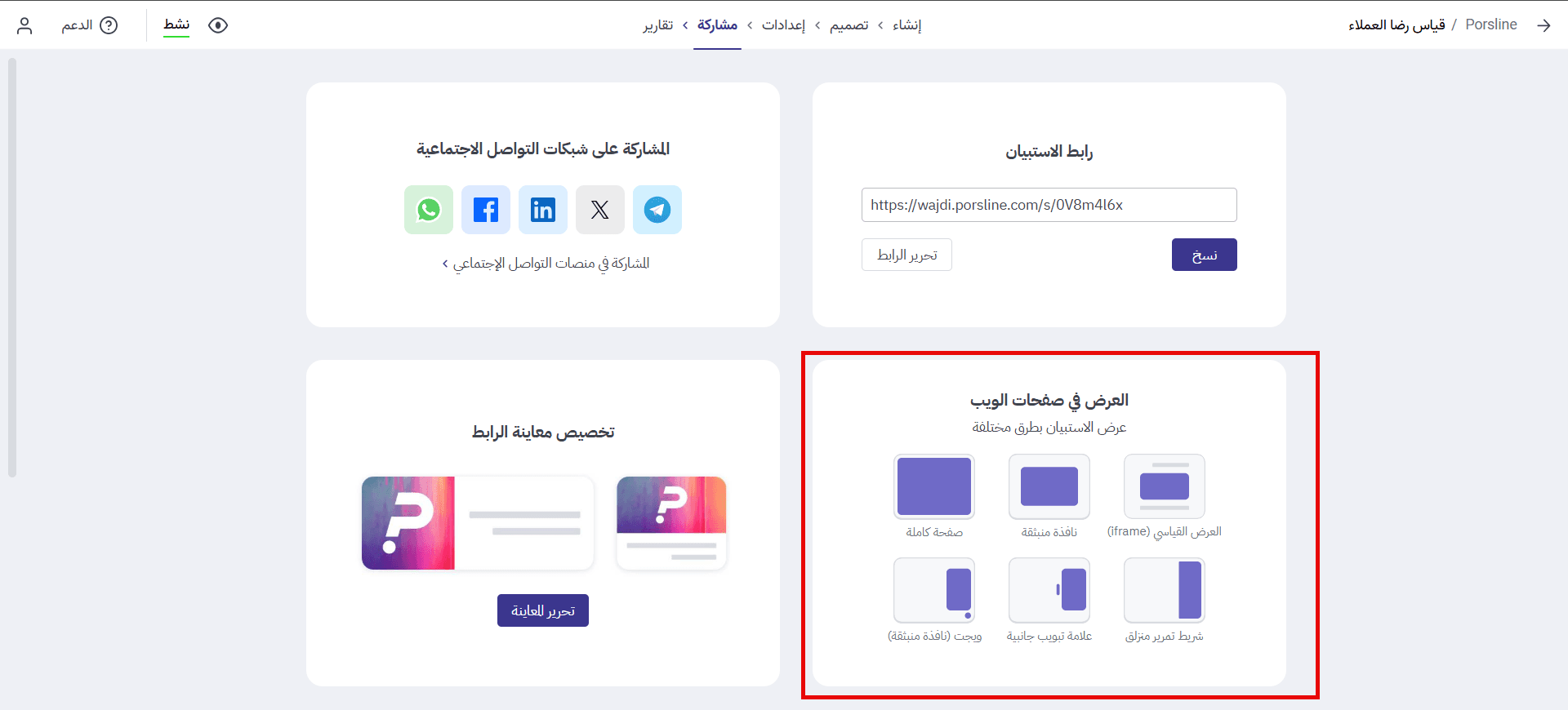
إذا كنت تريد أن يجيب الزائر عن الاستبيان دون مغادرة موقعك، يمكنك استخدام خيارات العرض على صفحات الويب.
يوفّر بُرس لاين طرقًا مختلفة لعرض الاستبيانات على المواقع، مثل التضمين داخل الصفحة، والنوافذ المنبثقة، والسلايدر والـWidget، بحسب الخيارات المتاحة في حسابك.
لاستخدام الاستبيان على موقعك:
انتقل إلى قسم مشاركة الاستبيان.
افتح خيارات العرض على صفحات الويب.
اختر طريقة العرض المناسبة.
احصل على كود التضمين أو HTML المتاح.
أضف الكود إلى الصفحة التي تريد ظهور الاستبيان فيها.
افتح الصفحة واختبر الاستبيان على الهاتف والكمبيوتر قبل نشرها للزوار.
إذا كنت تستخدم WordPress، يمكنك أيضًا استخدام إضافة بُرس لاين الرسمية المتاحة في مستودع WordPress لإضافة الاستمارات والاستبيانات التي أنشأتها في بُرس لاين إلى صفحات موقعك.
6. استخدم نطاقًا فرعيًا مخصصًا عند الحاجة
إذا كانت ميزة النطاق الفرعي المخصص متاحة ضمن خطتك، يمكنك استخدامها لإظهار اسم علامتك التجارية ضمن عنوان الاستبيان بدل الاعتماد فقط على عنوان Porsline الافتراضي.
قد يكون ذلك مناسبًا عندما تشارك الاستبيانات مع العملاء أو الموظفين أو المشاركين الخارجيين وتريد أن يكون الرابط أكثر ارتباطًا بهوية مؤسستك.
إذا كنت تريد معرفة الخطط التي تتضمن تخصيص رابط الاستبيان أو النطاق الفرعي، راجع الخطط والميزات المتاحة في بُرس لاين.
تختلف الميزات المتاحة بحسب الخطة، لذلك تحقق من الخيارات الظاهرة في حسابك قبل إعداد النطاق.
7. خصّص معاينة رابط الاستبيان
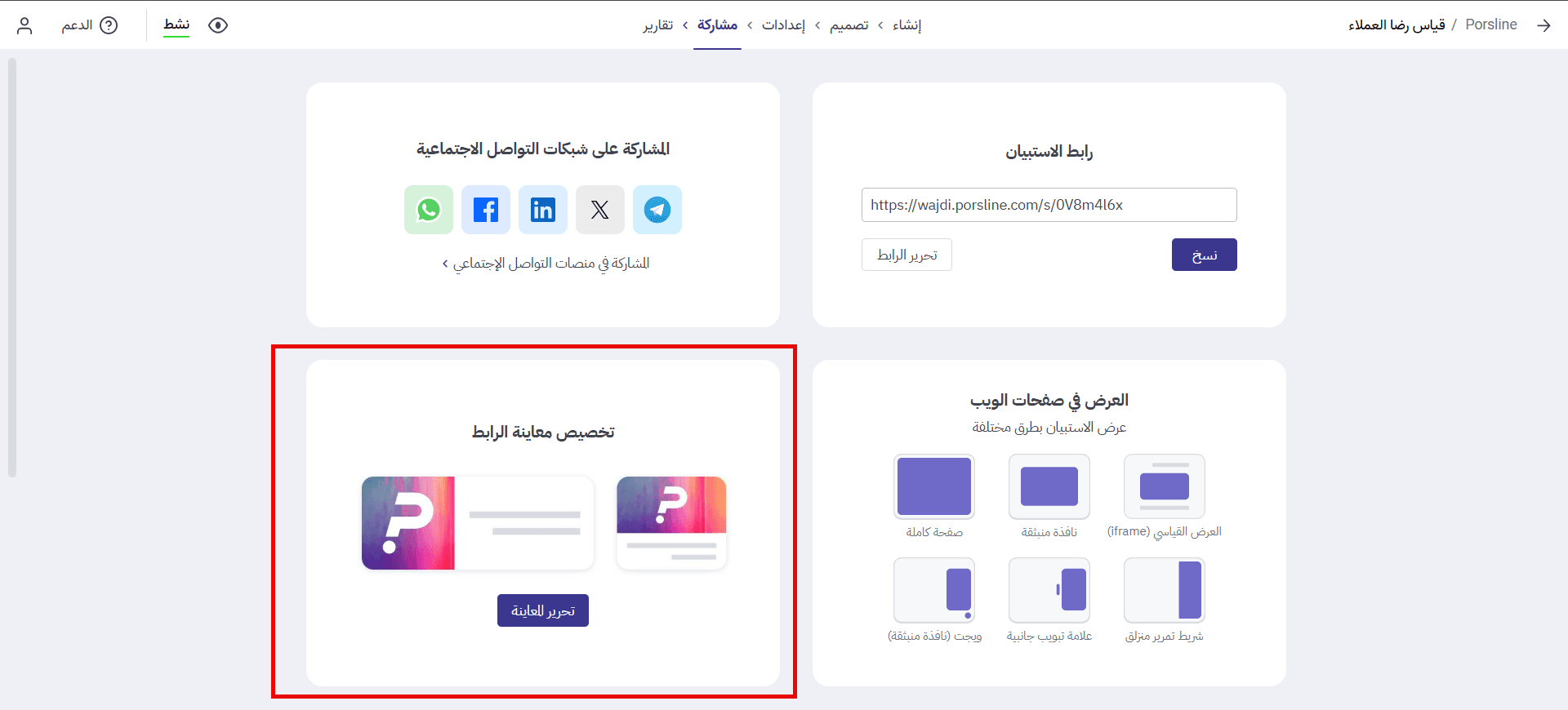
عند مشاركة رابط على بعض تطبيقات المراسلة أو شبكات التواصل، قد تظهر معاينة تتضمن صورة وعنوانًا ووصفًا مختصرًا.
إذا كانت ميزة تخصيص معاينة الرابط متاحة لديك، استخدمها للتحكم في الطريقة التي يظهر بها الاستبيان عند مشاركته.
راجع خصوصًا:
الصورة المستخدمة في المعاينة.
عنوان الاستبيان.
الوصف المختصر.
مدى تطابق المعاينة مع محتوى الاستبيان الفعلي.
ما طريقة المشاركة الأنسب لاستبيانك؟
لا توجد قناة واحدة مناسبة لجميع الاستبيانات. اختر طريقة المشاركة بحسب المكان الذي يوجد فيه جمهورك:
لديك قائمة محددة من المشاركين: شارك الرابط عبر البريد الإلكتروني أو قناة التواصل المباشرة التي تستخدمها معهم.
الجمهور يصل إليك من موقع إلكتروني: ضمّن الاستبيان داخل الموقع أو استخدم إحدى طرق العرض المتاحة.
المشاركون موجودون في فعالية أو موقع فعلي: استخدم رمز QR لتسهيل الوصول من الهاتف.
الاستبيان مفتوح لجمهور واسع: شارك الرابط عبر القنوات الاجتماعية المناسبة.
الاستبيان يحمل هوية مؤسسة أو علامة تجارية: راجع خيارات النطاق الفرعي المخصص ومعاينة الرابط قبل التوزيع.
المهم هو أن تختار الطريقة التي تجعل الوصول إلى الاستبيان واضحًا وسهلًا لجمهورك، مع مراجعة إعدادات الوصول قبل نشر الرابط.
الأسئلة الشائعة حول مشاركة الاستبيان
فيما يلي إجابات مختصرة عن أكثر الأسئلة شيوعًا عند إرسال الاستبيانات ومشاركة روابطها في بُرس لاين.
هل يتم تسجيل إجابات إذا كان الاستبيان غير نشط؟
لا. عندما يكون الاستبيان غير نشط، لا يستطيع المجيب إرسال إجابته، وبالتالي لن تُسجل إجابة جديدة.
قبل مشاركة الرابط، تأكد من تفعيل الاستبيان من قسم «مشاركة».
هل يمكنني عرض الاستبيان داخل موقعي الإلكتروني؟
نعم. من قسم «مشاركة» يمكنك استخدام خيارات العرض داخل صفحات الويب، مثل التضمين القياسي باستخدام iframe، أو النافذة المنبثقة، أو العرض بصفحة كاملة، أو السلايدر، أو علامة التبويب الجانبية، أو الـWidget.
بعد اختيار الطريقة المناسبة، احصل على الكود وأضفه إلى الصفحة المطلوبة في موقعك.
هل يمكن عرض عدة أسئلة في صفحة واحدة؟
نعم. يمكنك استخدام مجموعة الأسئلة عندما تريد عرض عدة أسئلة مرتبطة ببعضها في صفحة واحدة بدل عرض كل سؤال بصورة منفصلة.
أضف الأسئلة إلى المجموعة، ثم فعّل خيار عرض أسئلة المجموعة في صفحة واحدة.
كيف أرسل رابط الاستبيان إلى المشاركين؟
فعّل الاستبيان أولًا، ثم انتقل إلى قسم «مشاركة» وانسخ رابط الاستبيان.
يمكنك بعد ذلك إرسال الرابط عبر البريد الإلكتروني، WhatsApp، الرسائل النصية، تطبيقات المراسلة، القنوات الداخلية أو شبكات التواصل الاجتماعي.
كيف أرسل رابط الاستبيان عبر SMS؟
انسخ رابط الاستبيان من قسم «مشاركة»، ثم أضفه إلى رسالتك وأرسله باستخدام نظام الرسائل النصية أو مزود الخدمة الذي تستخدمه.
قبل الإرسال، تأكد من أن الاستبيان مفعّل وأن الرابط يعمل بصورة صحيحة على الهاتف.
كيف أحصل على رمز QR للاستبيان؟
من قسم «مشاركة»، اختر خيار إنشاء رمز QR.
بعد إنشاء الرمز يمكنك استخدامه في الملصقات والمنشورات المطبوعة والفعاليات ونقاط البيع أو أي مكان تريد أن يصل فيه المشارك إلى الاستبيان باستخدام هاتفه.
اختبر الرمز قبل طباعته أو نشره للتأكد من أنه يفتح الاستبيان الصحيح.
هل يمكنني تخصيص رابط الاستبيان؟
نعم، إذا كانت خطتك تتضمن خيارات تخصيص الرابط.
يمكنك من إعدادات الرابط في قسم «مشاركة» استخدام الخيارات المتاحة لحسابك، مثل تخصيص الجزء الأخير من الرابط أو استخدام نطاق فرعي مخصص.
يمكنك مراجعة خطط بُرس لاين والميزات المتاحة لمعرفة الخيارات المتاحة حاليًا لكل خطة.
هل يتغير رابط الاستبيان إذا عدّلت الأسئلة أو الإعدادات؟
لا. تعديل الأسئلة أو المحتوى أو إعدادات الاستبيان لا يغيّر رابط الاستبيان تلقائيًا.
يمكنك الاستمرار في استخدام الرابط نفسه ما دمت لم تغيّر الرابط يدويًا من إعداداته.
كيف أطبع الاستبيان؟
انتقل إلى قسم «مشاركة» واختر «طباعة».
بعد ذلك يمكنك استخدام نافذة الطباعة في المتصفح لطباعة الاستبيان أو حفظه بصيغة PDF إذا كان المتصفح أو نظام التشغيل يدعم ذلك.
كيف أجعل اسم علامتي التجارية أو مؤسستي يظهر في رابط الاستبيان؟
إذا كانت خطتك تدعم النطاق الفرعي المخصص، يمكنك استخدامه لجعل رابط الاستبيان أكثر ارتباطًا باسم علامتك التجارية أو مؤسستك.
كما قد تتوفر إمكانية تخصيص الجزء الأخير من رابط الاستبيان بحسب خطتك.
راجع خطط بُرس لاين والميزات المتاحة للتأكد من توفر هذه الخيارات في حسابك.